Ocboot 快速安装
使用 ocboot 部署工具以 All in One 的方式快速部署私有云版本。
- 本章内容是通过部署工具快速搭建 Cloudpods 服务,如果想在生产环境部署高可用集群请参考: 高可用安装 。
环境准备
- 操作系统需要是干净的版本,因为部署工具会重头搭建指定版本的 k3s 集群,所以确保系统没有安装 kubernetes, containerd 等容器管理工具,否则会出现冲突导致安装异常。
- 最低配置要求: CPU 8核, 内存 8GiB, 存储 200GiB。
- 虚拟机和服务使用的存储路径都在 /opt 目录下,所以理想环境下建议单独给 /opt 目录设置挂载点。
- 比如把 /dev/sdb1 单独分区做 ext4 然后通过 /etc/fstab 挂载到 /opt 目录。
根据 CPU 架构不同,支持的发行版也不一样,目前支持的发行版情况如下:
注:3.11、3.10等,表示发行版 Release/3.11、Release/3.10。其余同理。
| Operationg system and Arch | 3.11 | 3.10 |
|---|---|---|
| OpenEuler 22.03 LTS SP3 x86_64+aarch64 | ✅ | ✅ |
| OpenEuler 22.03 LTS SP4 x86_64+aarch64 | ✅ | |
| OpenEuler 24.03 LTS SP2 x86_64+aarch64 | ✅ | |
| CentOS 7 2009 x86_64+aarch64 | ✅ | ✅ |
| CentOS 8 Stream x86_64+aarch64 | ✅ | |
| CentOS 9 Stream x86_64+aarch64 | ✅ | |
| CentOS 10 Stream x86_64+aarch64 | ✅ | |
| Debian 11 x86_64+aarch64 | ✅ | ✅ |
| Debian 12 x86_64+aarch64 | ✅ | |
| Debian 13 x86_64+aarch64 | ✅ | |
| Ubuntu 20.04 LTS x86_64+aarch64 | ✅ | |
| Ubuntu 22.04 LTS x86_64+aarch64 | ✅ | |
| Ubuntu 24.04 LTS x86_64+aarch64 | ✅ | |
| Ubuntu 25.04 x86_64+aarch64 | ✅ | |
| Rocky Linux 8.x x86_64+aarch64 | ✅ | |
| Rocky Linux 9.x x86_64+aarch64 | ✅ | |
| Rocky Linux 10.x x86_64+aarch64 | ✅ | |
| AlmaLinux 8.x x86_64+aarch64 | ✅ | |
| AlmaLinux 9.x x86_64+aarch64 | ✅ | |
| AlmaLinux 10.x x86_64+aarch64 | ✅ | |
| OpencloudOS 8.x x86_64+aarch64 | ✅ | |
| OpencloudOS 9.x x86_64+aarch64 | ✅ | |
| AnolisOS 8.x x86_64+aarch64 | ✅ |
安装 Cloudpods
下载部署工具
部署的工具代码在 https://github.com/yunionio/ocboot/release,选择对应的版本,把代码的 tar.gz 包下载下来。
$ wget https://github.com/yunionio/ocboot/archive/refs/tags/master-v3.11.12-5.tar.gz
$ tar xf master-v3.11.12-5.tar.gz
$ cd ocboot-master-v3.11.12-5
运行部署工具
接下来执行 ocboot.sh run.py 部署服务。其中 host_ip 为部署节点的 IP 地址,该参数为可选项。如果不指定则选择默认路由出去的那张网卡部署服务。如果你的节点有多张网卡,可以通过指定 host_ip 选择对应网卡监听服务。
- 中国大陆
- 其他地区
# 直接部署,会从 registry.cn-beijing.aliyuncs.com 拉取容器镜像
$ ./ocboot.sh run.py virt <host_ip>
对于某些网络环境,如果出现 registry.cn-beijing.aliyuncs.com 访问缓慢或不可达,可指定镜像源: docker.io/yunion 来安装,命令如下:
$ IMAGE_REPOSITORY=docker.io/yunion ./ocboot.sh run.py virt <host_ip>
./ocboot.sh run.py 脚本会调用 ansible 部署服务,如果部署过程中遇到问题导致脚本退出,可以重复执行该脚本进行重试。
部署完成
....
# 部署完成后会有如下输出,表示运行成功
# 浏览器打开 https://10.168.26.216 ,该 ip 为之前设置 <host_ip>
# 使用 admin/admin@123 用户密码登录就能访问前端界面
Initialized successfully!
Web page: https://10.168.26.216
User: admin
Password: admin@123
然后用浏览器访问 https://10.168.26.216 ,用户名输入 admin,密码输入 admin@123 就会进入 Cloudpods 的界面。
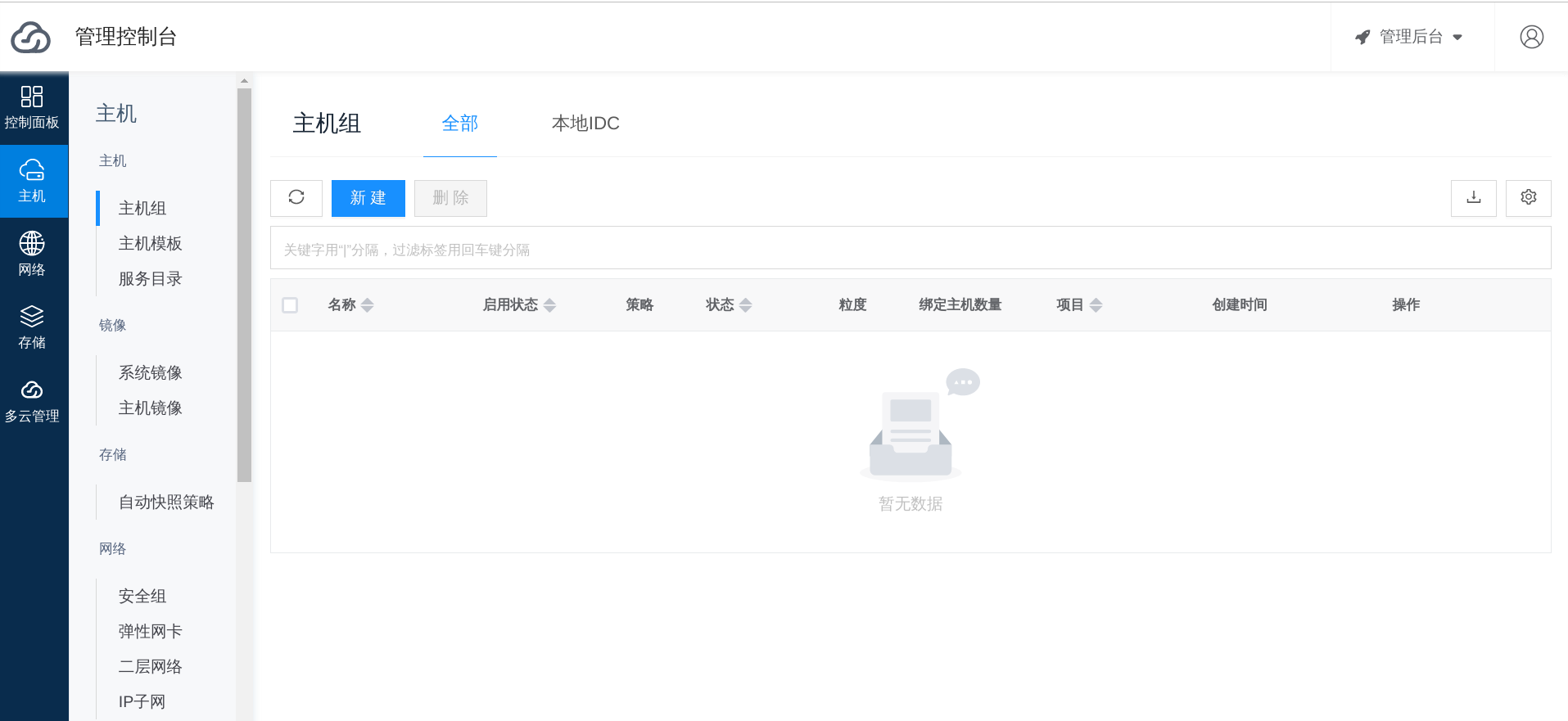
使用域名访问环境时,需要修改 api_server 接入端(可选)
api_server 配置是整个平台的接入端地址,会影响前端虚拟机 VNC 或者 Web SSH、CloudShell 的连接。一般无法通过 Web SSH 进入虚拟机或者打开 CloudShell,是因为没有正确设置 api_server 配置造成的。
需要参考文档:修改服务 api_server 入口配置,根据自己环境的网络情况手动修改。
开始使用 Cloudpods
创建第一台私有云虚拟机
通过如下三步创建出第一台虚拟机:
1. 导入镜像
在 主机 菜单,选择 系统镜像,选择 社区镜像,进入社区镜像列表,选择一个镜像,选择 导入。
2. 创建网络(VPC和IP子网)
[新建VPC] 在 网络 菜单,选择 VPC 子菜单,选择 新建。输入名称,例如 vpc0,选择目标网段,例如 192.168.0.0/16。点击 新建。
[新建IP子网] VPC创建完成后,选择 IP子网 子菜单,选择 新建。输入名称,例如 vnet0,选择VPC为刚才创建的VPC vpc0,选择可用区,输入 子网网段,例如 192.168.100.0/24。点击 新建。
典型网络配置提供了几种常见的宿主机网络配置,请参考。
3. 创建虚拟机
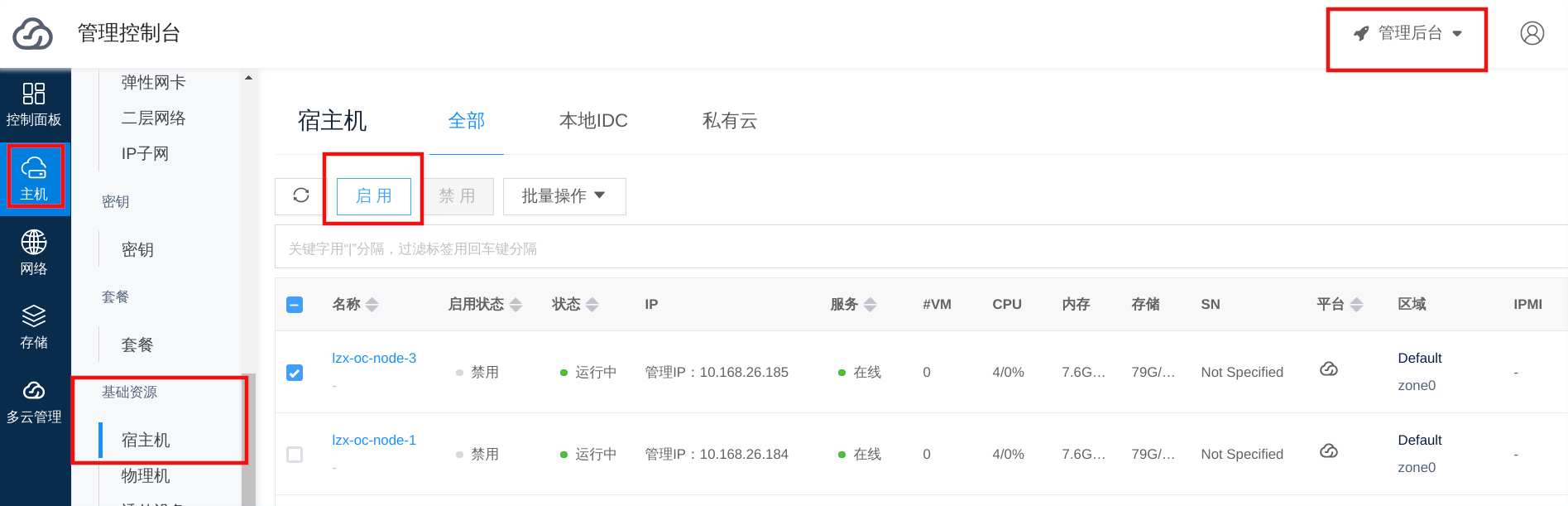
刚部署好的环境中,默认会把控制节点部署为第一台计算节点(宿主机)。如需使用该节点创建虚拟机,在 主机 菜单,选择 宿主机,选择右侧 更多,选择 启用。
在 主机 菜单,选择 虚拟机,选择 新建。在此界面输入主机名,选择镜像和IP子网,创建虚拟机。
FAQ
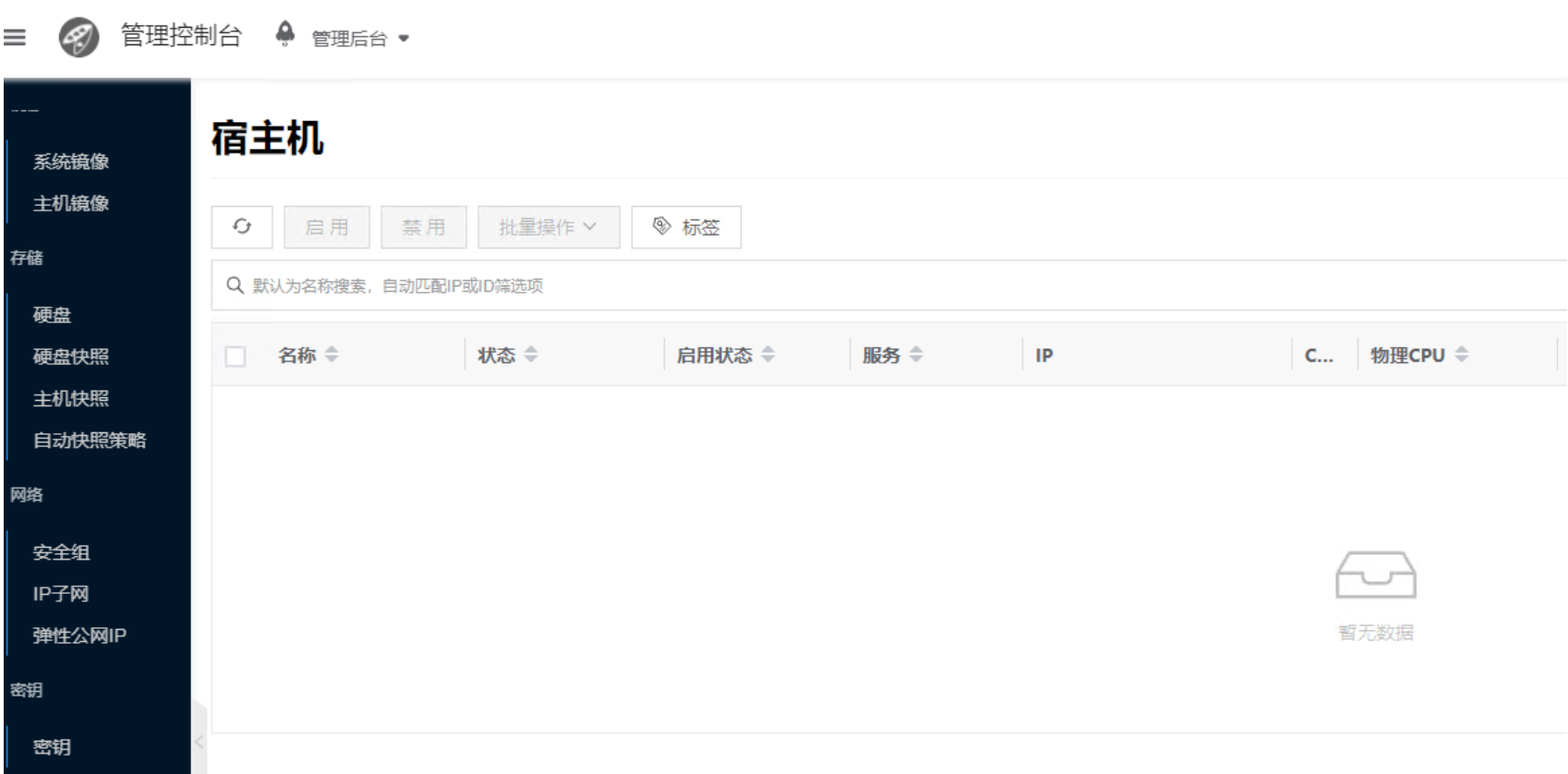
1. 在 All in One 部署完成后宿主机列表没有宿主机?
如下图所示,若发现环境部署完成后宿主机列表中没有宿主机,可按照以下方式进行排查
-
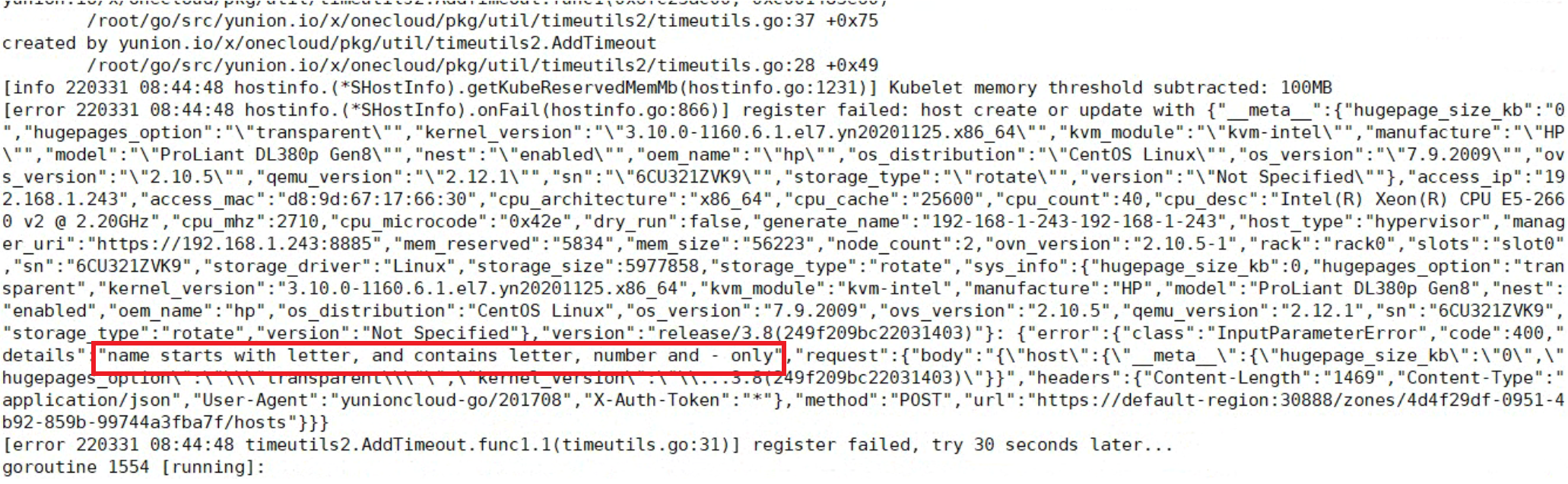
在控制节点排查 host 问题,请参考:Host服务问题排障技巧。
- 若日志报错信息中包含“register failed: try create network: find_matched == false”,则表示未成功创建包含宿主机的IP子网,导致宿主机注册失败,请创建包含宿主机网段的IP子网。
# 创建包含宿主机网段的IP子网
# gateway_ip 为该子网的默认路由
# start_ip 和 end_ip 为起始 ip 范围,需要包含宿主机的 ip
# mask 为子网掩码,比如:24
$ climc network-create --server-type baremetal --gateway <gateway_ip> bcast0 adm0 <start_ip> <end_ip> <mask>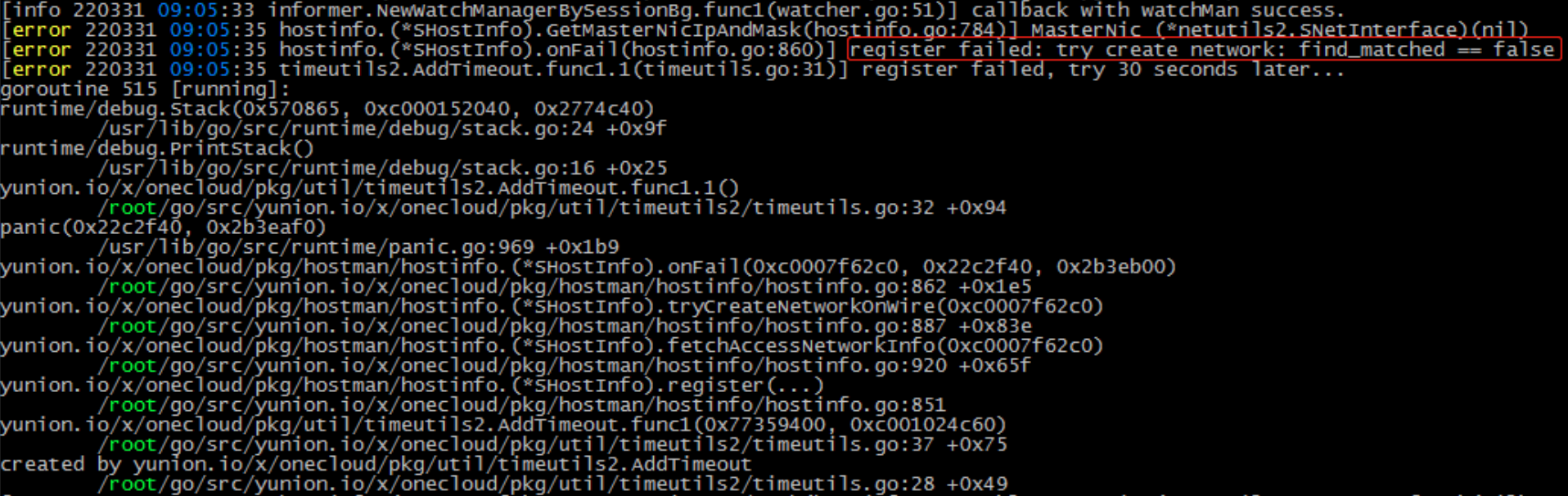
- 若日志报错信息中包含“name starts with letter, and contains letter, number and - only”,则表示宿主机的主机名不合规,应改成以字母开头的hostname
2. 在 All in One 中找不到虚拟机界面?
All in One 部署的节点会部署 Cloudpods host 计算服务,作为宿主机,具有创建和管理私有云虚拟机的能力。没有虚拟机界面应该是 Cloudpods 环境中没有启用宿主机。
请到 管理后台 界面,点击 主机/基础资源/宿主机 查看宿主机列表,启用相应的宿主机,刷新界面就会出现虚拟机界面。
如果要使用 Cloudpods 私有云虚拟机,并且宿主机是 CentOS 7 的发行版。需要宿主机使用 Cloudpods 编译的内核,可使用以下命令查看宿主机是否使用 Cloudpods 内核(包含 yn 关键字)。
# 查看是否使用 yn 内核
uname -a | grep yn
Linux office-controller 3.10.0-1160.6.1.el7.yn20201125.x86_64

# 如果内核不是带有 yn 关键字的版本,可能是第一次使用 ocboot 安装,重启即可进入 yn 内核
reboot
3. 为什么修改了节点的 hostname ,服务启动不了了?
Cloudpods 底层使用了 Kubernetes 管理节点,Kubernetes 节点名称依赖 hostname,改了 hostname 会导致节点无法注册到 Kubernetes 集群,所以不要修改 hostname ,如果修改了,请改之前的名称,服务就会自动恢复了。
4. 如何重装?
执行下面的步骤进行重装:
-
参考卸载文档清理环境。
-
重新运行 ocboot 的
ocboot.sh run.py脚本。
5. 如何添加更多的节点?
参考文档 添加计算节点 。
6. 如何升级?
参考文档 通过 ocboot 升级 。
7. 其它问题?
其它问题欢迎在 Cloudpods github issues 界面提交: https://github.com/yunionio/cloudpods/issues , 我们会尽快回复。