OpenClaw
OpenClaw 小龙虾🦞 是开源自托管的个人智能体助手,不依赖 GPU,部署完成后即可在控制台快速创建并使用。
快速开始
1. 导入 Agent模板
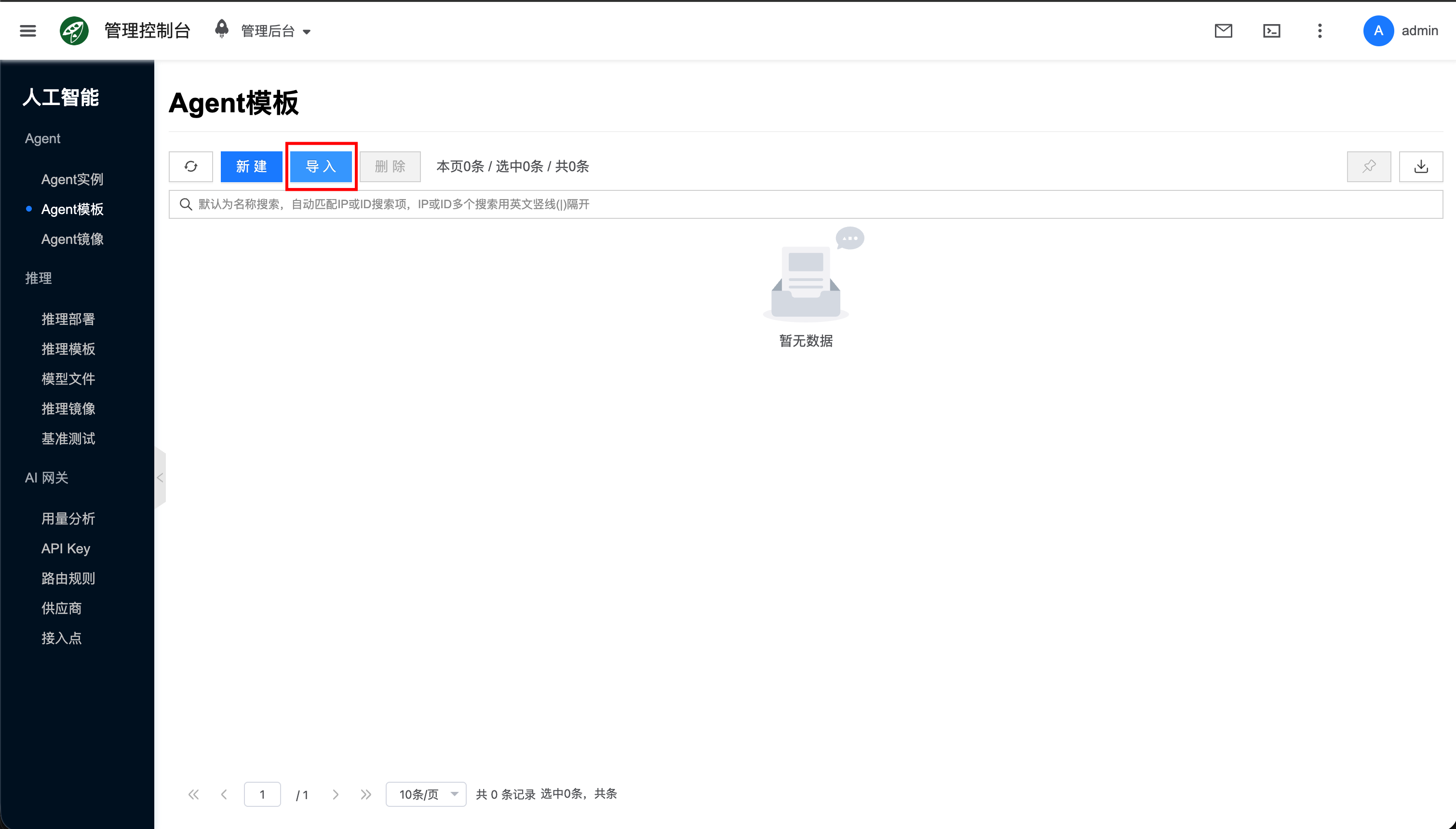
- 进入 人工智能 → Agent → Agent模板,点击 导入。
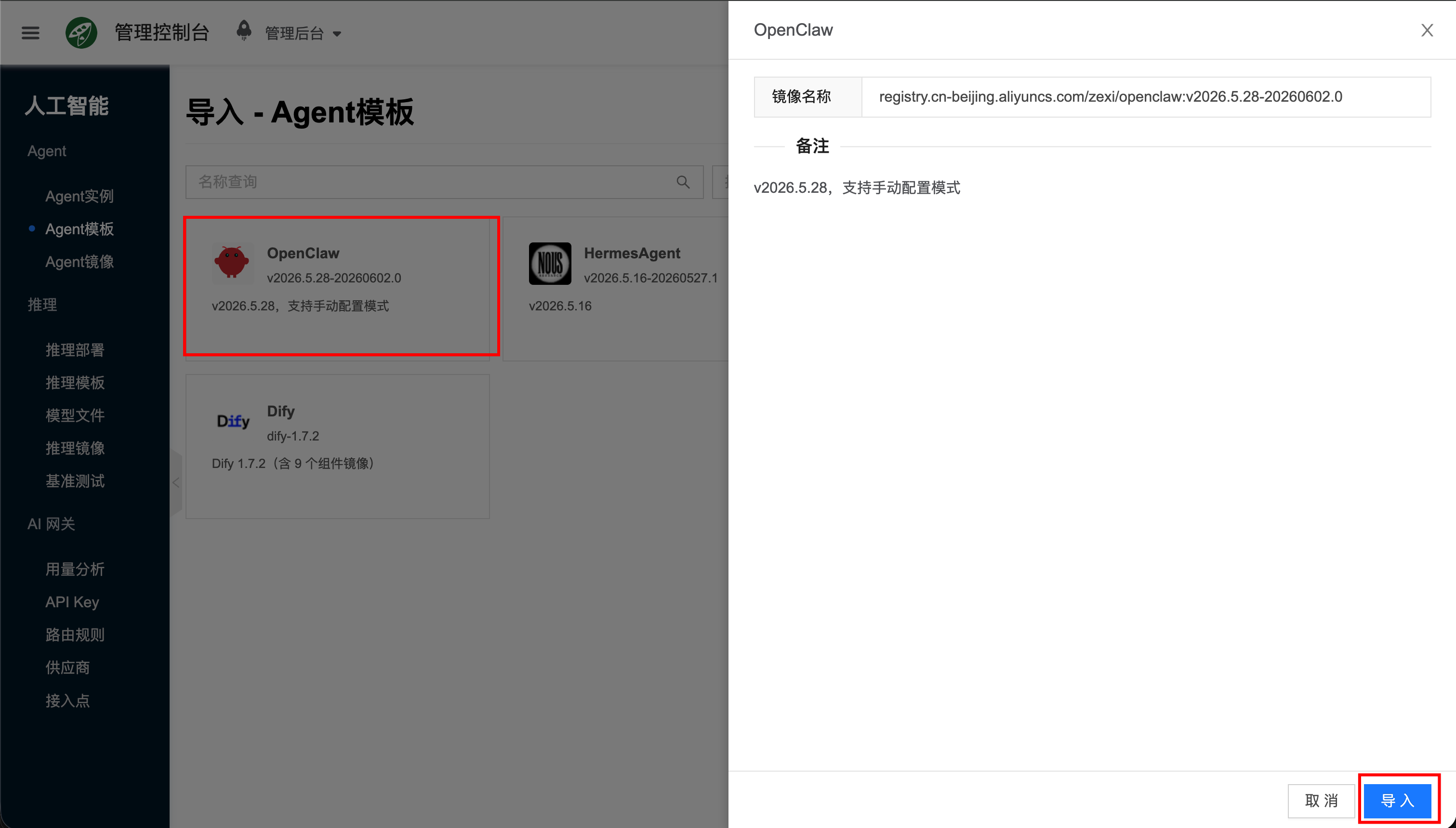
- 在社区目录中选择 OpenClaw 对应条目,选择导入。
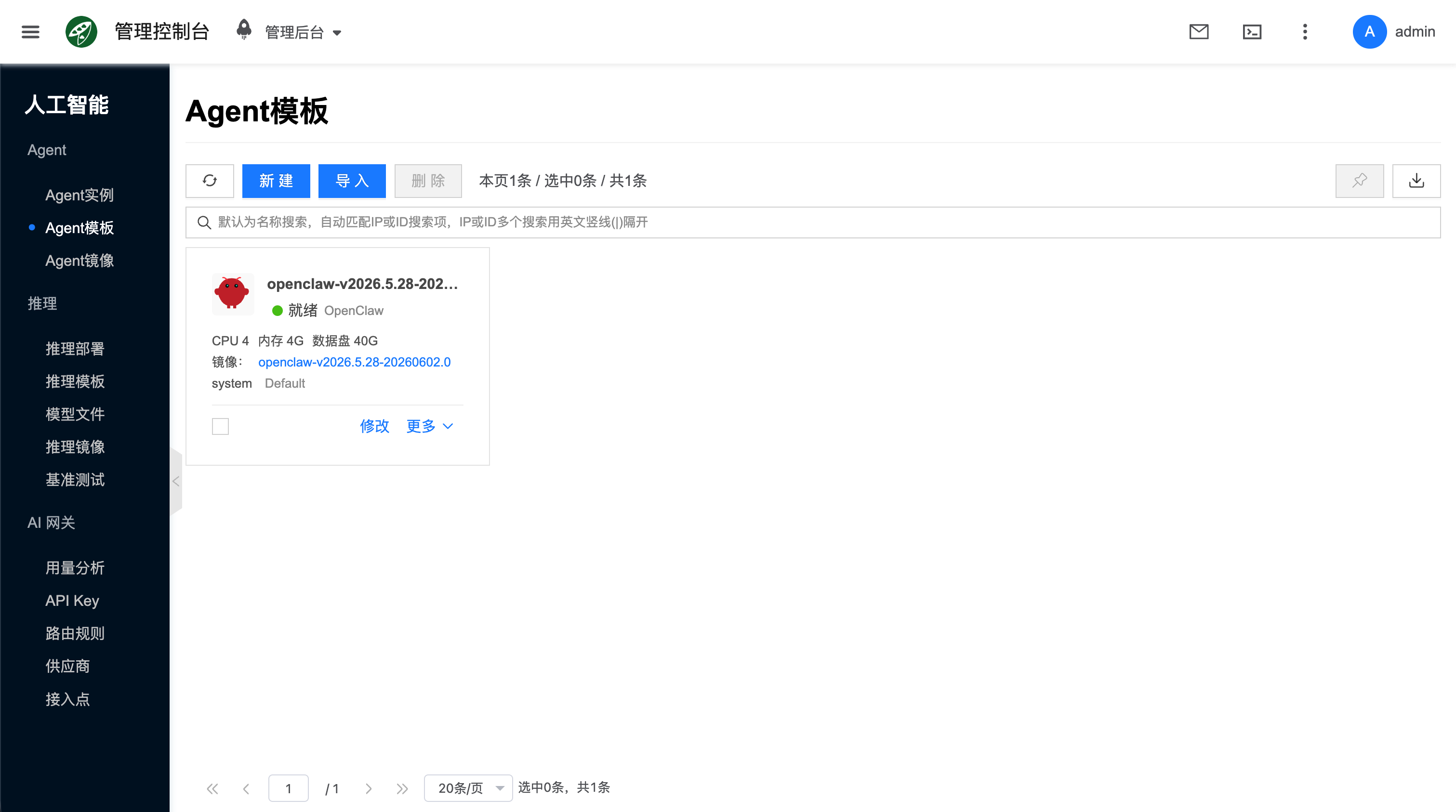
导入后如需调整 CPU、内存、镜像或参数,可对模板执行 修改;字段说明见 Agent模板。
2. 创建 Agent实例
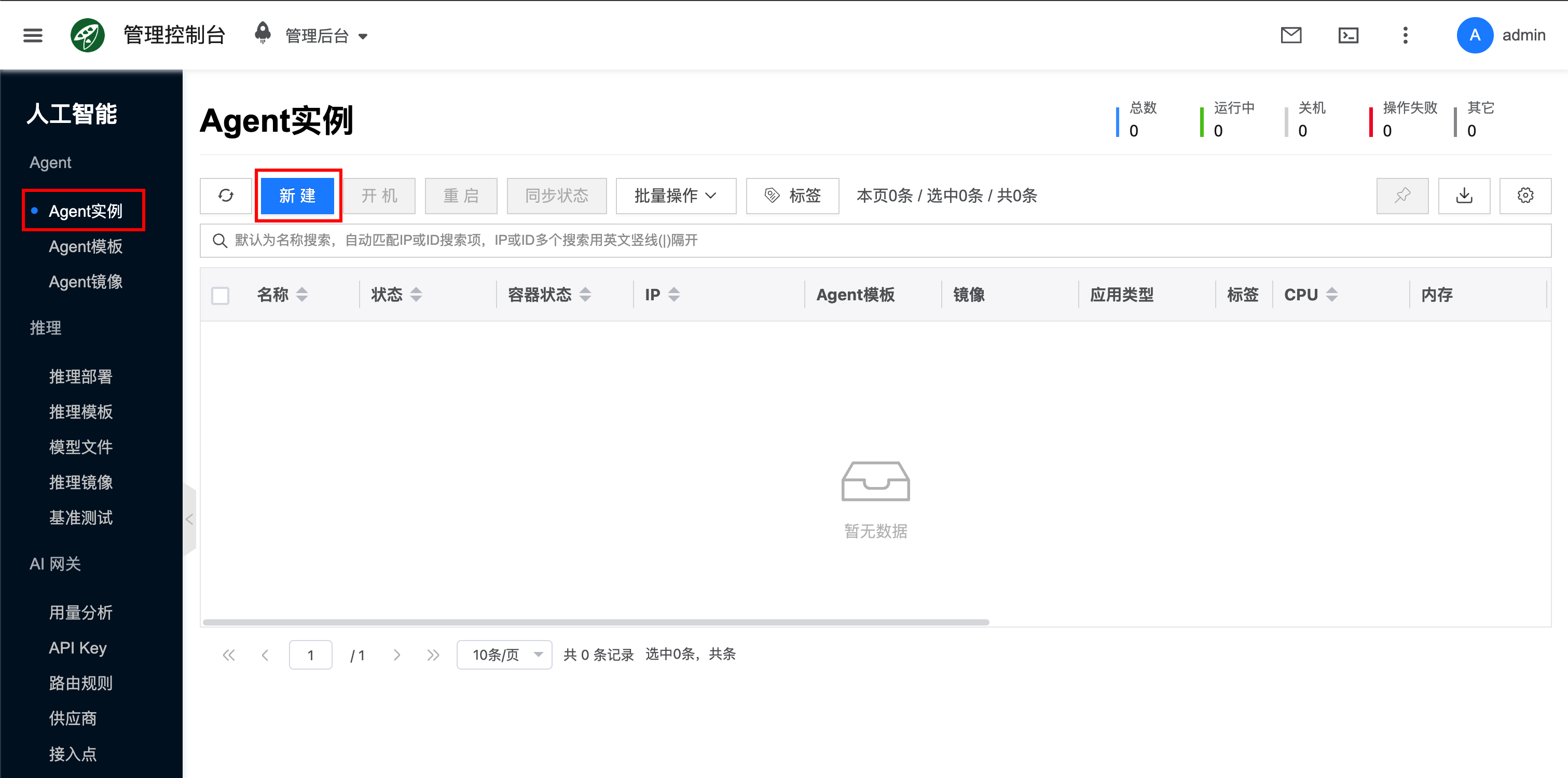
- 进入 人工智能 → Agent → Agent实例,点击 新建。
- 选择刚导入的 OpenClaw 模板,填写实例名称与调度相关配置后提交。
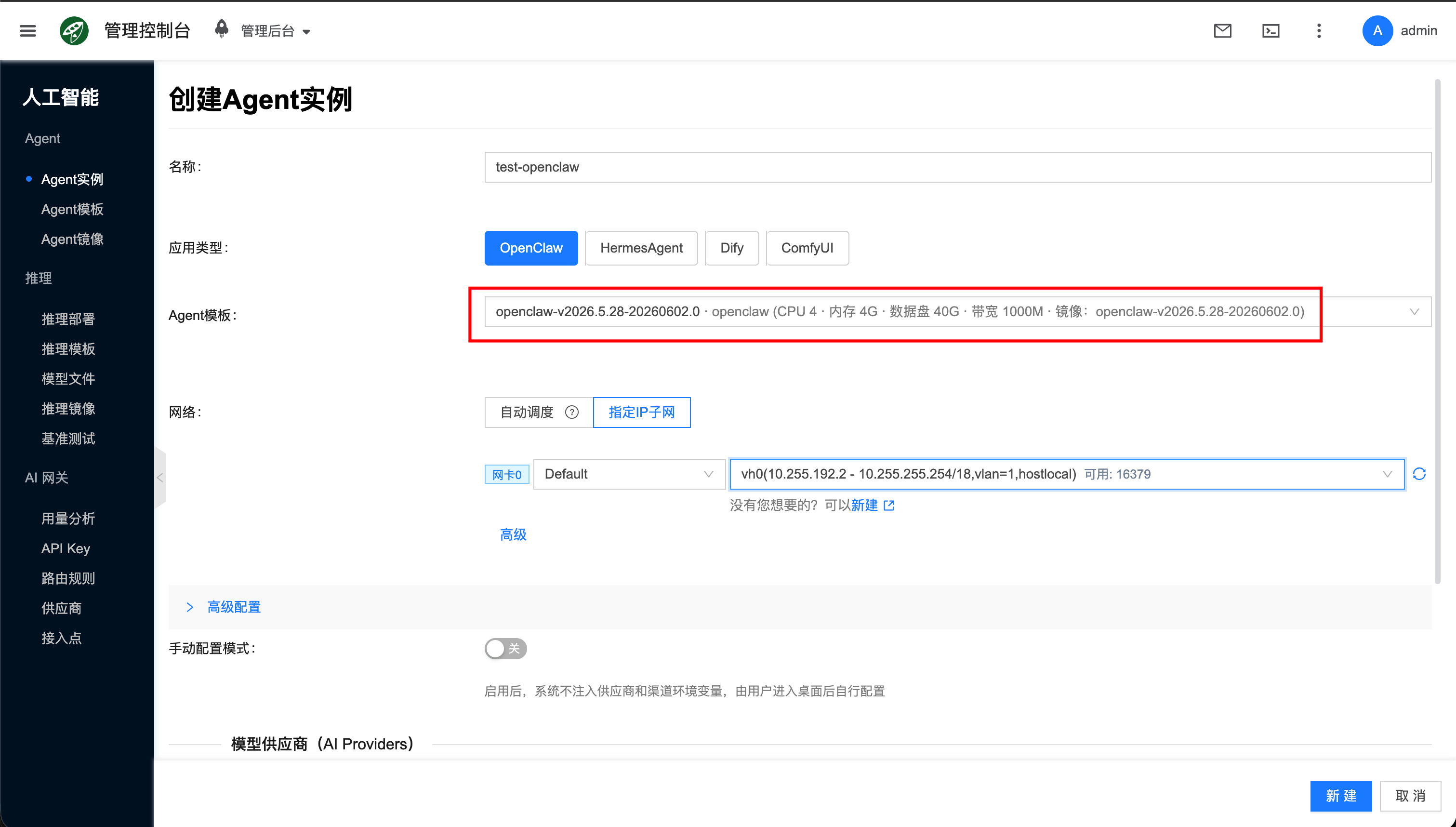
- 网络:可选择自动调度,或者指定IP子网
- 高级配置:
- 宿主机(可选):可选择指定的宿主机运行 OpenClaw 容器实例,不选则会自动调度
- 手动配置模式(开关):启用后不在控制台填写供应商与渠道;详见 手动配置模式。
3. 配置模型供应商
若已启用 手动配置模式,可跳过本节,改为登录桌面后自行配置。
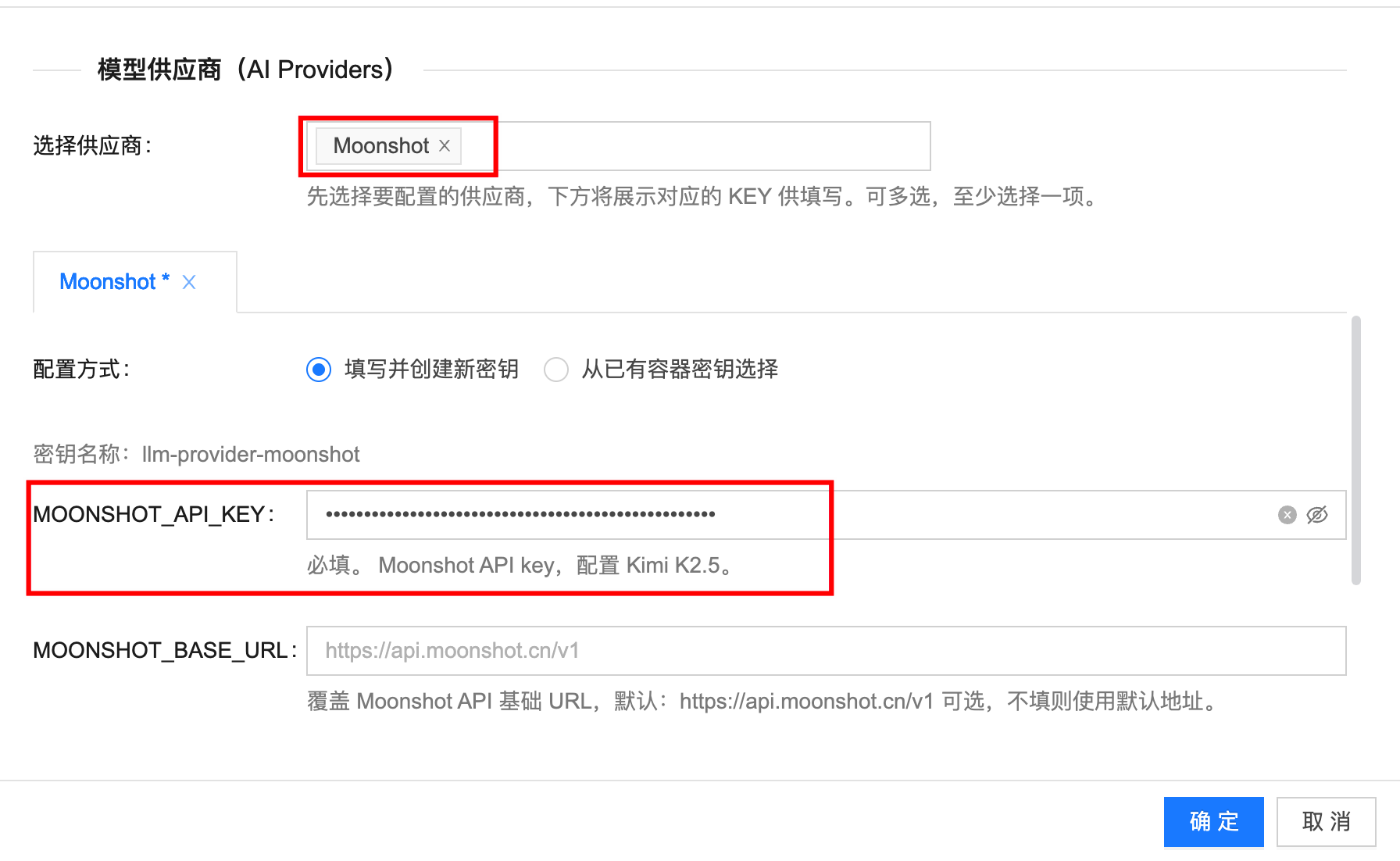
在创建/编辑实例时,为至少一个供应商配置 API Key(例如 Moonshot)。
选择对应的供应商,并填入相关的 API Key,下图以 Moonshot(月之暗面) 为例:
4. 配置聊天沟通渠道
若已启用 手动配置模式,可跳过本节,改为登录桌面后自行配置。
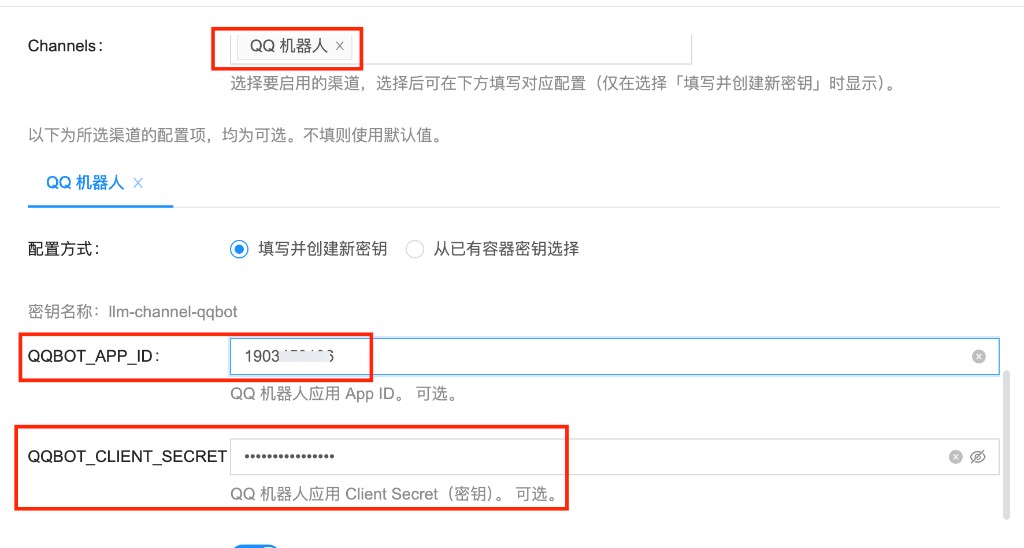
按需配置聊天沟通渠道(QQ、飞书、Telegram、Discord 等),填入对应的认证信息,用于通过聊天与 OpenClaw 交互。每个渠道配置获取认证信息的方式不一样,如何配置请参考:聊天沟通渠道配置。
选择对应的通知渠道,填入相关的认证信息,下图以 QQ 机器人为例:
5. 访问与登录
进入实例详情页,查看登录信息,获取访问地址和用户密码,用浏览器打开。
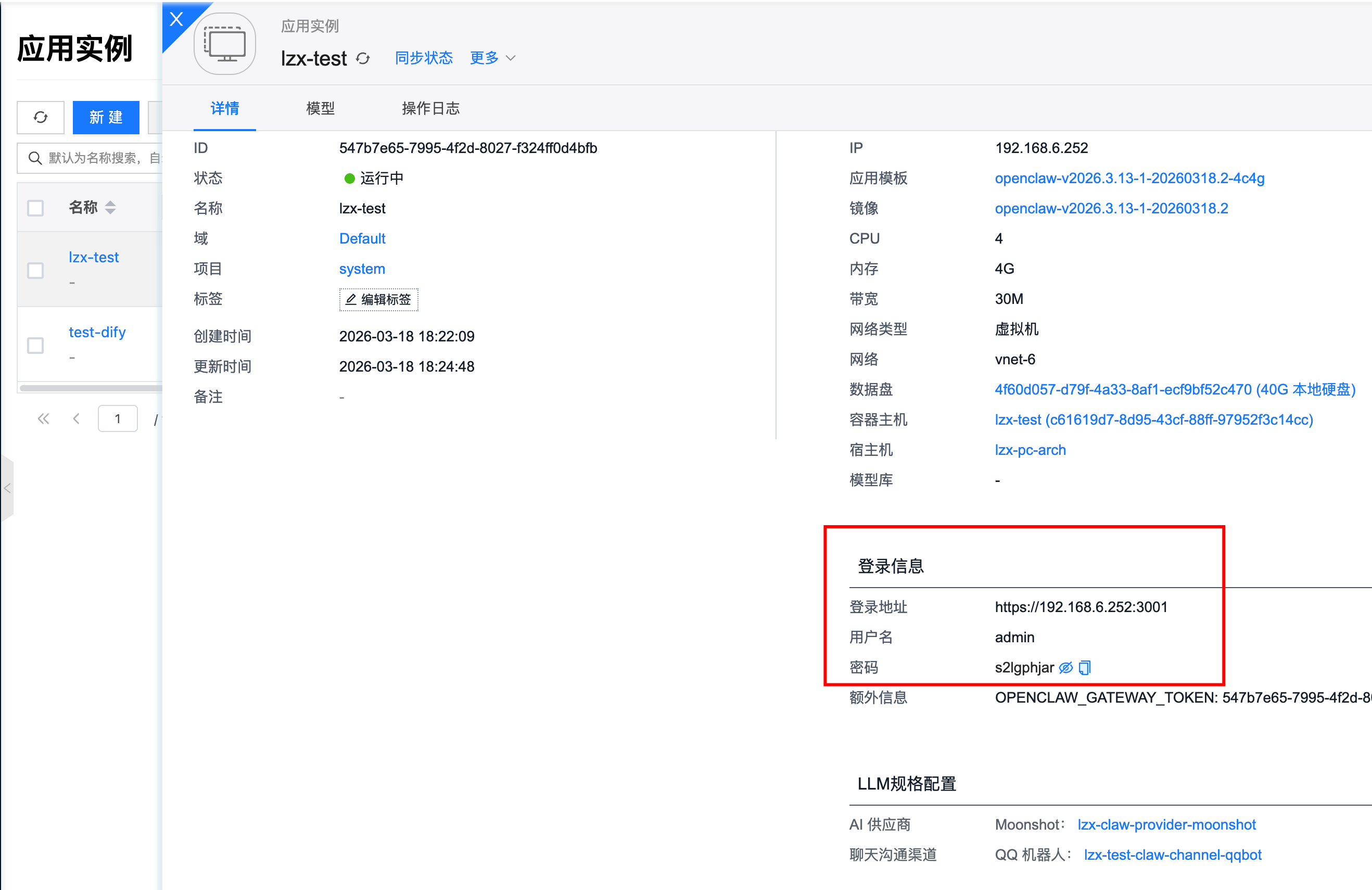
其中的用户名和密码,是 http auth 的认证信息,用浏览器打开时,会提示输入:
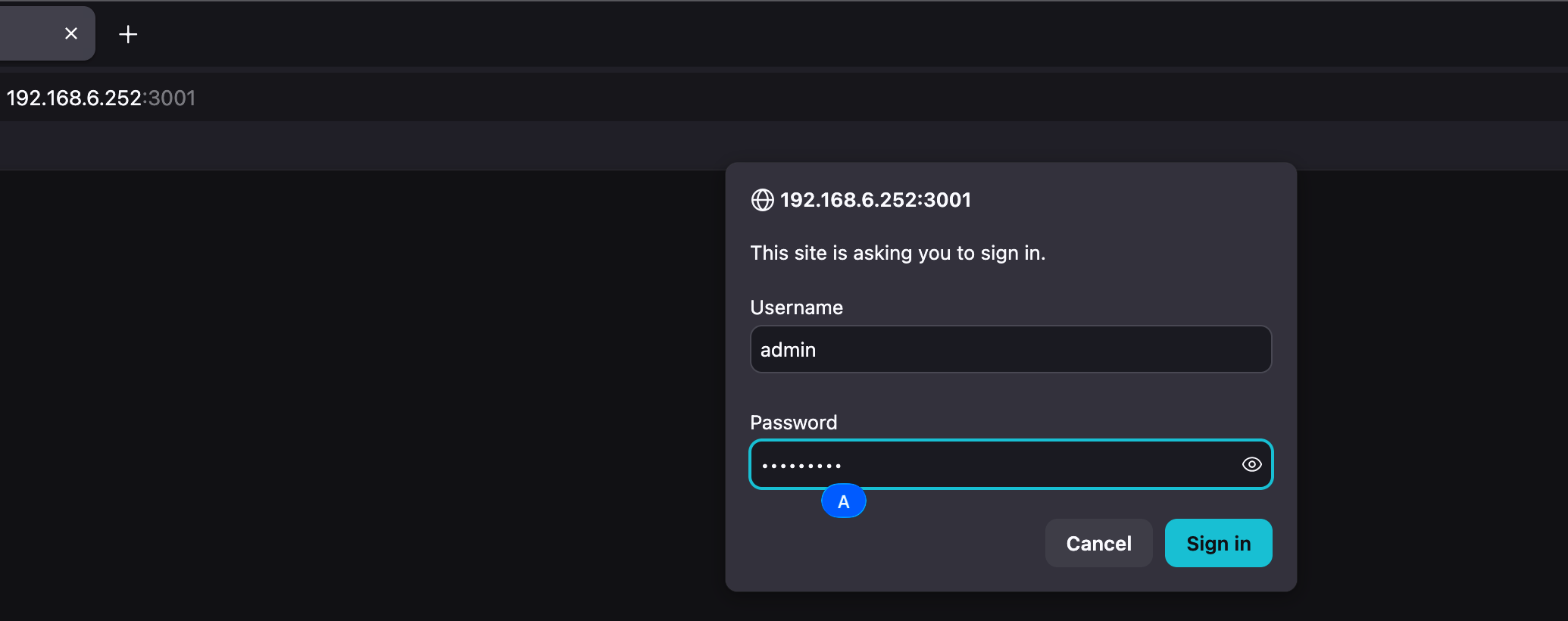
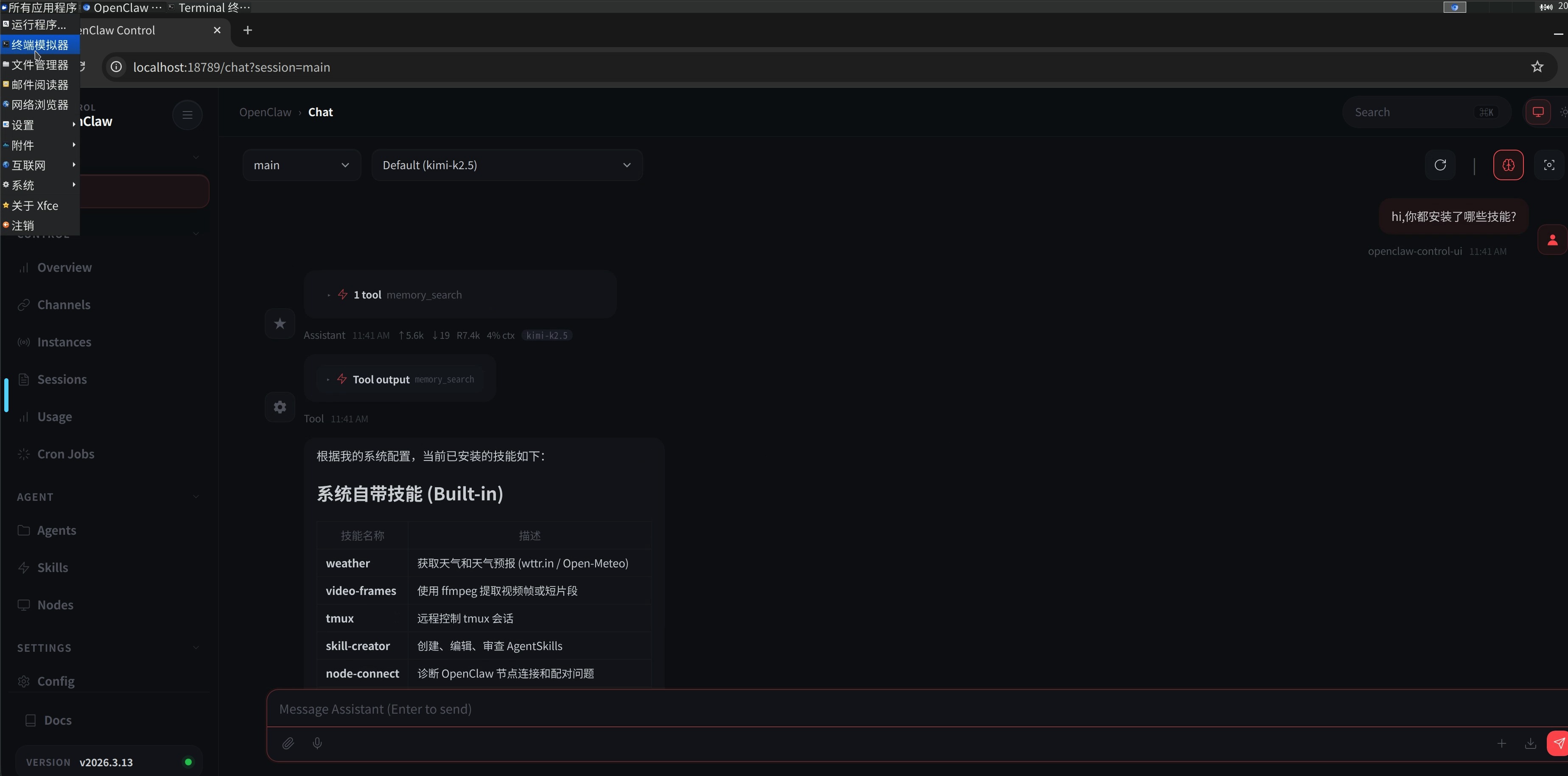
输入完成后,就能看到运行了 OpenClaw 的容器桌面,可以在这个桌面里面进行一些调试和额外的操作:
6. 聊天沟通
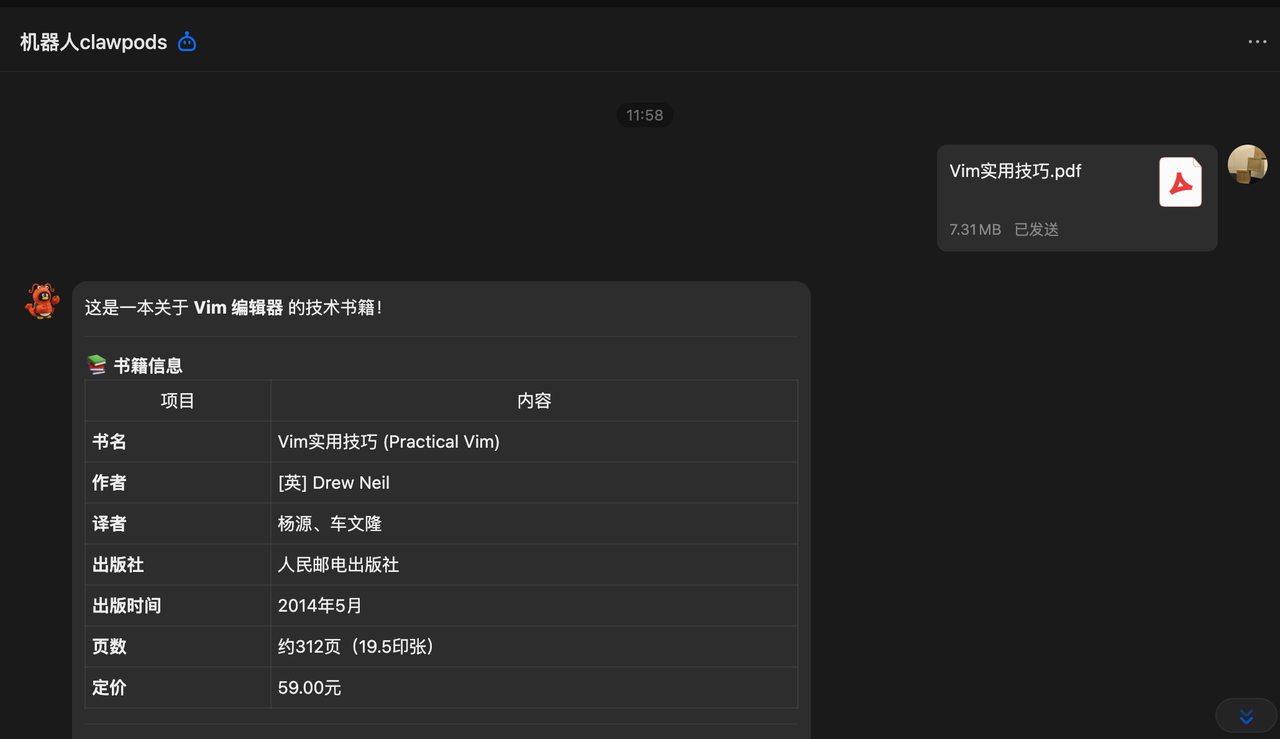
如果正确配置了 QQ 机器人聊天渠道,就可以在 QQ 里面和这个机器人发消息调用 OpenClaw 作为 AI 助手了,比如让他总结 pdf 文档:
配置
手动配置模式
创建或更新 OpenClaw 实例时可开启 手动配置模式。控制台提示为:启用后,系统不注入供应商和渠道环境变量,由用户进入桌面后自行配置。
- 何时开启:希望在桌面 / 应用内按 OpenClaw 官方方式配置供应商与渠道,或不想在控制台集中填写凭证。
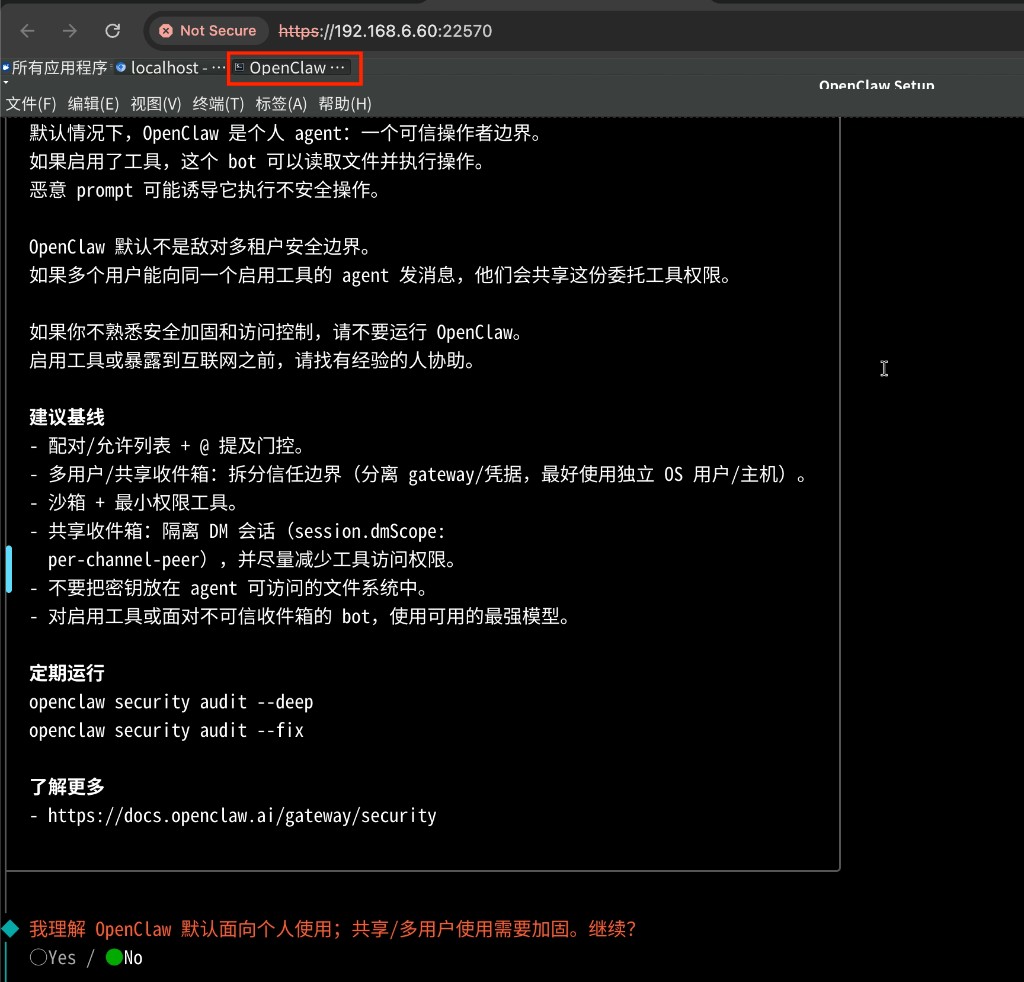
- 开启后:创建页不再展示模型供应商与聊天渠道表单;可跳过快速开始中的「配置模型供应商」「配置聊天沟通渠道」。访问与登录 进入容器桌面后,系统会自动打开终端并进入 setup 流程;按提示完成配置后,OpenClaw 服务会随之启动。
- 关闭(默认):在创建或编辑页填写模型供应商与聊天渠道;平台会将凭证作为环境变量注入容器。
- 已有实例:在实例操作中选择 更新规格,可切换该开关;开启后同样不再展示控制台侧的供应商 / 渠道表单,行为与创建时一致。
进入桌面后的典型行为:
- 自动打开终端并进入 setup(界面标题多为 OpenClaw Setup),需先完成安全确认等提示。
- 按终端向导配置供应商、渠道等。
- setup 完成后,OpenClaw 服务启动,可继续在桌面内使用。
模型供应商
月之暗面(MOONSHOT)
登录控制台
访问 https://platform.moonshot.cn/,注册用户,登录控制台,然后点击用户中心:
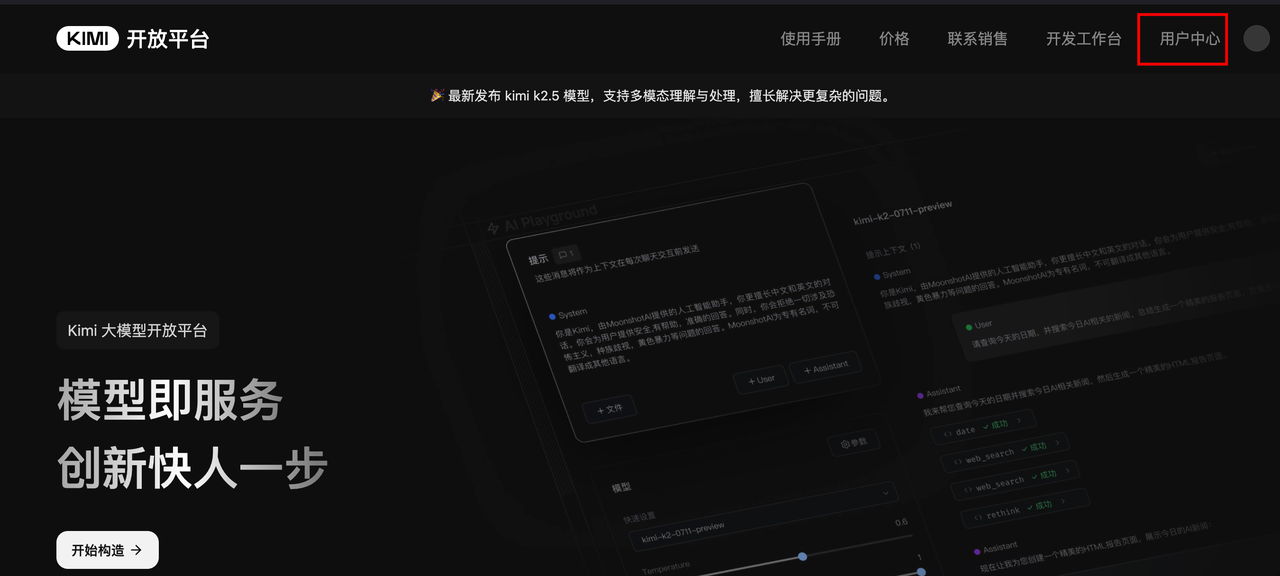
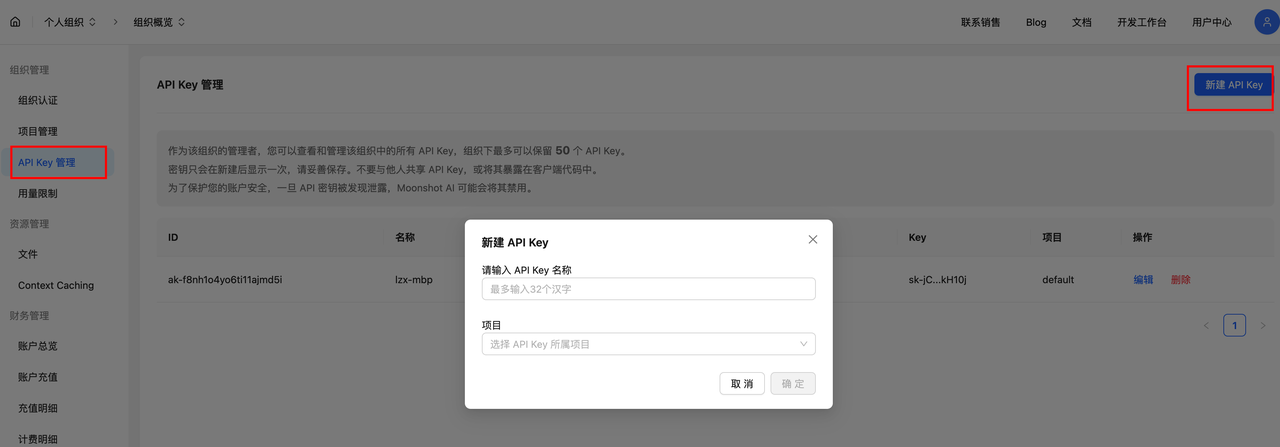
新建 API key
新建 API key:
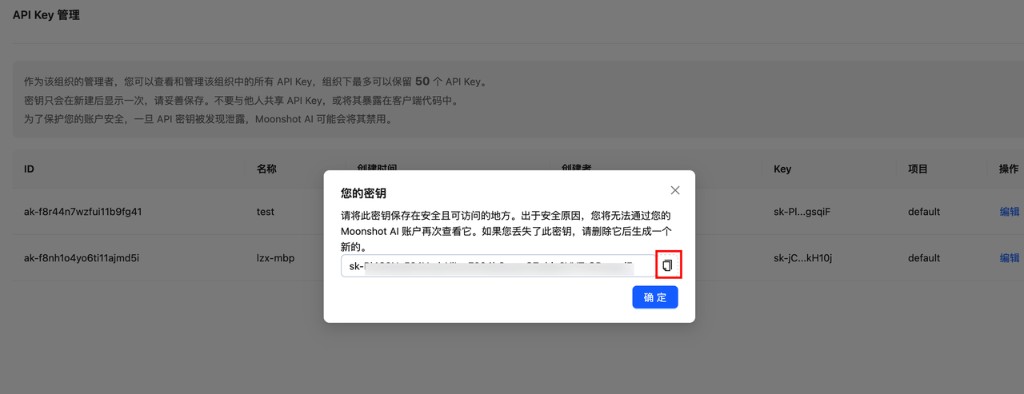
复制创建的密钥:
智谱(ZHIPU)
访问智谱 API Keys 管理页面,注册用户并登录,创建 API Key 并复制保存。
MiniMax
访问 MiniMax 接口密钥管理页面,注册用户并登录,创建 API Key 并复制保存。
聊天沟通渠道
QQ机器人
注册QQ开放平台
前往腾讯QQ开放平台官网,用手机QQ扫描图中二维码进行注册/登录。
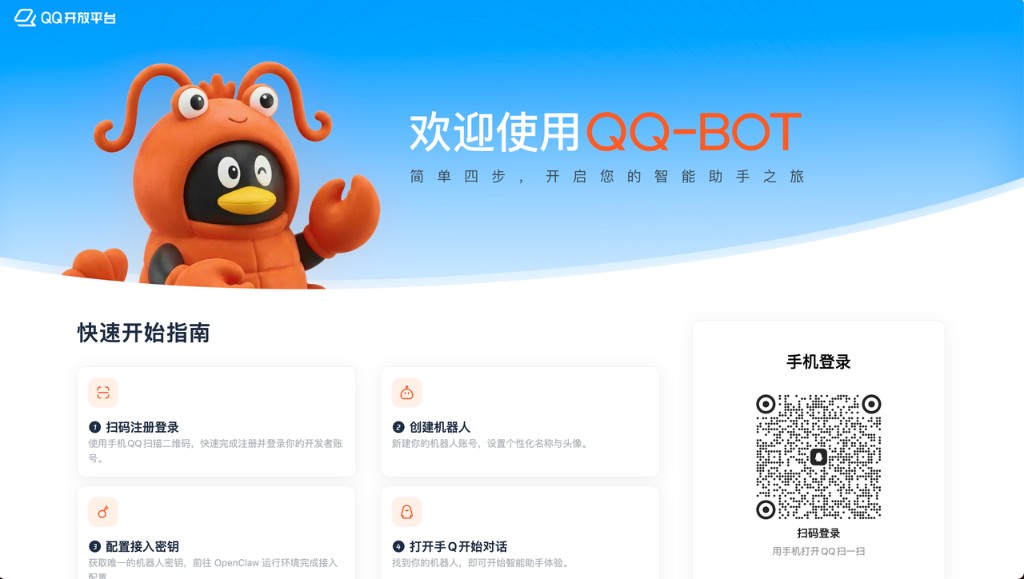
说明:若您当前尚未注册QQ开放平台,执行扫码操作后,系统将自动完成QQ开放平台注册流程,并将您扫码所用的QQ账号与该平台账号进行绑定。
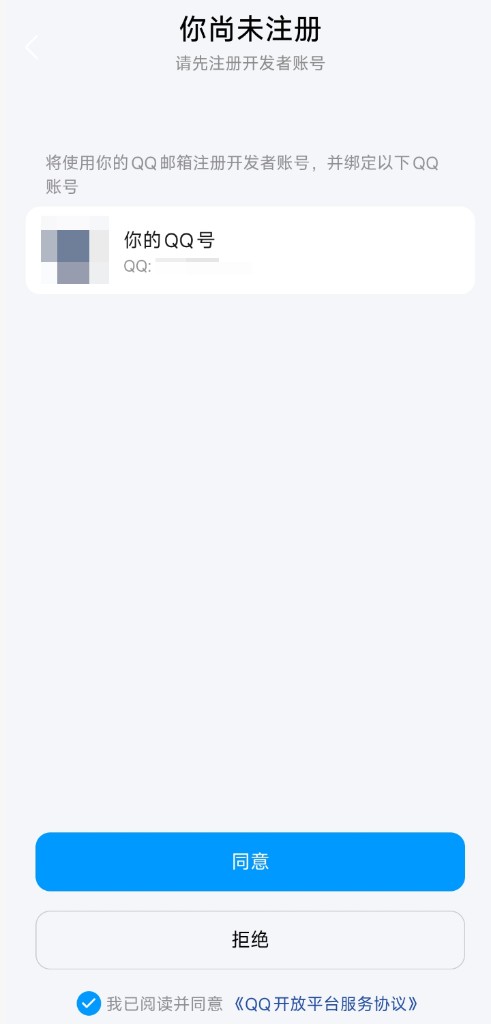
在手机QQ扫码后选择同意,即完成注册,进入QQ机器人配置页。
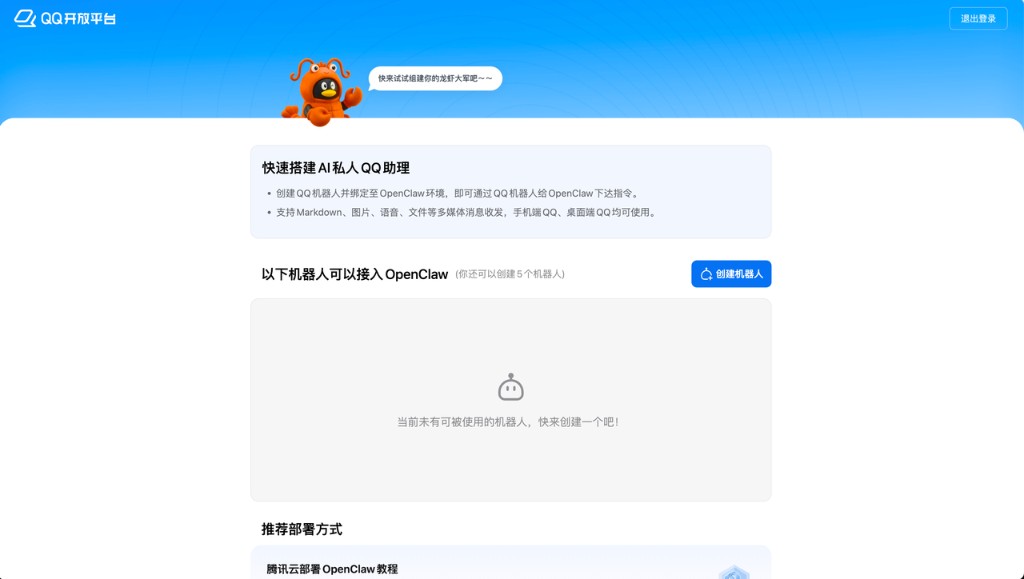
创建一个QQBot机器人
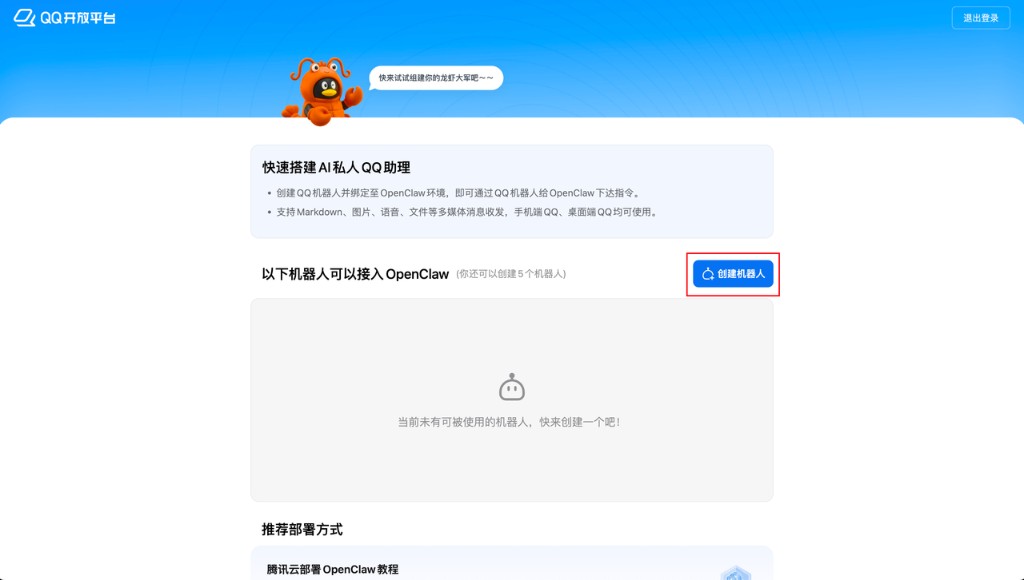
在QQ开放平台的QQ机器人页面,可以单击创建机器人,即可直接新建一个QQ机器人。
机器人创建完成后,在页面中找到 “AppID” 和 “AppSecret” 两个参数,分别点击右侧 “复制” 按钮,将其保存到个人记事本或备忘录中(请妥善保存勿泄露,注意数据安全),后续步骤中需要使用。
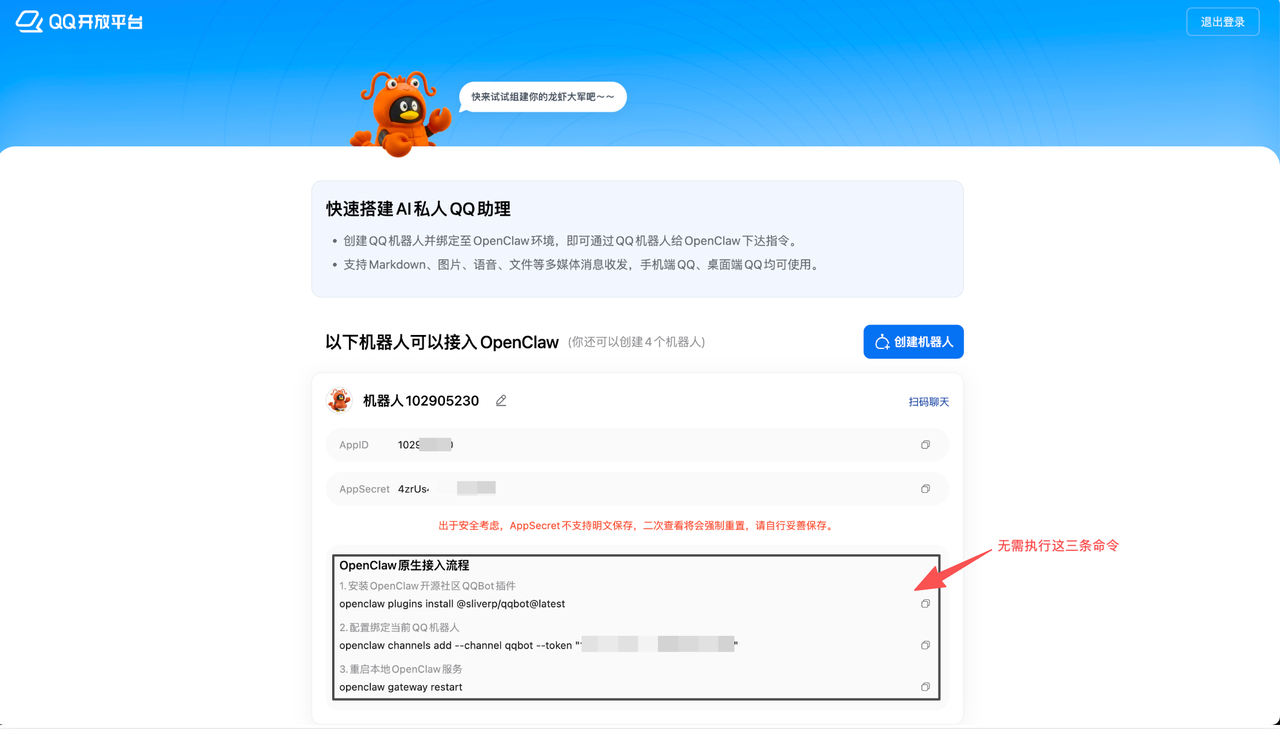
使用 AppID 和 AppSecret
创建 OpenClaw 应用的时候,通知渠道选择QQ机器人时,填入以下信息:
- AppID: 对应 QQBOT_APP_ID
- AppSecret: 对应 QQBOT_CLIENT_SECRET
飞书
配置机器人
飞书配置可参考 OpenClaw 官方文档:https://docs.openclaw.ai/channels/feishu#step-1-create-a-feishu-app。
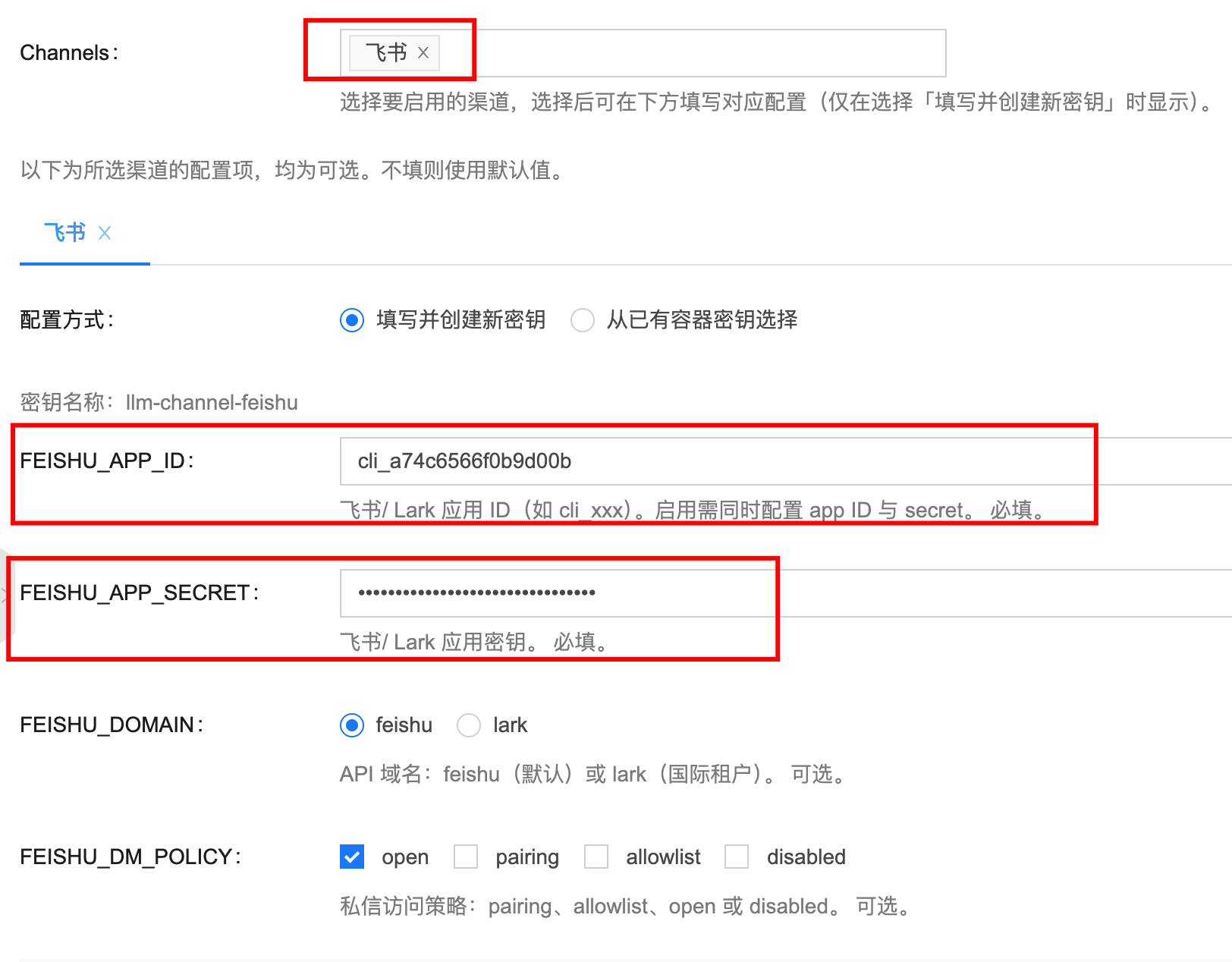
使用 AppID 和 AppSecret
- AppID: 对应 FEISHU_APP_ID
- AppSecret: 对应 FEISHU_APP_SECRET
Telegram
配置机器人
Telegram 机器人配置可参考 OpenClaw 官方文档:https://docs.openclaw.ai/channels/telegram#quick-setup。
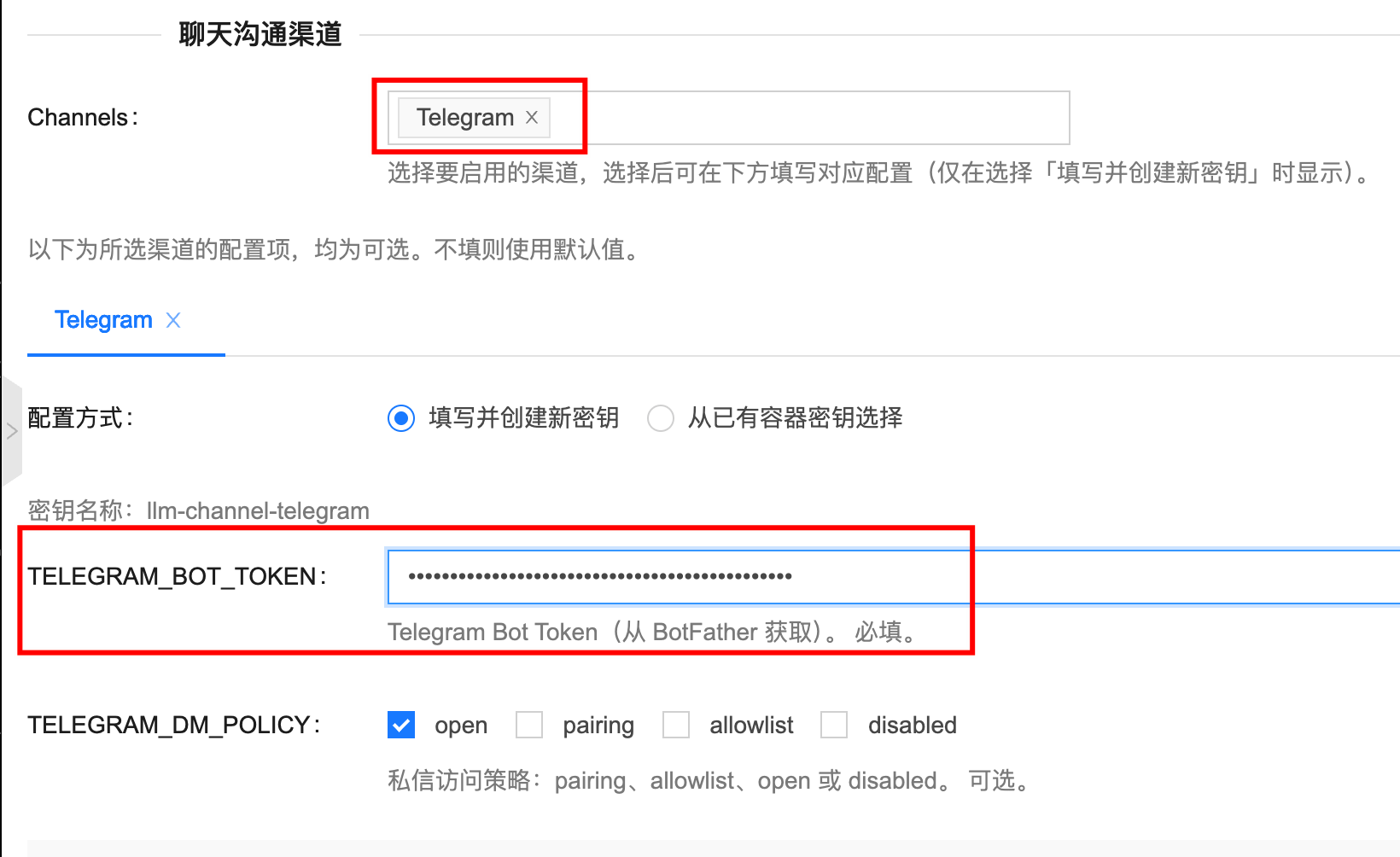
使用 BotToken
- 拷贝 BotFather 回复的机器人 Token,填入 TELEGRAM_BOT_TOKEN:
Discord
配置机器人
Discord 机器人配置可参考 OpenClaw 官方文档:https://docs.openclaw.ai/channels/discord#quick-setup。
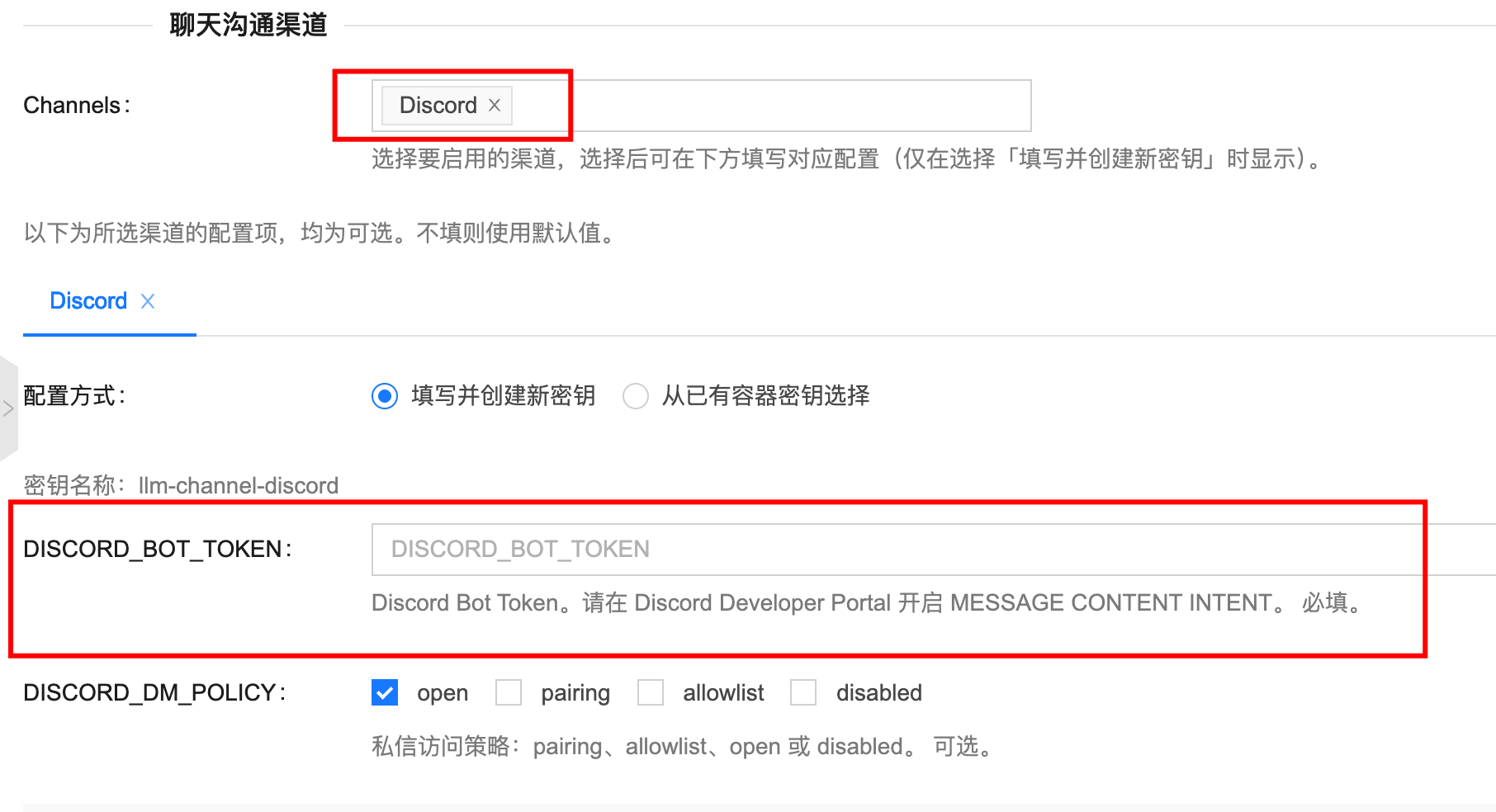
使用 BotToken
常见问题
怎么查看 OpenClaw 日志?
有以下几种方式查看 OpenClaw 服务日志:
-
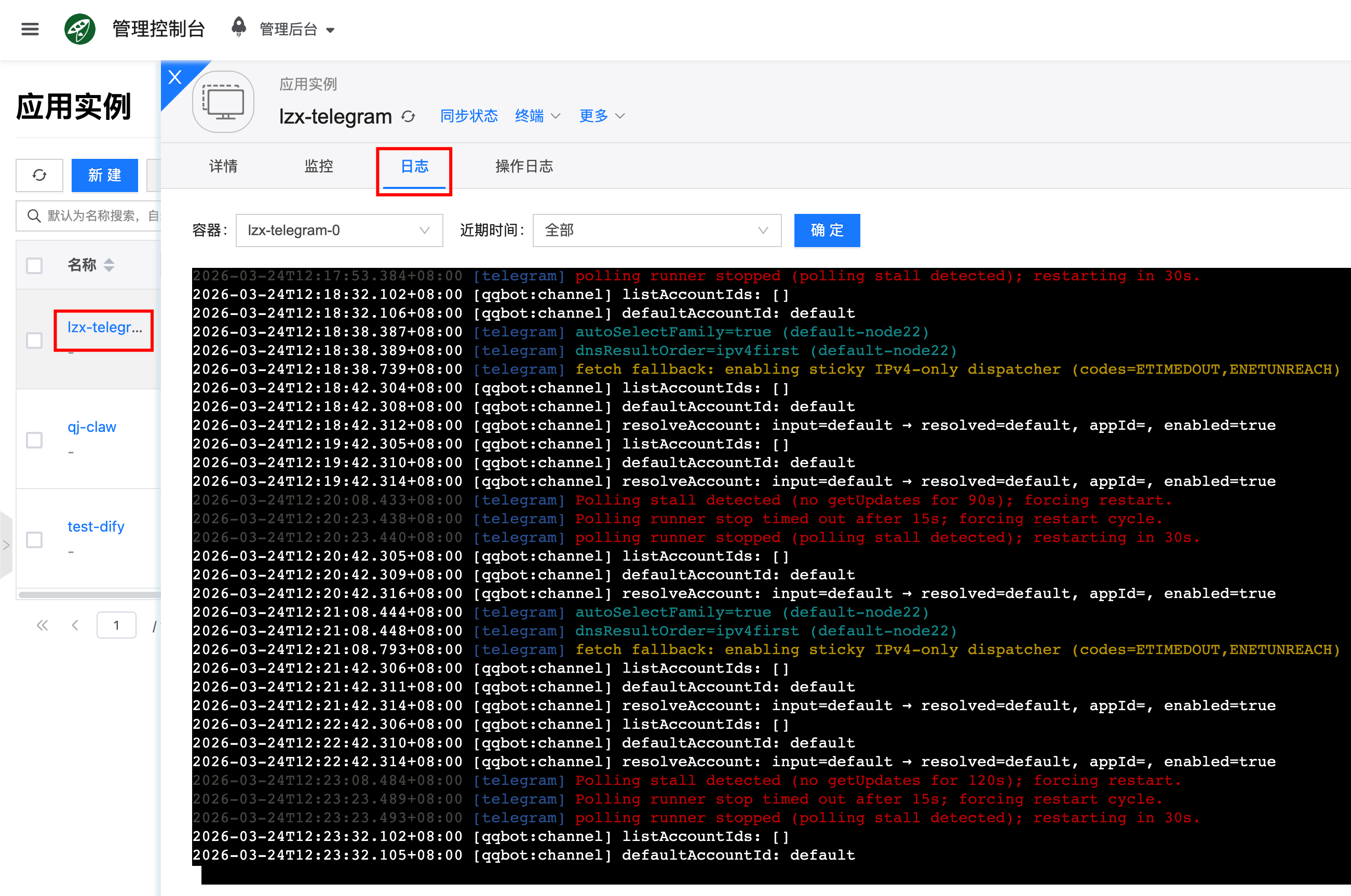
通过前端界面:点击对应的 Agent实例,进入详情页面,再点击日志,就能查看到 OpenClaw 服务输出的日志了,方便用于错误排查。
-
通过进入容器桌面,打开终端后,输入
openclaw logs --follow命令查看日志。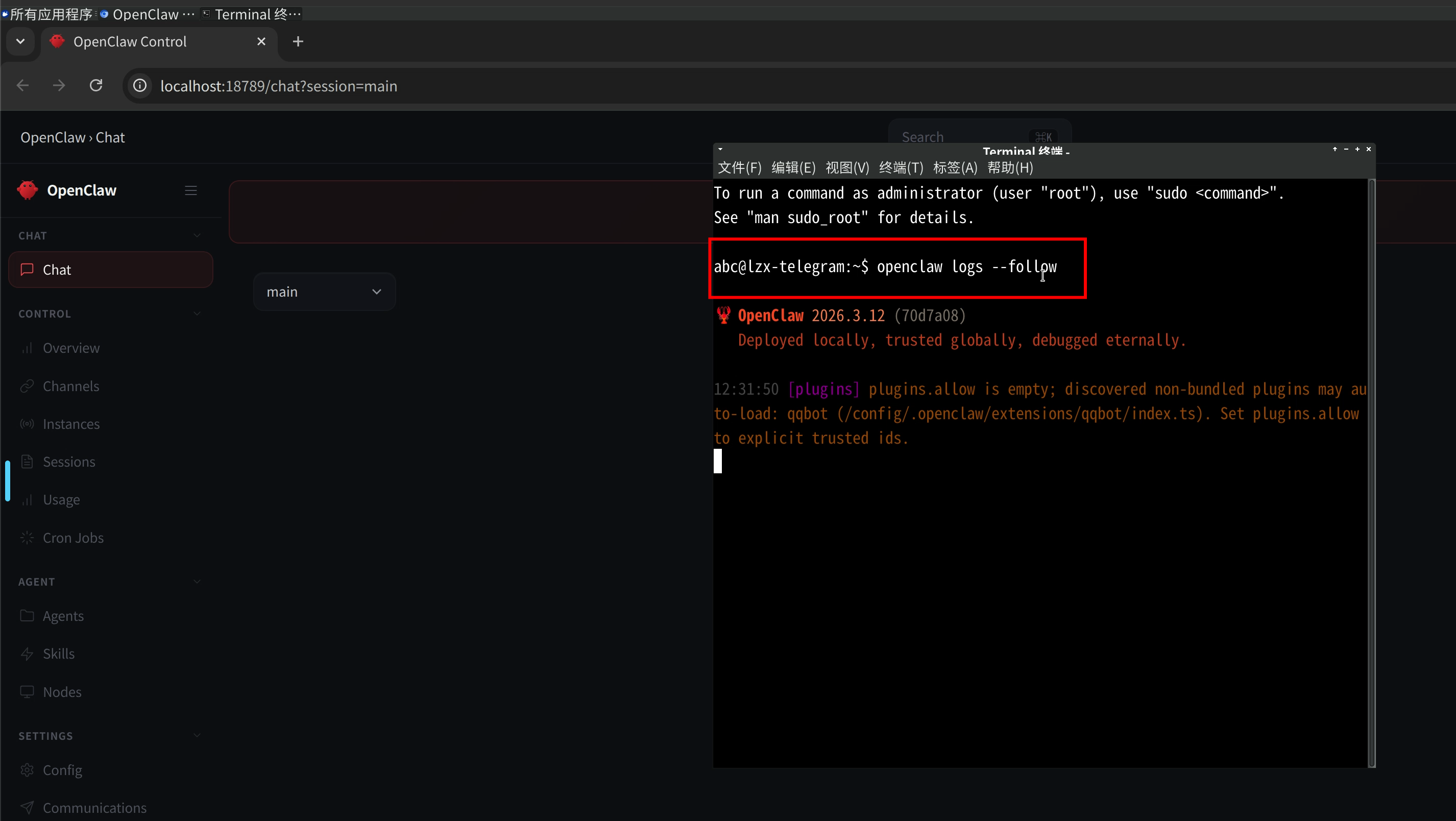
如何登录到 OpenClaw 容器里面?
- 除了进入容器桌面这种方式,还可以通过在详情页面里面的“终端”进入,
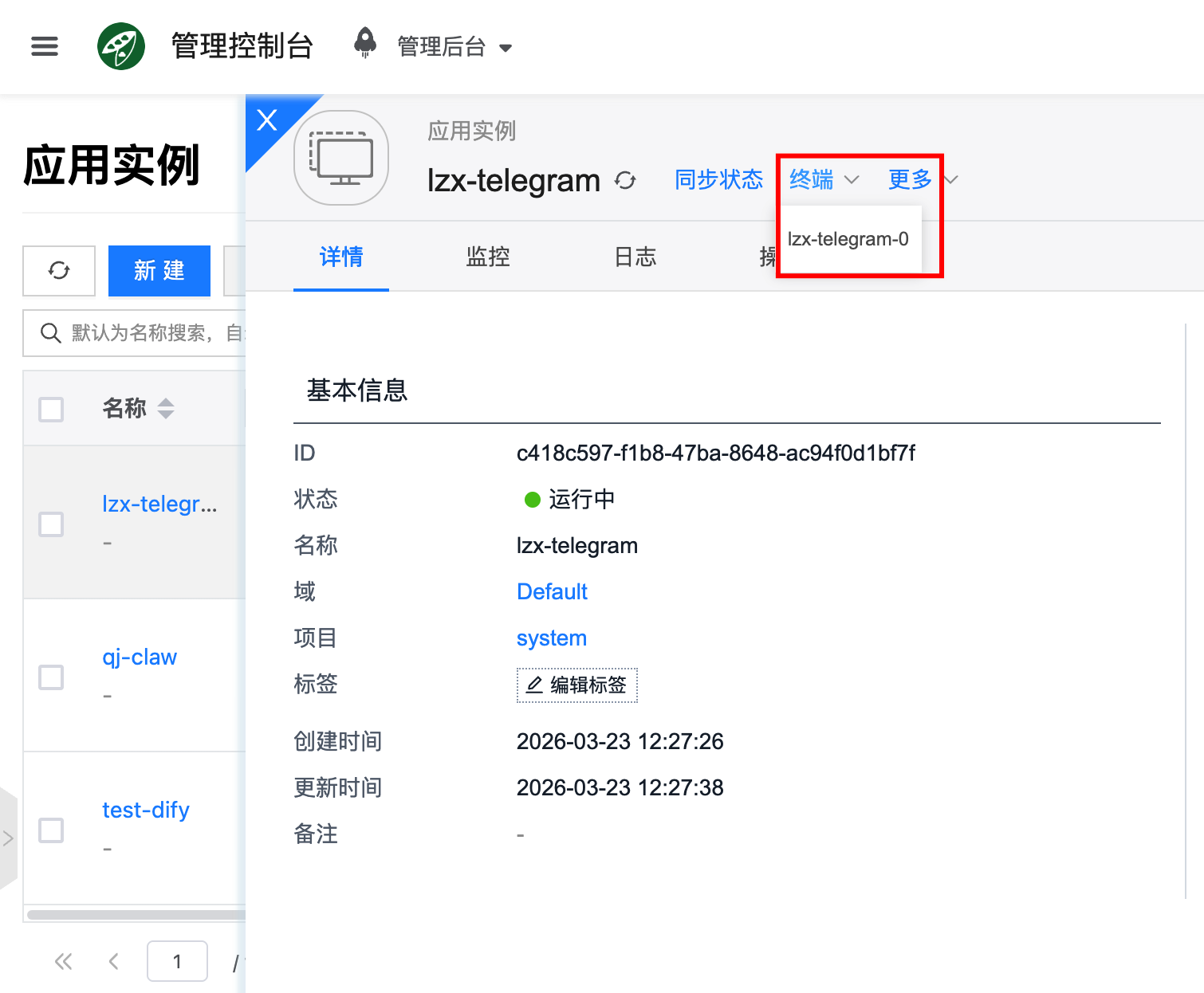
从前端打开的终端页面默认是 root 用户,随意执行命令可能会导致未知的问题,执行命令需要清楚可能带来的副作用。