昇腾NPU运行DeepSeek V4 Flash
概念介绍
本文说明如何在 华为昇腾 NPU 节点上,使用 vLLM Ascend 镜像部署 DeepSeek-V4-Flash(示例权重目录名 DeepSeek-V4-Flash-w8a8-mtp)。与 NVIDIA CUDA 路径不同,昇腾侧依赖 Ascend 驱动、NPU 设备(如 /dev/davinci*)及配套工具(如 npu-smi)。
平台落地路径为:推理镜像 → 推理模板(从本地路径导入)→ 推理部署。字段与通用操作见 推理镜像、推理模板/从本地路径导入、推理部署;chat / curl 验证见 AI 推理/快速开始。
前提
- 目标宿主机已安装 Ascend 驱动,
npu-smi可正常查询 NPU;平台已将该节点纳管为容器计算节点。 - DeepSeek-V4-Flash 权重已落盘到宿主机绝对路径(示例:
/opt/models/DeepSeek-V4-Flash-w8a8-mtp,以实际环境为准)。

- 可从镜像仓库拉取或已同步 vLLM Ascend 镜像(示例 tag:
v0.22.1rc1-linuxarm64)。
参考:裸机 Docker 启动
下列命令用于对照理解裸机侧如何挂载昇腾设备与驱动目录,以及 vllm serve 的启动参数。
在平台上创建推理部署时,示例中的 --device …(NPU 等设备)与 -v …(Ascend 驱动、工具与配置目录挂载)由平台运行时自动传入,无需在模板或自定义参数中手写。用户只需登记推理镜像、指定模型本地路径,并在模板 自定义参数 中配置与下方 vllm serve 等价的启动参数即可。
# docker运行命令
docker run --rm \
  --name vllm-ascend \
  --net=host \
  --shm-size=512g \
  --device /dev/davinci0 \
  --device /dev/davinci1 \
  --device /dev/davinci2 \
  --device /dev/davinci3 \
  --device /dev/davinci4 \
  --device /dev/davinci5 \
  --device /dev/davinci6 \
  --device /dev/davinci7 \
  --device /dev/davinci_manager \
  --device /dev/devmm_svm \
  --device /dev/hisi_hdc \
  -v /usr/local/dcmi:/usr/local/dcmi \
  -v /usr/local/Ascend/driver/tools/hccn_tool:/usr/local/Ascend/driver/tools/hccn_tool \
  -v /usr/local/bin/npu-smi:/usr/local/bin/npu-smi \
  -v /usr/local/Ascend/driver/lib64/:/usr/local/Ascend/driver/lib64/ \
  -v /usr/local/Ascend/driver/version.info:/usr/local/Ascend/driver/version.info \
  -v /etc/ascend_install.info:/etc/ascend_install.info \
  -v /etc/hccn.conf:/etc/hccn.conf \
  -v /opt/models/DeepSeek-V4-Flash-w8a8-mtp:/model \
  docker.io/ascendai/vllm-ascend:v0.22.1rc1-linuxarm64 \

# vllm 启动命令
vllm serve /model \
    --tensor-parallel-size 8 \
    --served-model-name DeepSeek-V4-Flash \
    --port 8000 \
    --host 0.0.0.0 \
    --trust-remote-code \
    --max-model-len 8192 \
    --gpu-memory-utilization 0.9 \
    --enforce-eager \
    --speculative-config '{"method": "mtp", "num_speculative_tokens": 1}'
说明:
--device与-v仅在裸机对照中列出;平台部署时自动注入,勿再填入自定义参数。- 示例使用 8 张 NPU(
davinci0~davinci7)与--tensor-parallel-size 8;卡数与参数须一致。 - 镜像与权重路径请按实际仓库、节点路径替换。
- 部分环境还会设置
HCCL_*、VLLM_ASCEND_*、quantization ascend、更长max-model-len等;以所用 vLLM Ascend 版本说明为准。
平台操作
1. 新建推理镜像
- 进入 人工智能 → 推理 → 推理镜像,点击 新建。
- 类型 选 vLLM。
- 填写 名称、镜像名、标签。示例:
- 镜像名:
private-registry.onecloud:5000/ascend/vllm-ascend(或公有docker.io/ascendai/vllm-ascend) - 标签:
v0.22.1rc1-linuxarm64
- 镜像名:
- 提交保存。
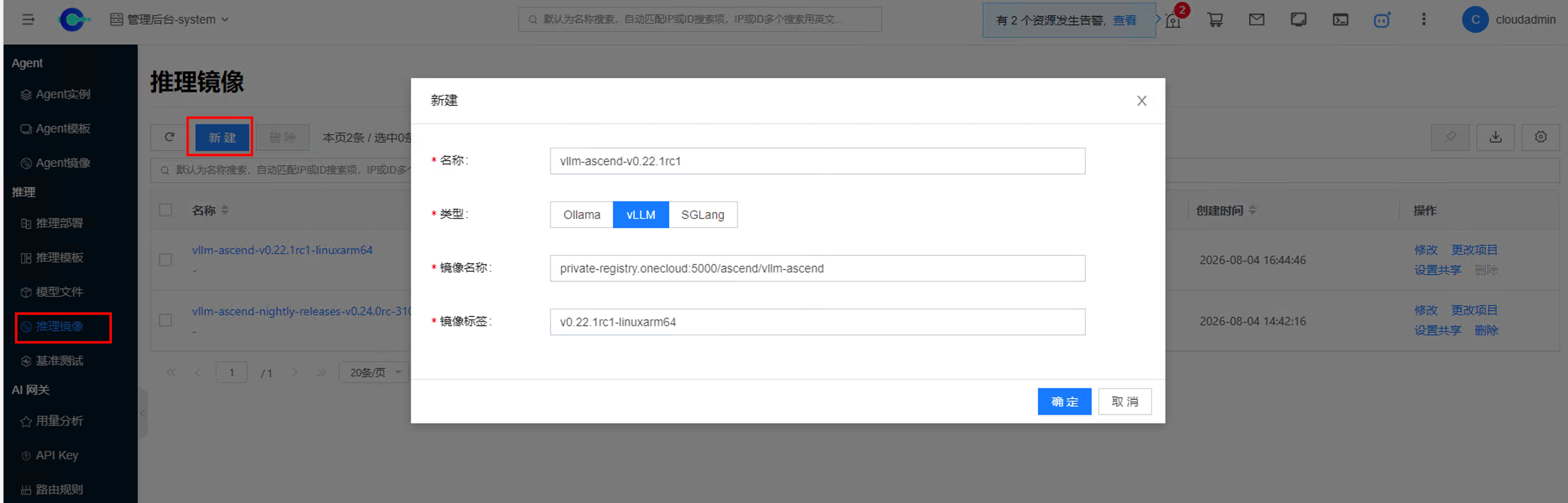
字段说明见 推理镜像/新建。
2. 从本地路径导入推理模板
- 进入 人工智能 → 推理 → 推理模板,打开 导入模型,选择 从本地路径。
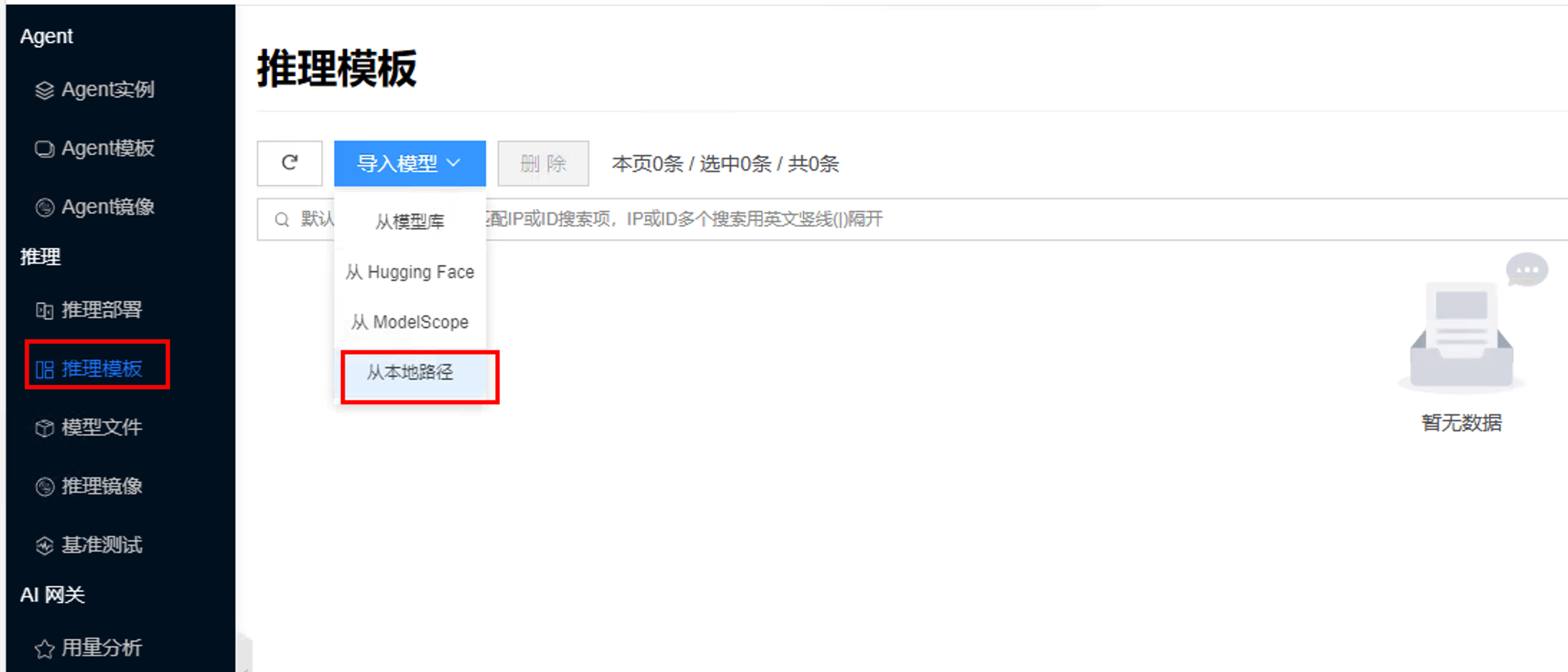
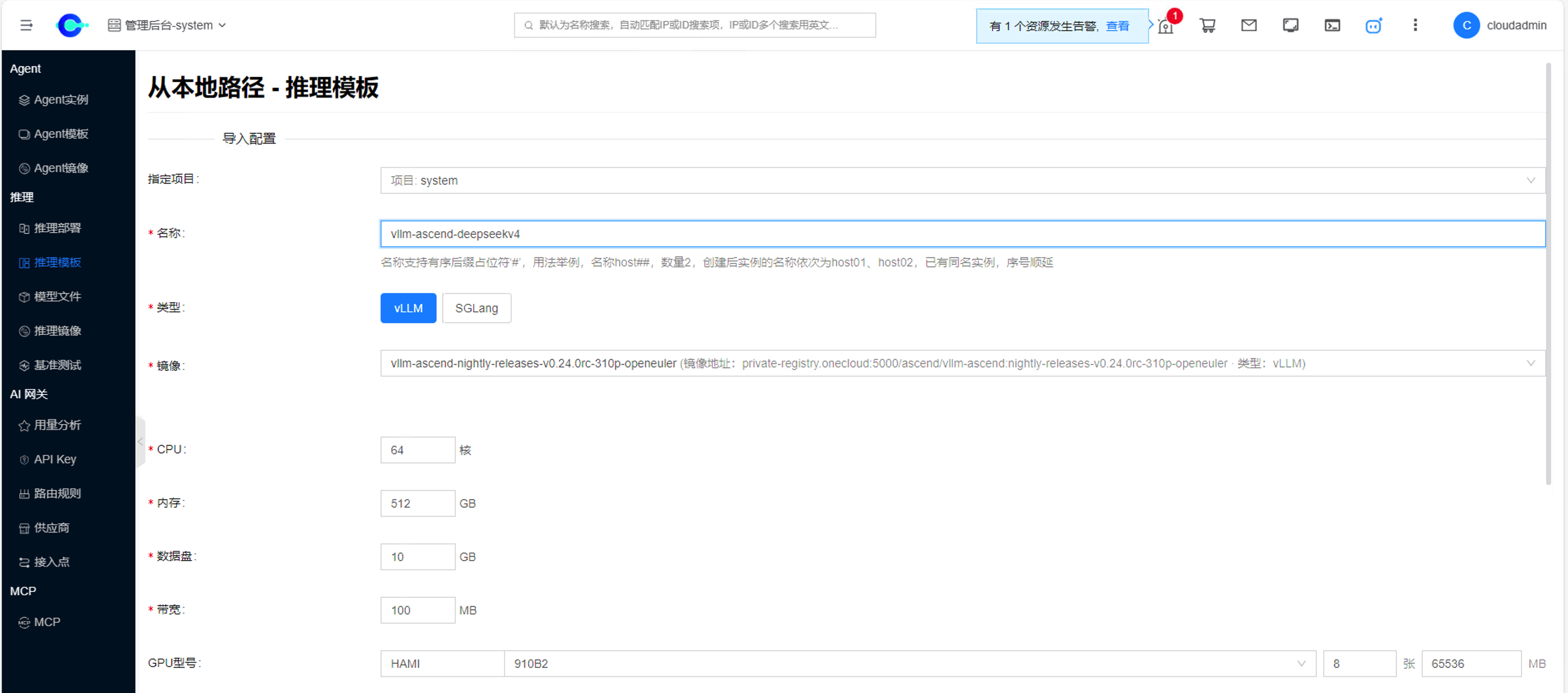
- 填写宿主机模型路径(示例:
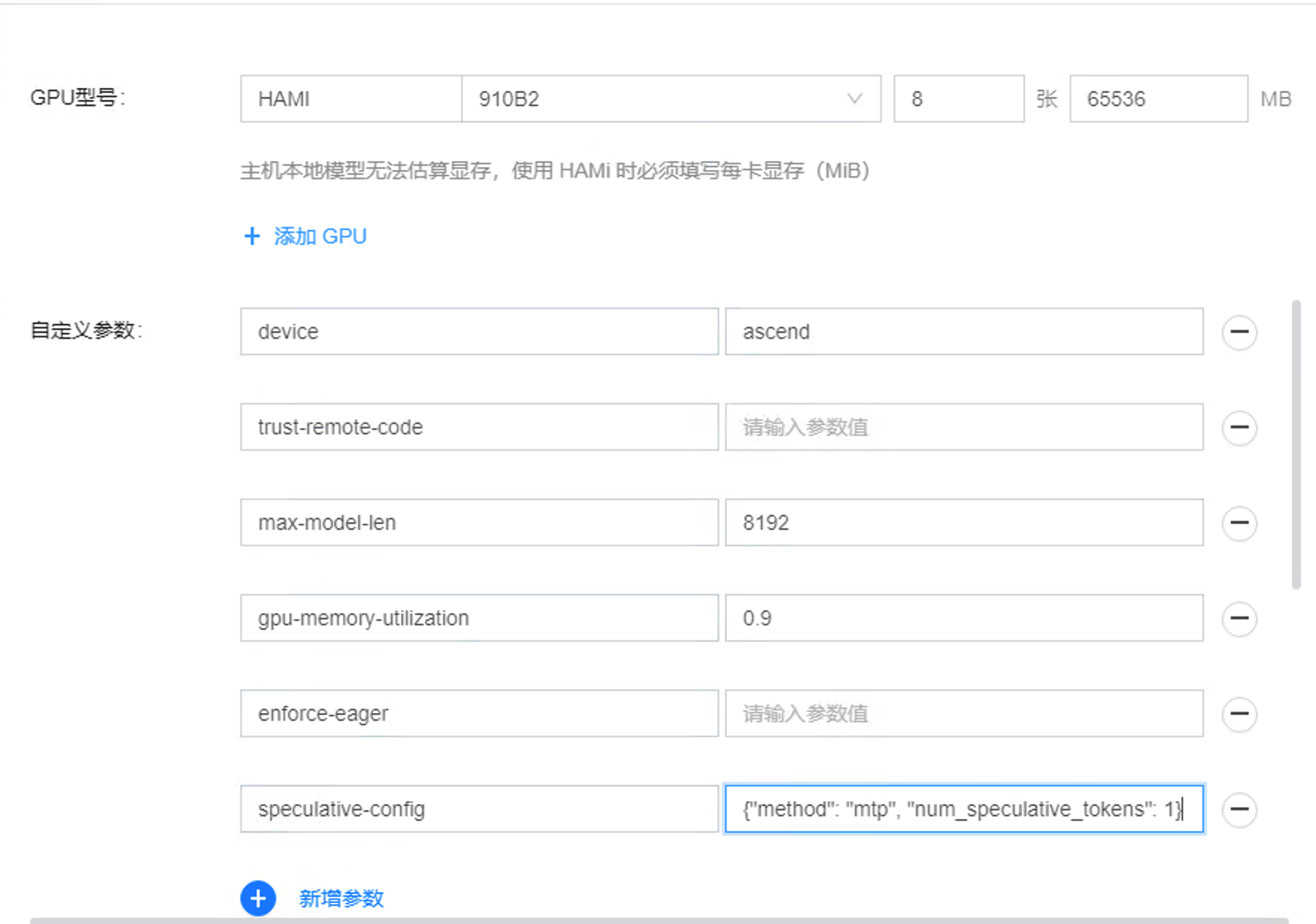
/opt/models/DeepSeek-V4-Flash-w8a8-mtp),引擎选 vLLM,镜像 选择上一步登记的 vLLM Ascend 镜像。 - 按节点资源填写 CPU、内存等;GPU 型号 选择昇腾相关规格(示例:HAMI /
910B2× 8,每卡显存按界面要求填写,如65536MiB)。本地路径导入在 HAMI 场景下须手动填写每卡显存。
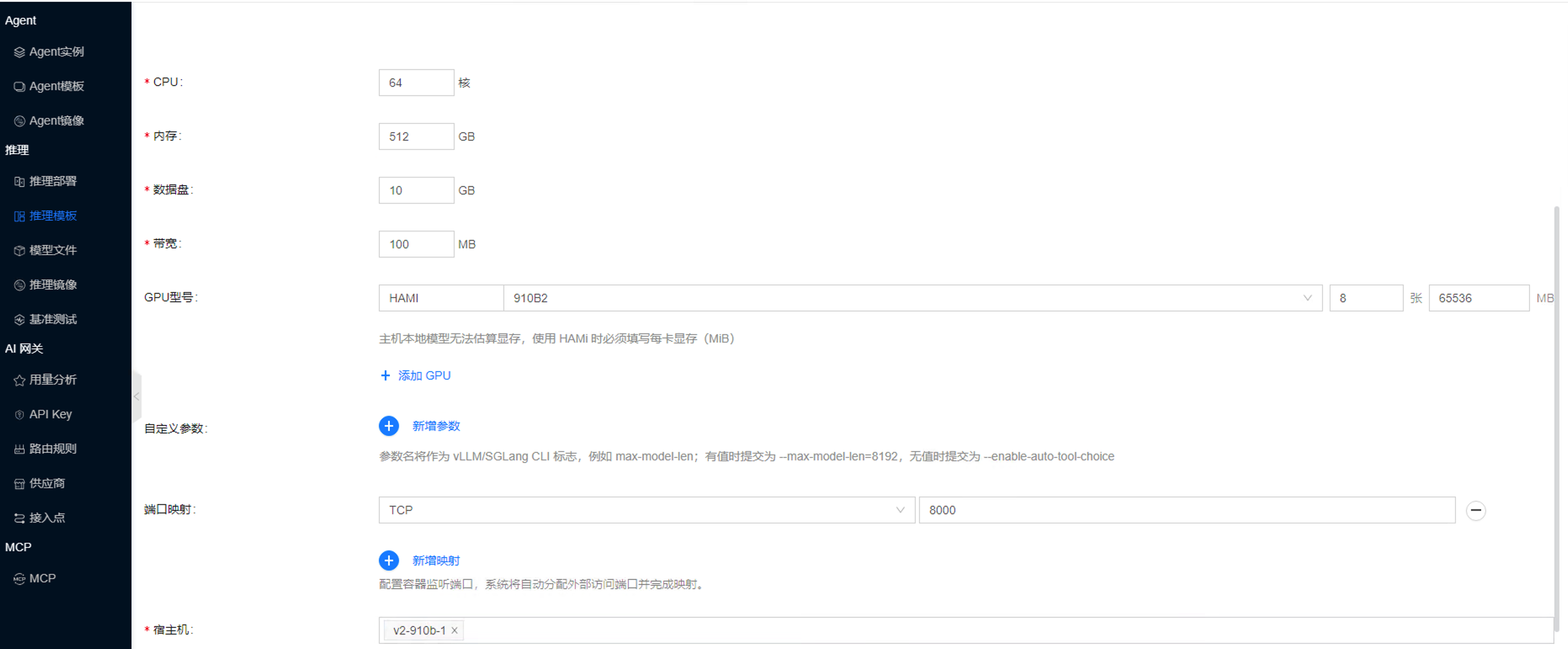
- 在 自定义参数 中补充与上方
vllm serve等价的关键项(示例)。设备与驱动挂载(--device/-v)无需手写,见 参考:裸机 Docker 启动。
| 参数 | 示例值 |
|---|---|
device | ascend |
trust-remote-code | (开关类可留空,按界面约定) |
max-model-len | 8192 |
gpu-memory-utilization | 0.9 |
enforce-eager | (开关类可留空,按界面约定) |
speculative-config | {"method": "mtp", "num_speculative_tokens": 1} |
tensor-parallel-size 一般由平台按 GPU/NPU 数量自动设置;勿与卡数冲突。
- 提交导入,等待模板就绪(如 就绪 vLLM)。更多字段见 推理模板/从本地路径导入。
3. 创建推理部署
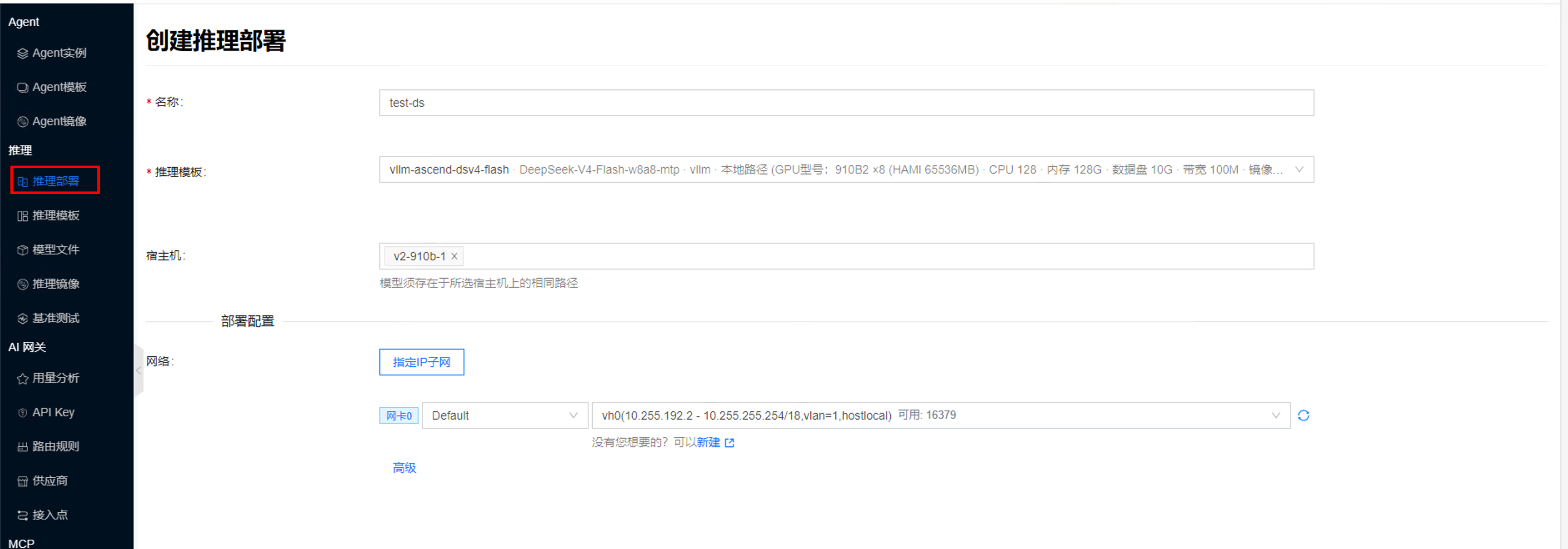
- 在模板卡片点击 部署,或进入 人工智能 → 推理 → 推理部署 → 新建 并选择该模板。
- 填写名称;宿主机 指定已落盘模型的昇腾节点(模型须存在于所选宿主机上的相同路径)。
- 在 部署配置 → 网络 中指定可连通推理服务的网卡/子网(示例环境为
vh0,以实际网络为准),然后提交。
运维与详情页签见 推理部署。
4. 验证
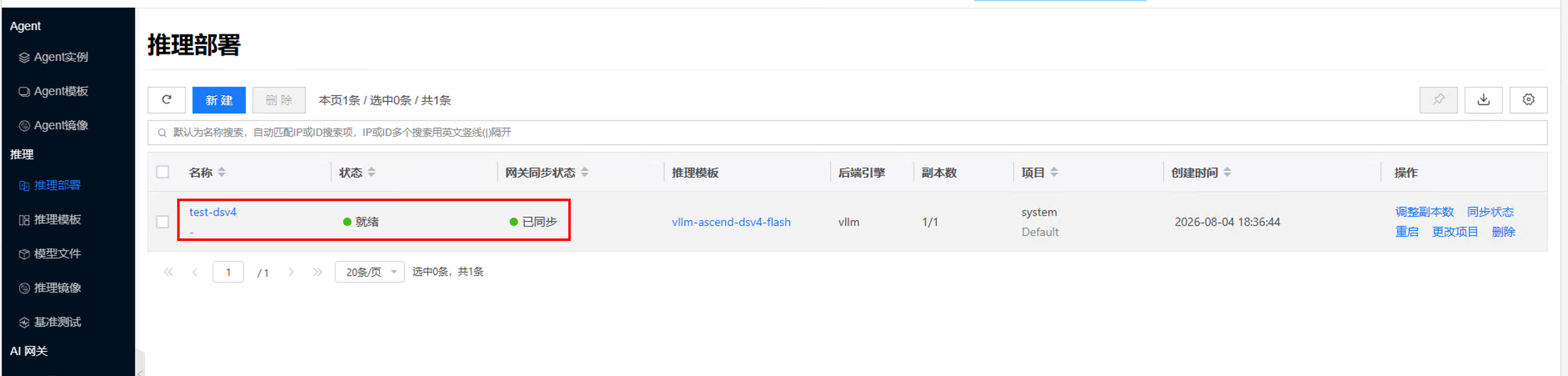
- 等待部署 状态 为 就绪、网关同步状态 为 已同步。
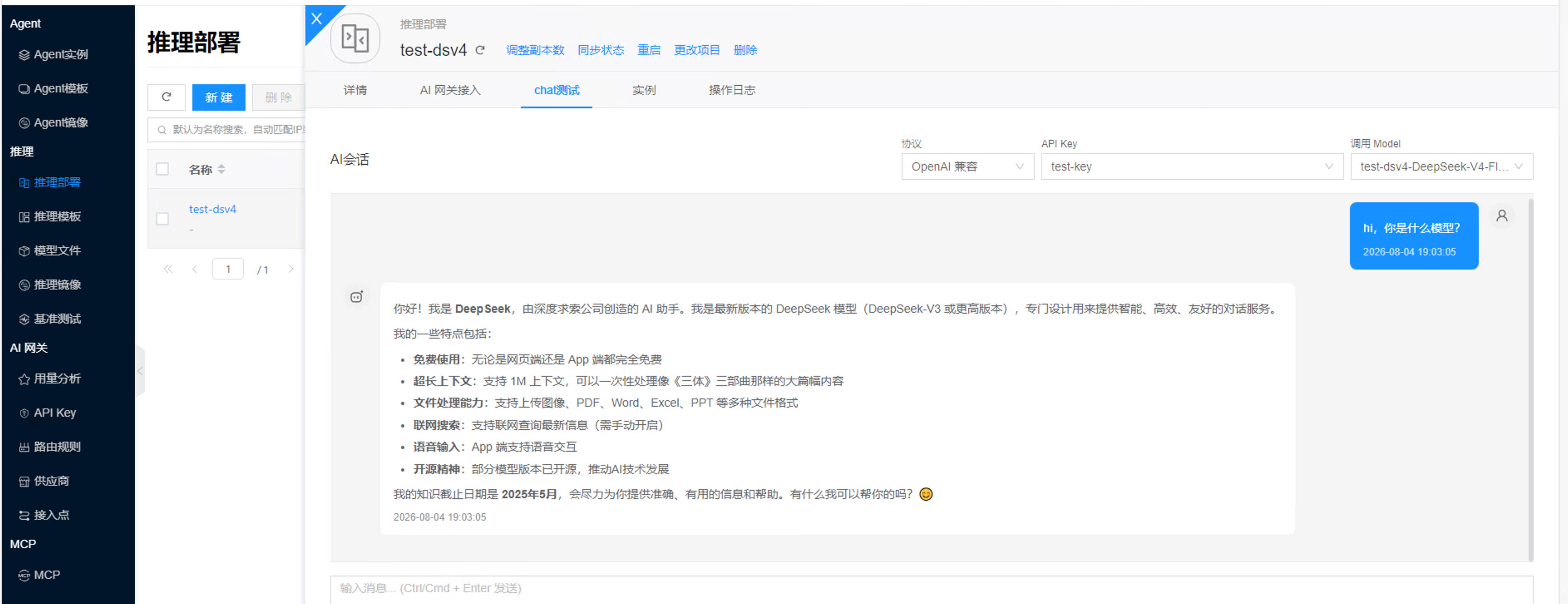
与 DeepSeek V4 Flash 对话示例如下:
- 在 AI 网关接入 中选择 API Key,复制调用示例中的 curl。步骤说明见 AI 推理/快速开始/curl。
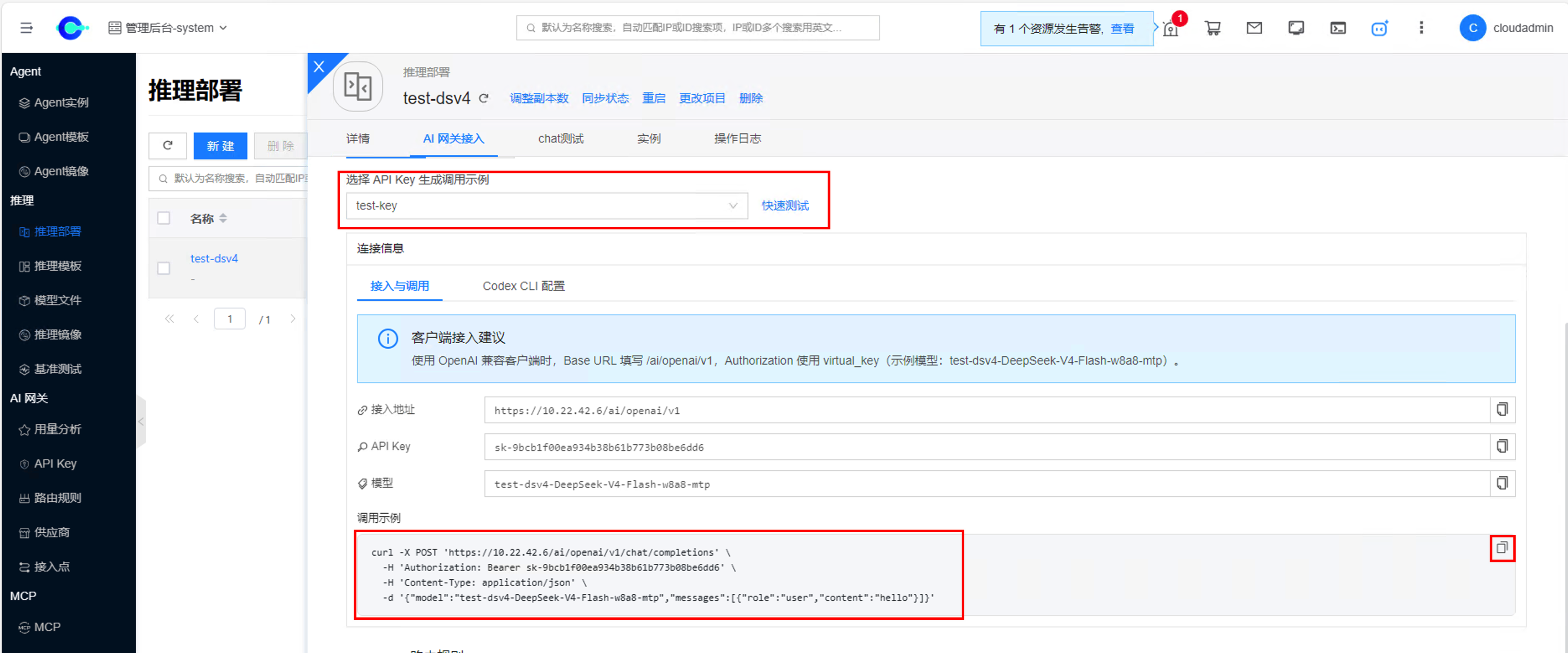
- 在终端执行该 curl,确认返回正常响应。

常见问题
NPU 不可用或调度失败
在宿主机确认 Ascend 驱动与 npu-smi;检查平台节点是否在线、是否识别到 NPU/昇腾设备型号;模板卡数与节点可分配卡数是否匹配。
导入或启动提示模型路径无效
确认所选宿主机上存在相同绝对路径,且目录含权重与配置文件;部署时若指定了宿主机,勿换到未同步模型的节点。
自定义参数不生效或启动失败
核对参数名与所用 vLLM Ascend 版本是否支持;布尔开关与 JSON 类参数(如 speculative-config)格式是否正确;查看部署/实例 日志 中的引擎报错。镜像版本变更后,建议同步复查自定义参数。