把融合云管接到智能体:cloudpods-skills 接入指南

cloudpods-skills 是融合云管 / Cloudpods 的 Agent Skill。装上之后,PicoClaw、爱马仕(Hermes)、龙虾(OpenClaw)就能通过 MCP 工具操作云资源;企业版还可查阅官方文档、查看账单。
本文按「安装技能 → 对话里接入 MCP → 确认工具可用」的顺序走完一遍,适合第一次把云管接到智能体的同学。
接入之后能做什么
智能体拿到的不是一段提示词,而是一组可调用的 MCP 工具,例如:
- 查区域、规格、镜像,再创建、启停、改配虚拟机
- 查监控指标
- 企业版:按官方文档回答「如何扩容磁盘」这类产品问题(
docs_search、docs_get) - 企业版:看本月 / 上月费用分布(
climc_bill_analysis_list等)
开源版可使用虚拟机、磁盘、网络、监控等 climc_* 资源操作。文档工具(docs_search、docs_get)和费用工具仅企业版支持;接到开源版时这两类工具不会出现,也不要拿它们做自检。
Skill 名是 cloudpods-skills,MCP 服务名是 cloudpods,斜杠命令是 /cloudpods-skills。仓库与配置样例见 yunionio/cloudpods-skills。
开始前准备三样东西
在对话里接入时,智能体只会向你要这三项:
- 融合云管访问地址,例如
https://your-company.com。缺路径时会自动补上/api/s/mcp-server/sse - Access Key(AK)
- Secret Key(SK)
MCP 地址只走 Gateway,路径固定,只换主机:
https://<主机>/api/s/mcp-server/sse
v4.0以后,Access Key/Secret Key 可以通过Web控制台获取。路径为:控制台右上角用户菜单-访问凭证-API AccessKey。
v4.0之前,Access Key 需要用 climc 生成。请先在控制台打开 CloudShell(已注入当前登录用户的认证,不必再 source rc),再按 API 调用过程 创建并查出密钥。
$ climc credential-create-aksk
+--------+----------------------------------------------+
| Field  |                    Value                     |
+--------+----------------------------------------------+
| expire | 0                                            |
| secret | <请妥善保存,已是 base64>                      |
+--------+----------------------------------------------+

$ climc credential-get-aksk
+--------+----------------------------------+----------------------------------+----------------------------------------------+----------------------+
| expire |              key_id              |            project_id            |                    secret                    |      time_stamp      |
+--------+----------------------------------+----------------------------------+----------------------------------------------+----------------------+
| 0      | <Access Key>                     | ...                              | <Secret Key>                                 | ...                  |
+--------+----------------------------------+----------------------------------+----------------------------------------------+----------------------+
key_id 就是 Access Key(AK),secret 就是 Secret Key(SK)。
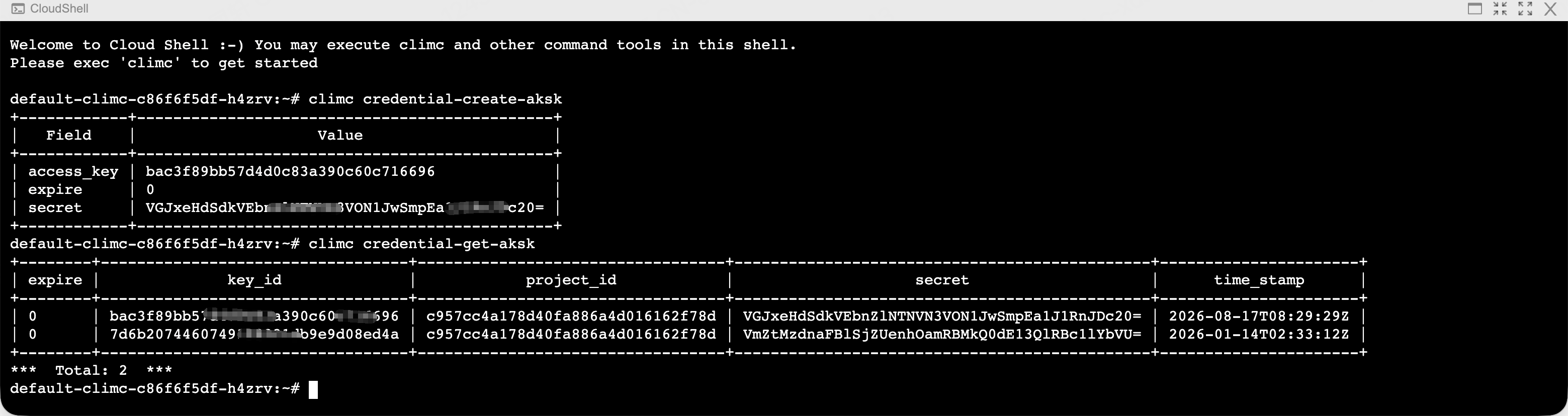
图 1:在 CloudShell 里用 climc 创建访问密钥。
整体流程
解压或导入技能不会自动配 MCP。推荐路径是:先装上 Skill,再在对话里说「通过 cloudpods-skills skill 接入 MCP」,把地址和密钥交给智能体,由它在后台写入配置。
安装 cloudpods-skills
        │
        ▼
对话里说「通过 cloudpods-skills skill 接入 MCP」
        │
        ▼
回复:云管地址、AK、SK
        │
        ▼
重启 PicoClaw / 龙虾 Gateway,或爱马仕执行 /reload-mcp
        │
        ▼
工具列表出现 climc_*(企业版另有 docs_search、docs_get、费用类工具)
不要自己去跑 scripts/setup.sh。脚本是给智能体在后台执行的。
一、安装 Skill
源码在 github.com/yunionio/cloudpods-skills,目录结构如下:
cloudpods-skills/
├── SKILL.md              # 智能体指令(必填)
├── README.md
├── reference.md          # 各客户端 MCP 配置样例
└── scripts/
    └── setup.sh          # 由智能体在后台写入 MCP
PicoClaw:下载 zip 后在前端导入
PicoClaw 支持在前端 Skills 页面导入压缩包,不必自己解压到目录。
- 打开 cloudpods-skills,点 Code → Download ZIP,得到
cloudpods-skills-main.zip(压缩包内需包含SKILL.md,GitHub 下载的 zip 符合这个结构)。 - 打开 PicoClaw 前端,进入 Skills 页面,点导入(或把 zip 拖进页面)。
- 导入成功后,技能列表里应出现
cloudpods-skills。
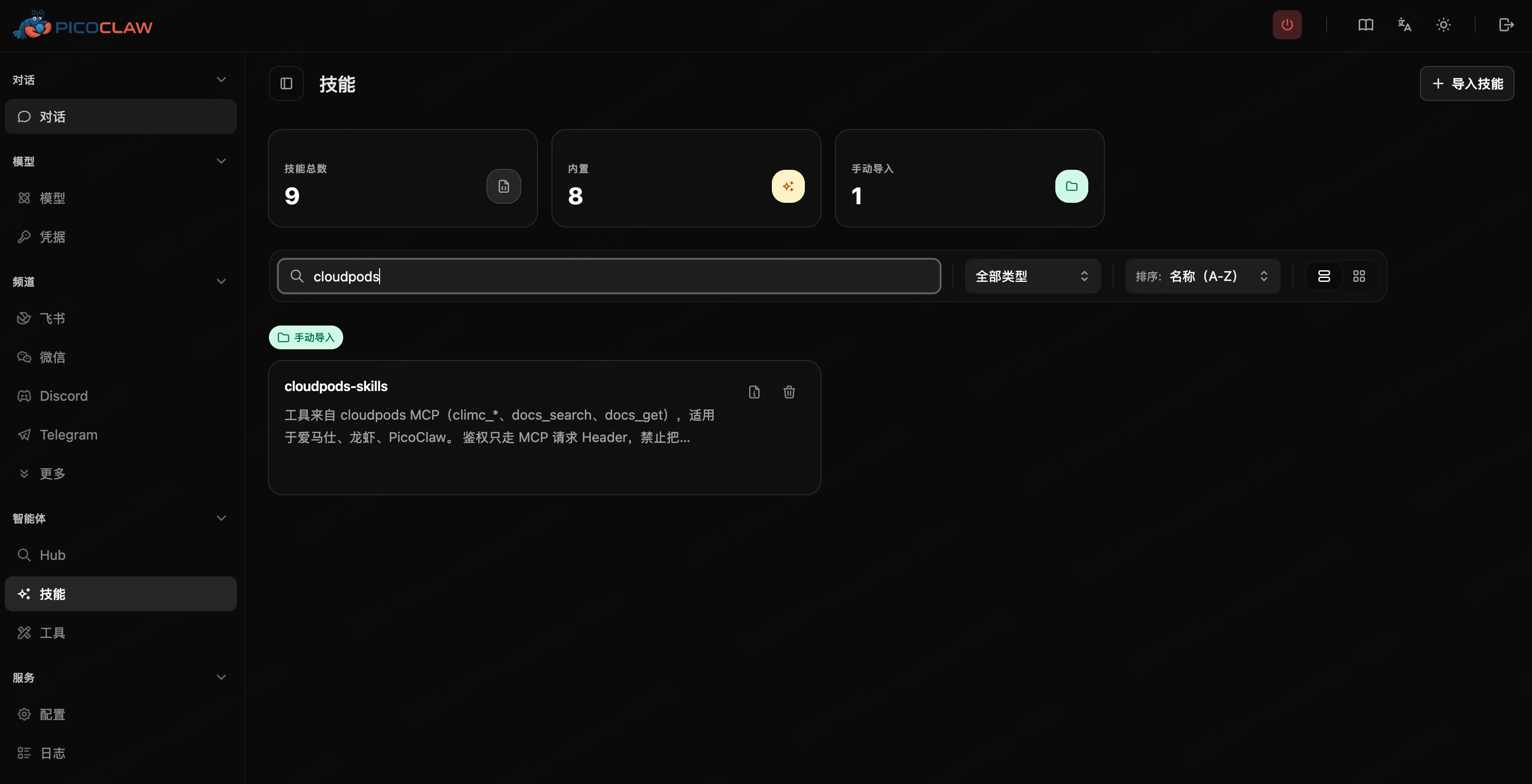
图 2:在 PicoClaw 前端导入 cloudpods-skills。
爱马仕 / 龙虾:放到对应 skills 目录
常见安装路径(源目录或符号链接均可):
| 客户端 | 技能目录 |
|---|---|
| 源目录 | ~/.agents/skills/cloudpods-skills/ |
| 爱马仕 | ~/.hermes/skills/cloudpods-skills |
| 龙虾 | ~/.openclaw/skills/cloudpods-skills |
克隆一份后按上表链接过去即可:
git clone https://github.com/yunionio/cloudpods-skills.git ~/.agents/skills/cloudpods-skills
二、在对话里接入 MCP(推荐)
技能就位后,对智能体说:
通过 cloudpods-skills skill 接入 MCP
智能体应当只用中文向你要云管地址、AK、SK,而不是让你去跑命令。按提示在对话里直接回复这三项。
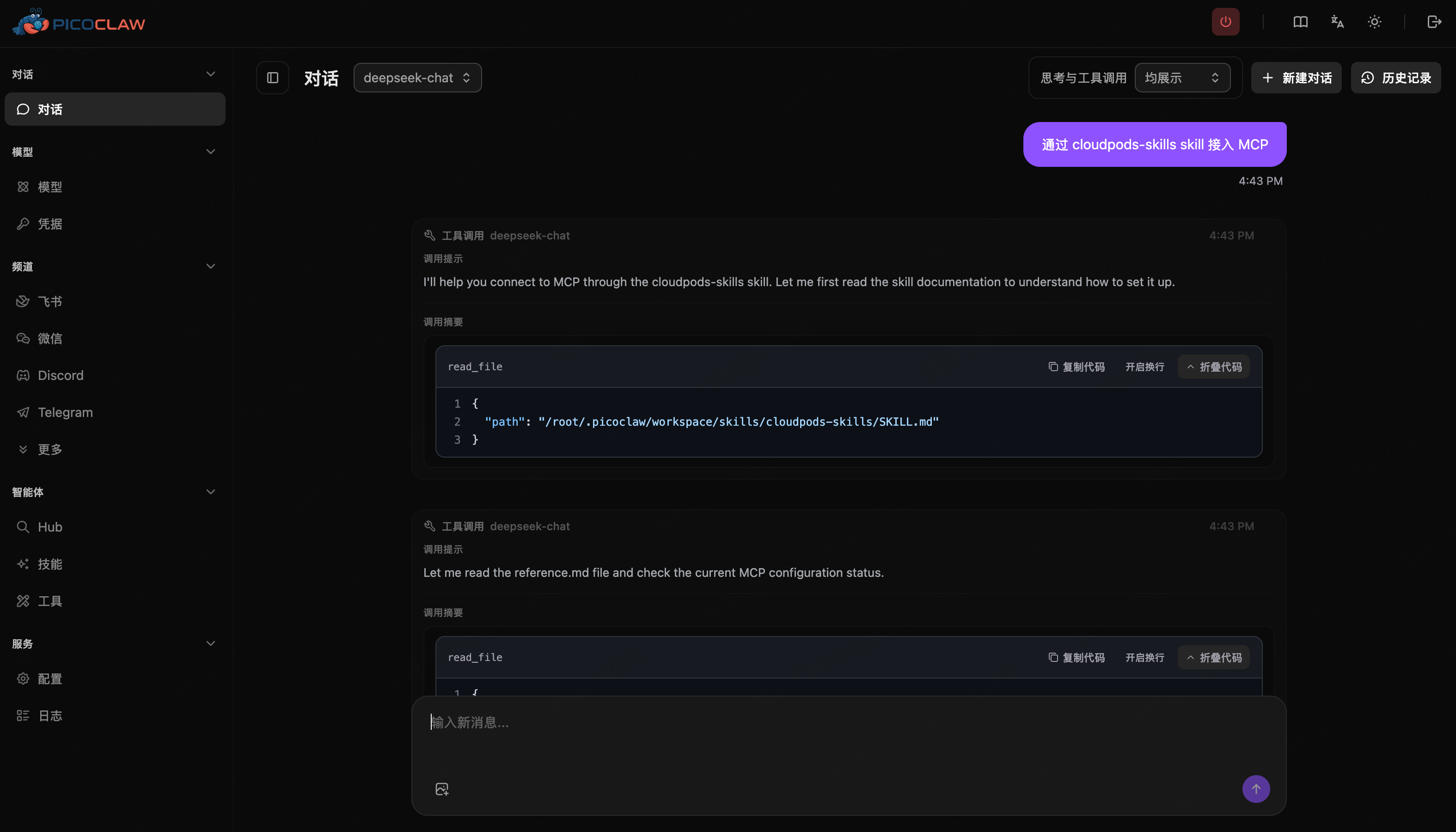
图 3:用一句话发起接入。
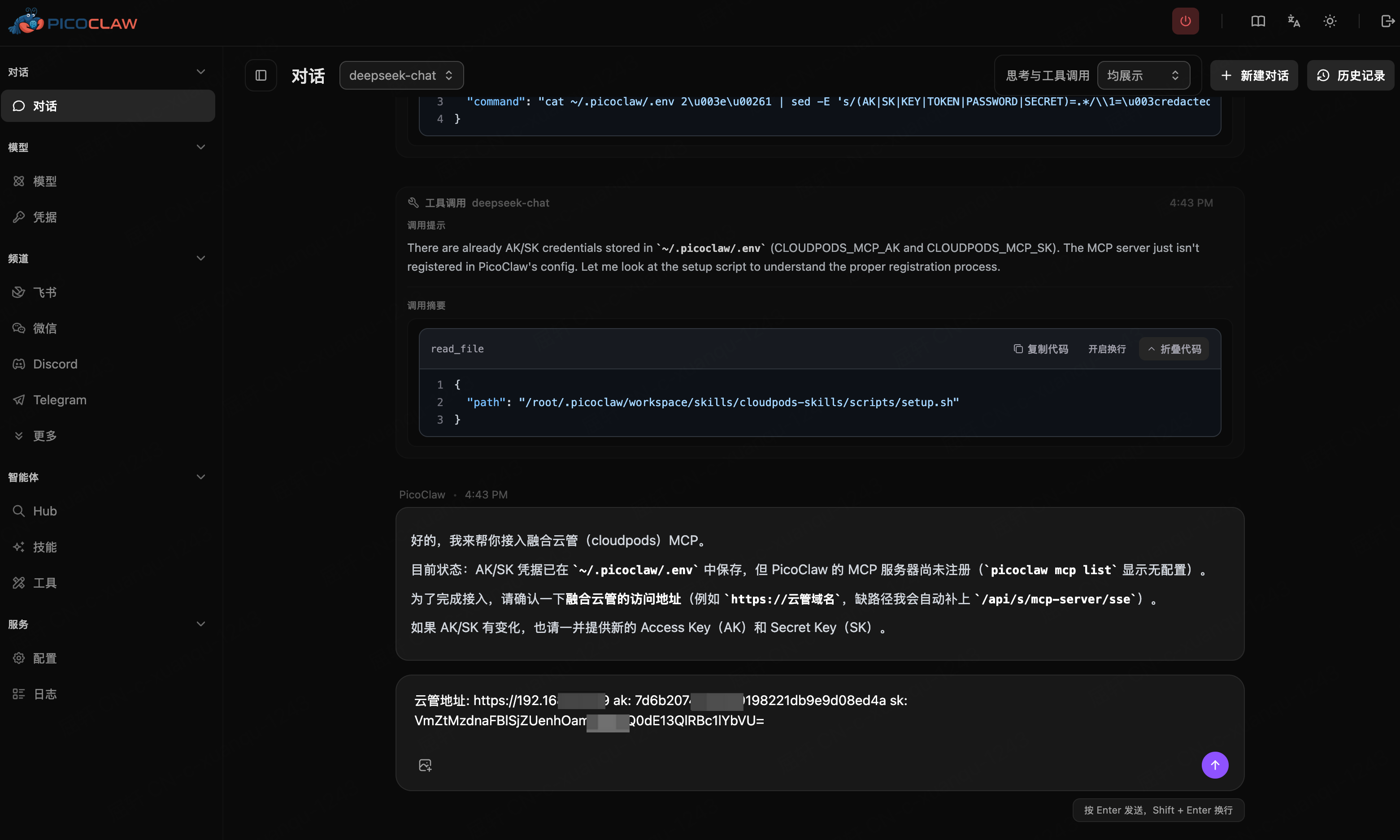
图 4:在对话里提交地址和密钥。
写入成功后:
- PicoClaw / 龙虾:重启 Gateway
- 爱马仕:在对话执行
/reload-mcp
完成后,工具列表里应出现 climc_*。企业版还会出现 docs_search、docs_get 以及费用相关工具。
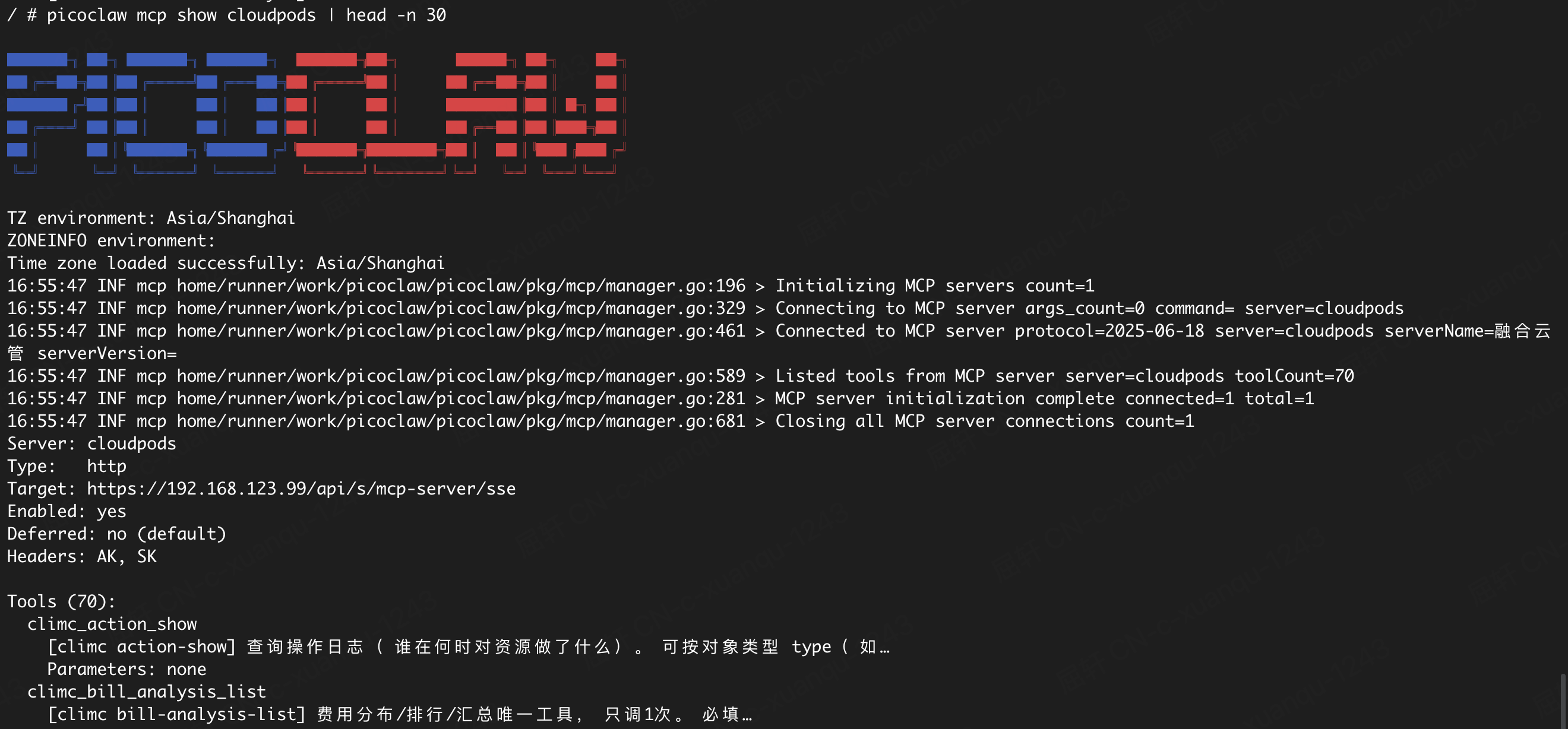
图 5:PicoClaw 侧确认 MCP 工具已加载。
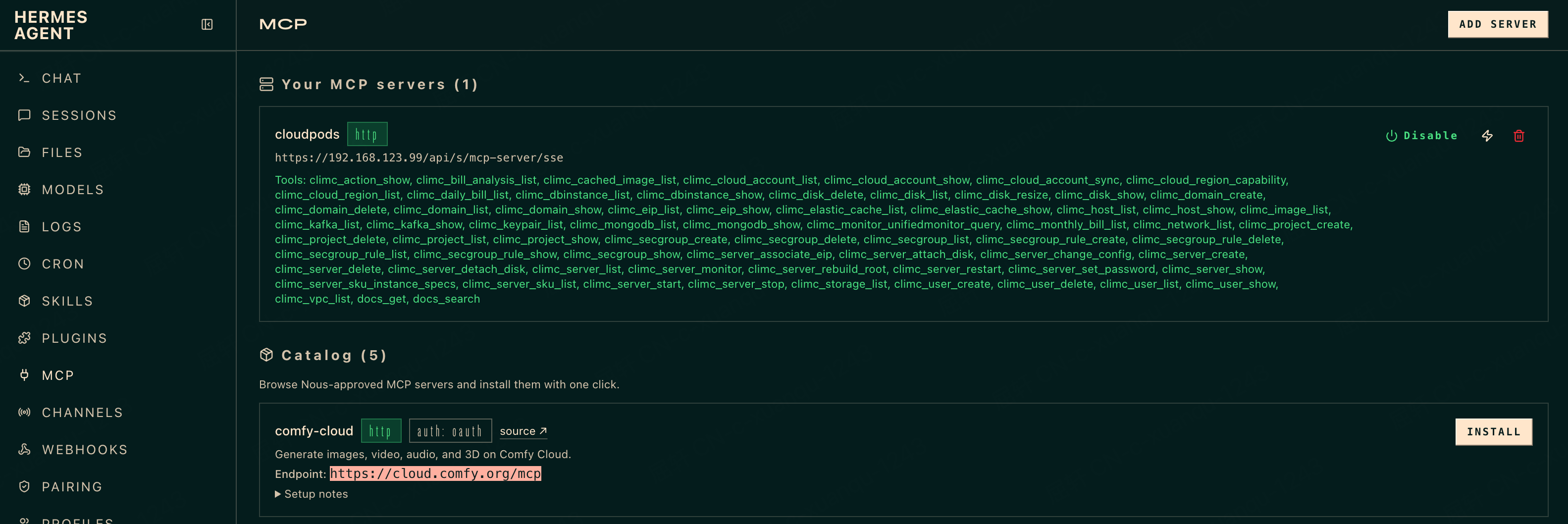
图 6:爱马仕侧确认工具列表。
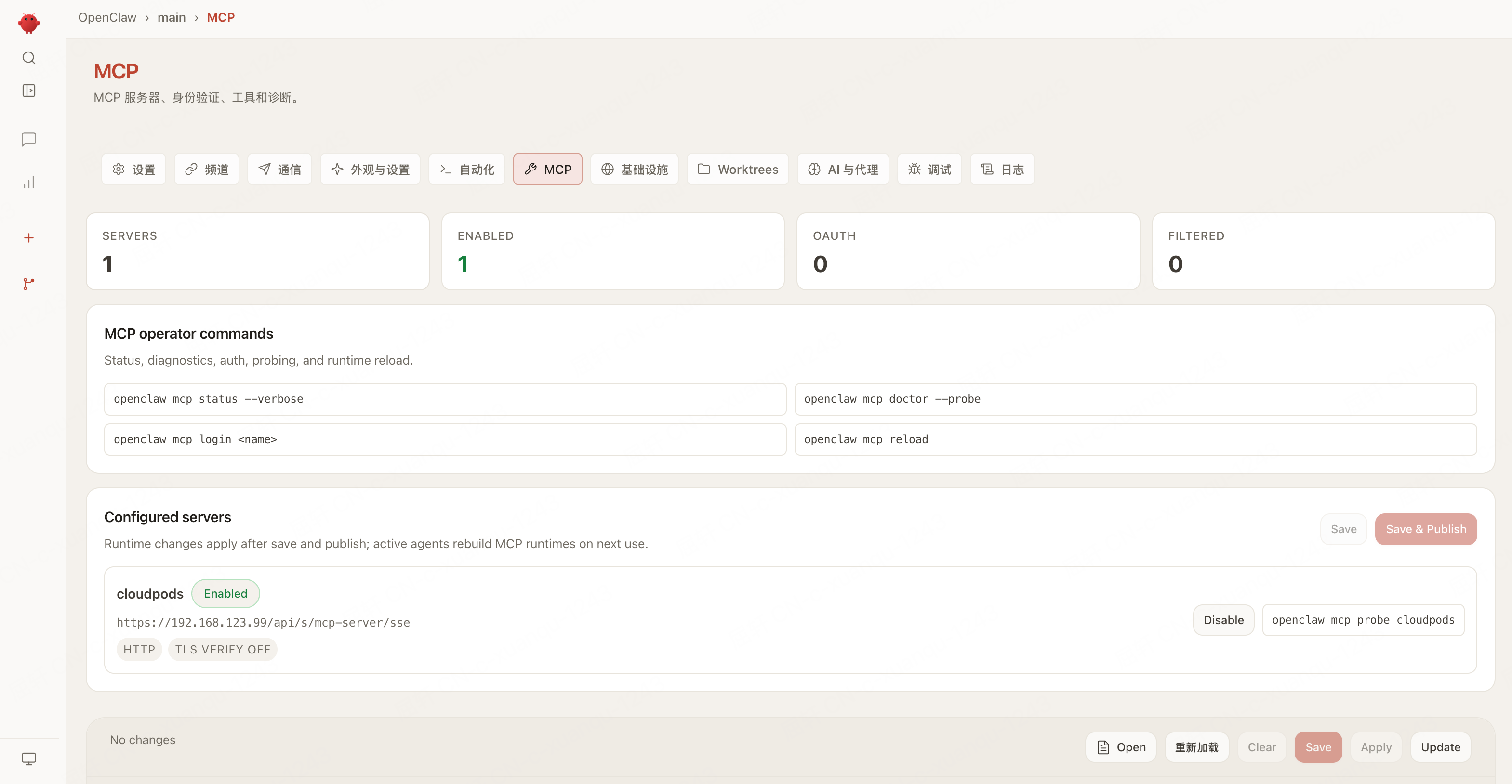
图 7:龙虾侧确认 MCP 工具已加载。
三、先做一次自检
建议按下面几条确认接入是通的,而不是只看到配置写进去了:
- 工具出现(爱马仕
/tools;龙虾openclaw mcp show cloudpods;PicoClawpicoclaw mcp show cloudpods) - 问「列出当前虚拟机」——应真正调用
climc_server_list,未调用成功前不应声称已经查到 - 企业版:问「如何扩容磁盘」——应先
docs_search再docs_get,不要凭记忆回答
开源版没有文档和费用工具,自检做到第 2 条即可。
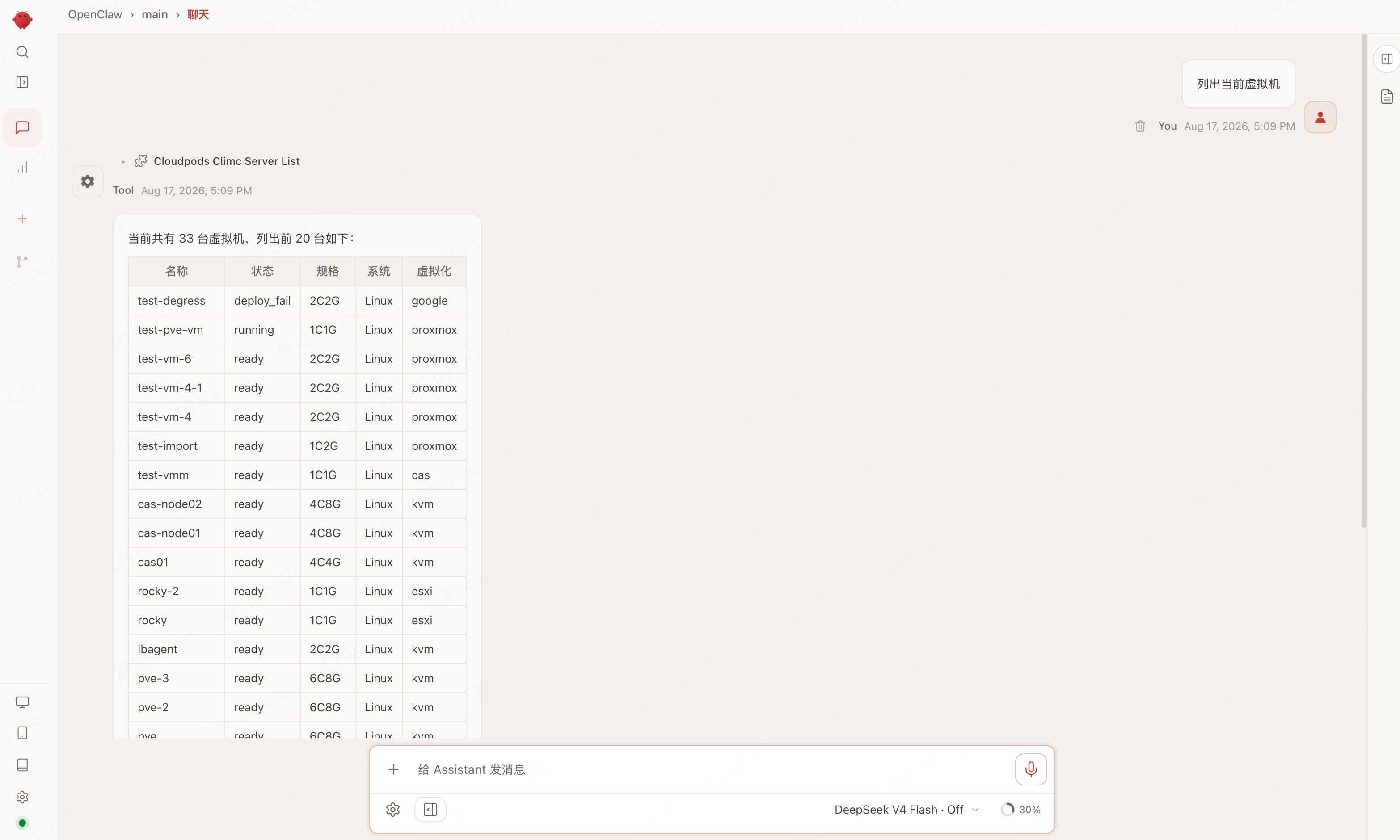
图 8:接入成功后,用自然语言查询虚拟机。
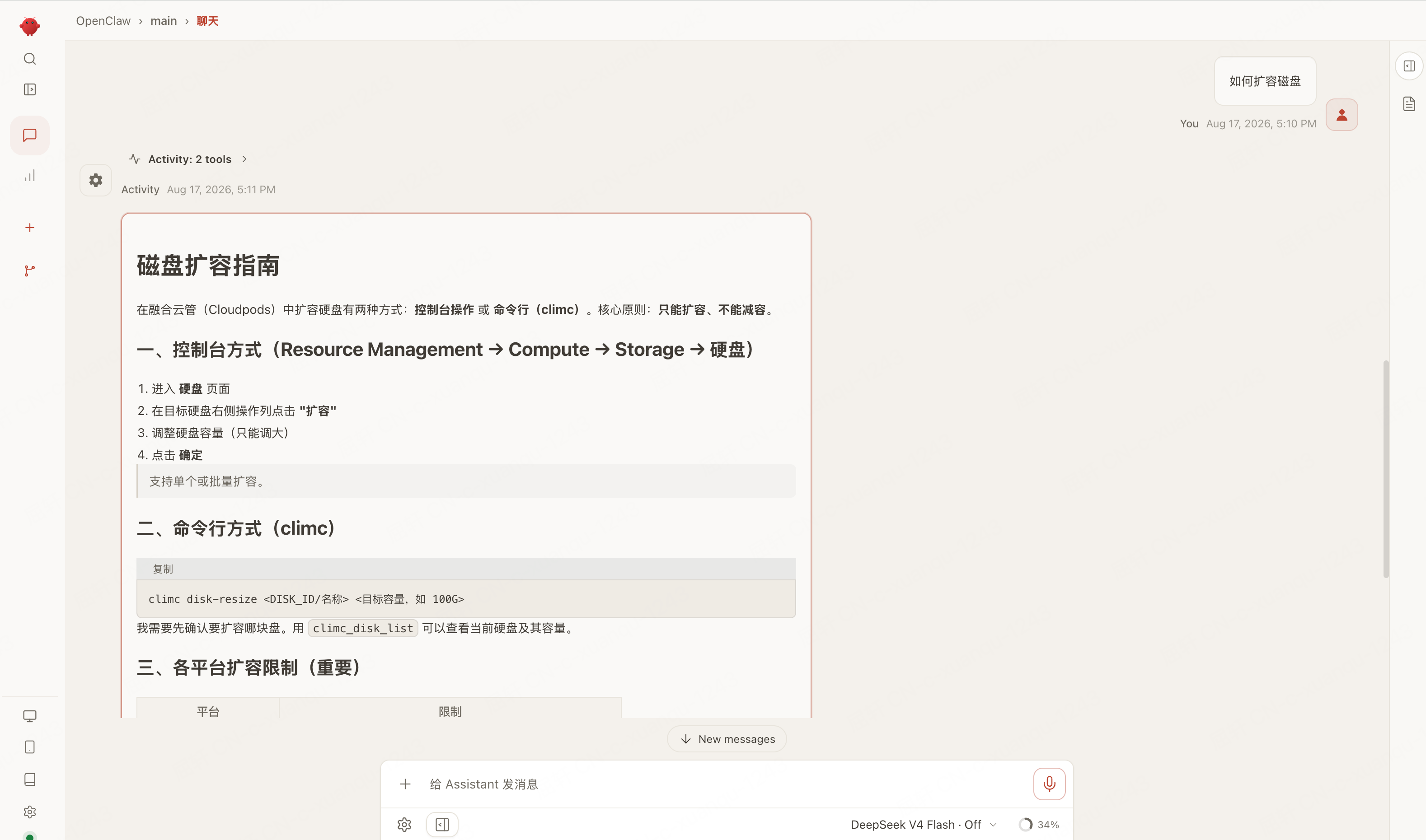
图 9:企业版知识问答走官方文档,而不是模型记忆。
创建虚拟机可能需要约 180 秒,客户端超时请 ≥ 180。连不上时只换主机,路径保持 /api/s/mcp-server/sse。自签证书见下文「PicoClaw 报 unknown authority」。
四、日常怎么用
Skill 已经约定了几条行为,对话时按自然语言说即可,不必记工具名。
| 你想做的事 | 智能体应走的路径 |
|---|---|
| 创建虚拟机 | 区域 → 能力 → 规格 → 镜像 → climc_server_create |
| 启停 / 重启 / 删除 / 改配 / 挂盘 / 绑 EIP | 先 climc_server_list 拿到 id,再立刻调用对应操作 |
| 看监控指标 | climc_monitor_unifiedmonitor_query(不要用 climc_server_monitor) |
| 产品怎么配、原理、最佳实践(仅企业版) | 先 docs_search,再 docs_get |
| 看费用分布(仅企业版) | 只调一次 climc_bill_analysis_list,不要用 daily 回答分布 |
未真正调用工具成功前,智能体不应声称已经查询或已经创建。*-list 只用来准备参数,不等于任务完成。
五、需要重配时怎么重置
picoclaw mcp remove 只删 MCP,不会清对话记忆。PicoClaw 若要把接入状态彻底清干净,按下面做:
- 对话里执行
/new或/reset - 停掉 gateway 后:
picoclaw mcp remove cloudpods
rm -f ~/.picoclaw/workspace/memory/MEMORY.md
rm -rf ~/.picoclaw/workspace/memory/20*
rm -rf ~/.picoclaw/workspace/sessions/*
rm -rf ~/.picoclaw/workspace/state/*
# 检查 USER.md / TOOLS.md 是否写过云管地址或密钥
- 清掉
~/.picoclaw/.env里的CLOUDPODS_MCP_AK/CLOUDPODS_MCP_SK - 不要删
workspace/skills/cloudpods-skills - 重启 PicoClaw,开新对话再说「通过 cloudpods-skills skill 接入 MCP」
常见问题
PicoClaw 报 x509: certificate signed by unknown authority
类似日志:
Failed to connect to MCP server
error="failed to connect: calling \"initialize\": ...
Post \"https://192.168.123.99/api/s/mcp-server/sse\":
tls: failed to verify certificate: x509: certificate signed by unknown authority"
云管 HTTPS 常用自签证书。浏览器点过「继续访问」只对本浏览器生效。PicoClaw 用 Go 标准 TLS,没有 ssl_verify: false / --ssl-verify false,必须把证书加入运行 PicoClaw 那台机器的系统信任库,然后重启 PicoClaw。
先把服务端证书拉下来:
openssl s_client -connect 192.168.123.99:443 -servername 192.168.123.99 </dev/null 2>/dev/null \
  | openssl x509 -outform PEM > /tmp/cloudpods.crt
macOS:
sudo security add-trusted-cert -d -r trustRoot -k /Library/Keychains/System.keychain /tmp/cloudpods.crt
Linux(Debian / Ubuntu):
sudo cp /tmp/cloudpods.crt /usr/local/share/ca-certificates/cloudpods.crt
sudo update-ca-certificates
信任后仍报 does not contain any IP SANs / hostname mismatch:地址改成证书上的主机名,不要用 IP。
爱马仕、龙虾可以跳过校验:爱马仕 ssl_verify: false,龙虾 --ssl-verify false。仅建议在内网自签环境使用。
附录:手工写配置(可选)
对话接入失败、或你想核对智能体写进去的内容时,可以对照下面的样例。Header 用 AK / SK 原样传递。爱马仕不要用 hermes mcp add --auth header:它会写成 Authorization: Bearer ...,云管不认。
完整样例见仓库里的 reference.md。
爱马仕 ~/.hermes/config.yaml
mcp_servers:
  cloudpods:
    url: "https://www.example.com/api/s/mcp-server/sse"
    timeout: 180
    connect_timeout: 60
    ssl_verify: false
    headers:
      AK: "${CLOUDPODS_MCP_AK}"
      SK: "${CLOUDPODS_MCP_SK}"
把 CLOUDPODS_MCP_AK / CLOUDPODS_MCP_SK 放到 ~/.hermes/.env。改完后 /reload-mcp。
龙虾 ~/.openclaw/openclaw.json
{
  "mcp": {
    "servers": {
      "cloudpods": {
        "url": "https://www.example.com/api/s/mcp-server/sse",
        "transport": "streamable-http",
        "timeout": 180,
        "sslVerify": false,
        "headers": {
          "AK": "${CLOUDPODS_MCP_AK}",
          "SK": "${CLOUDPODS_MCP_SK}"
        }
      }
    }
  }
}
环境变量写在 ~/.openclaw/.env。也可用 openclaw mcp add,完成后重启 Gateway 或执行 openclaw mcp reload。
PicoClaw ~/.picoclaw/config.json
{
  "tools": {
    "mcp": {
      "enabled": true,
      "servers": {
        "cloudpods": {
          "enabled": true,
          "type": "http",
          "url": "https://www.example.com/api/s/mcp-server/sse",
          "headers": {
            "AK": "${CLOUDPODS_MCP_AK}",
            "SK": "${CLOUDPODS_MCP_SK}"
          }
        }
      }
    }
  }
}
环境变量写在 ~/.picoclaw/.env。完成后重启 picoclaw gateway。PicoClaw 不能在配置里关闭 TLS 校验,自签证书按上文加入系统信任库。
相关链接
- Skill 仓库:github.com/yunionio/cloudpods-skills
- 客户端配置样例:reference.md
- 创建 AK/SK:CloudShell、API 调用过程
- Cloudpods 开源仓库:github.com/yunionio/cloudpods
- 在 Cloudpods 上批量跑龙虾:用 Cloudpods 批量运行 OpenClaw