桌面镜像
概念介绍
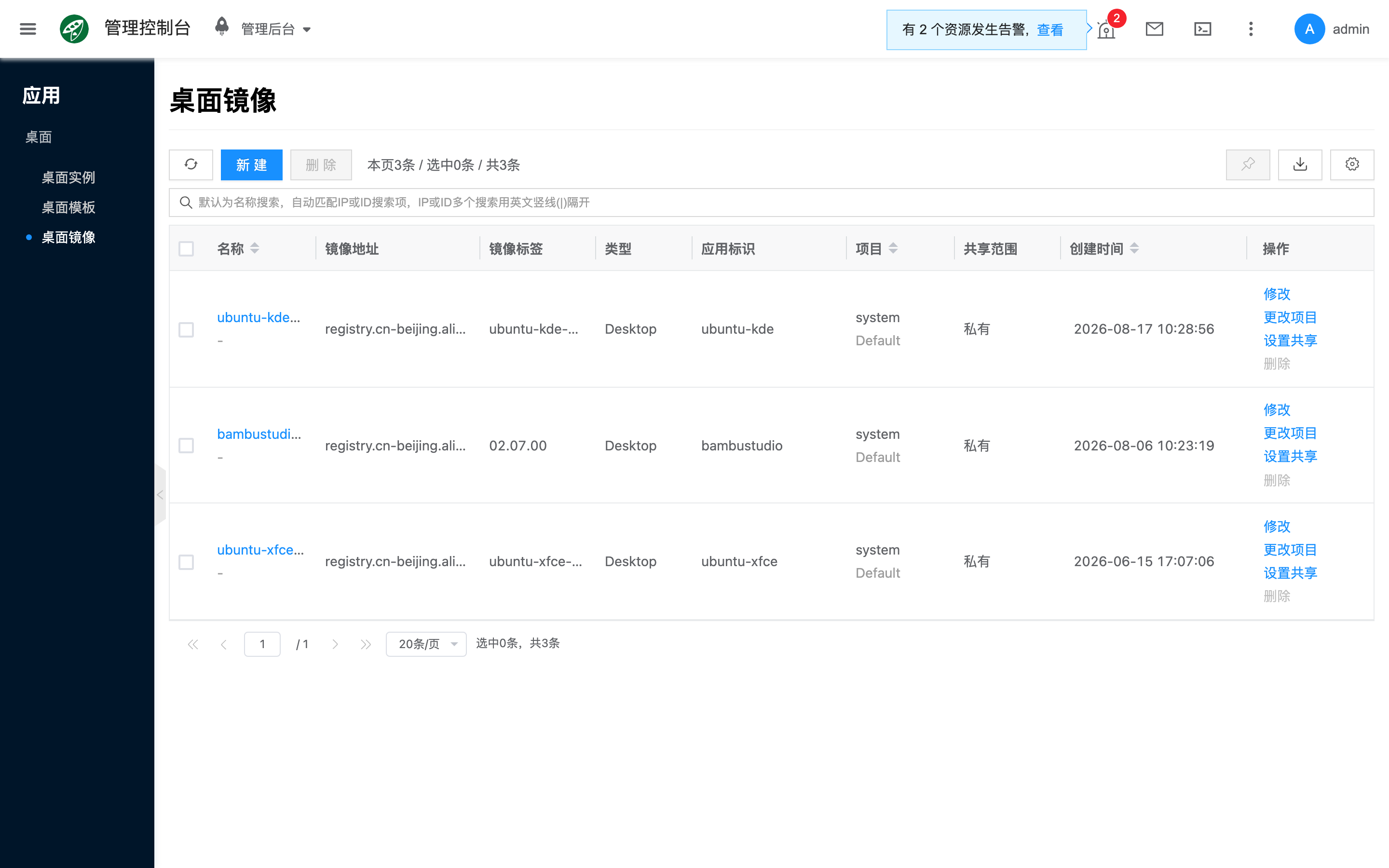
桌面镜像是运行 Desktop 类桌面应用的容器镜像。在 桌面模板 导入 社区应用时会同步生成镜像;也可在本页 新建。创建模板时须选择类型为 Desktop 的镜像。与其它产品菜单下的容器镜像资源分属不同入口,勿混用。
控制台路径为 应用 → 桌面 → 桌面镜像。列表仅展示 llm_type=desktop 的镜像条目。
常用操作
新建
列表点击 新建,填写名称、类型、镜像地址、标签与应用标识等并保存。类型须为 Desktop,并与后续模板一致。依赖 GPU 的桌面应用所选镜像还需与 容器主机 节点的 GPU 环境匹配(可参考 NVIDIA MPS)。更换镜像版本前,建议先在测试模板或实例中验证。
- 名称:镜像条目在平台中的显示名称;编辑时通常只读。
- 类型:Desktop;编辑时通常只读。
- 镜像名:容器镜像仓库地址(含路径)。
- 标签:镜像 tag。
- 应用标识:桌面应用的标识字段(
app_name),用于区分不同桌面应用包;社区导入条目常带有该字段。
从 桌面模板 导入 社区应用时,也会自动创建对应镜像条目。
查看详情
打开某一桌面镜像的侧栏详情,常见页签包括:
- 详情:查看类型、应用标识、镜像地址、标签与状态等信息。
- 操作日志:排查创建、修改与相关任务事件。
其他操作
- 编辑:调整镜像名、标签、应用标识等(名称与类型通常不可改)。
- 更改项目 / 设置共享范围:按项目管理与可见性需要使用。
- 删除:确认无模板依赖后再删除。
常见问题
镜像拉取失败
检查节点网络与 DNS;私有仓库检查鉴权与权限;确认镜像地址与标签正确。
模板里选不到镜像
确认镜像类型为 Desktop,已创建成功且处于可用状态;请在本菜单(桌面镜像)中查找,勿与其它镜像入口混淆。