桌面实例
概念介绍
桌面实例是按 桌面模板 创建的可运行桌面应用,对应控制台 应用 → 桌面 → 桌面实例。类型固定为 Desktop(desktop)。创建前须先有可用的 桌面模板(通常通过社区 导入 获得,并同步生成 桌面镜像)。实例调度到 容器主机 节点上运行。端到端步骤见 快速开始。
实例就绪后,可在详情 登录信息 中点击 登录地址 打开桌面,并可查看用户名与密码;也可使用列表上的 终端 进入容器排查。
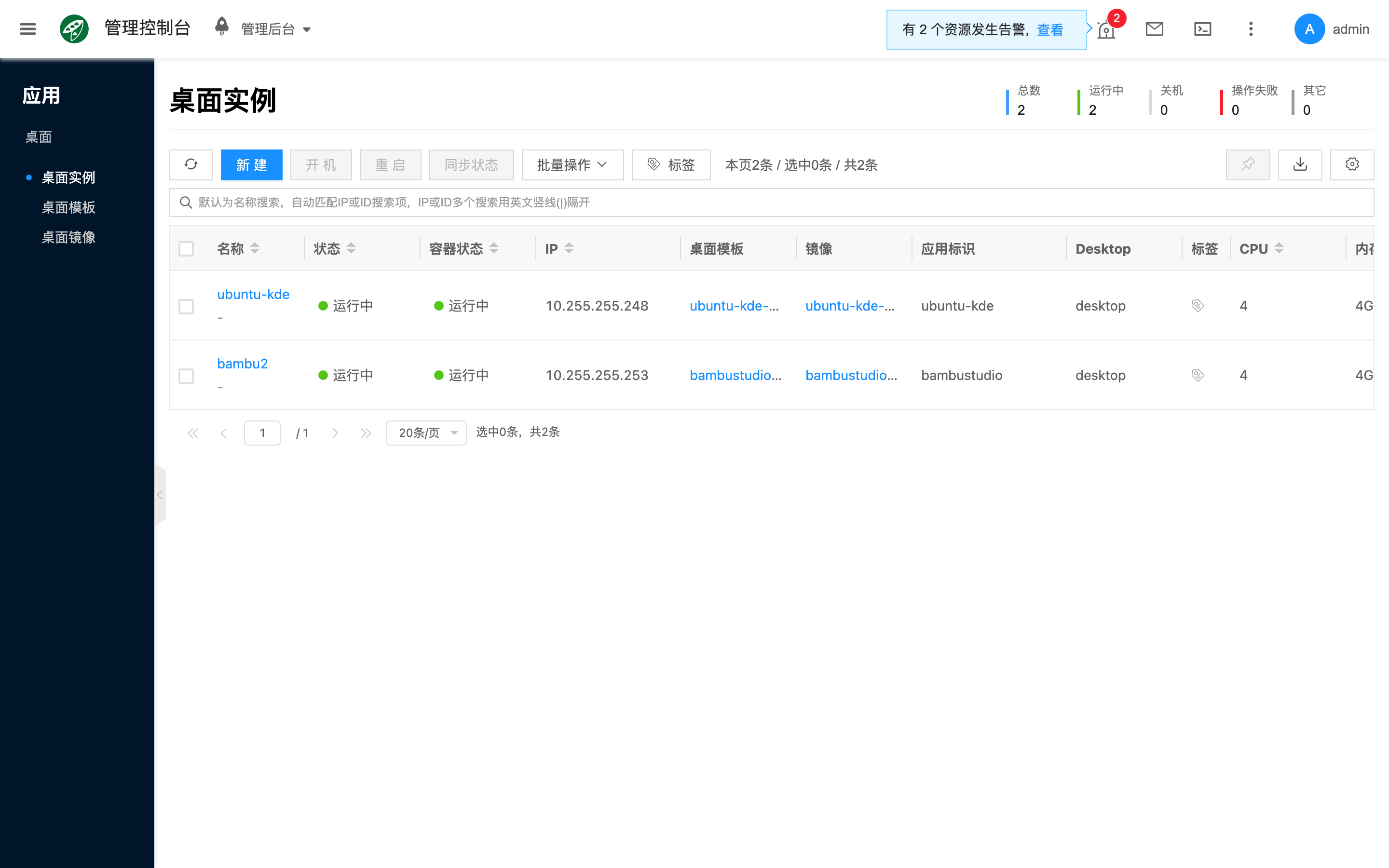
常用操作
新建
列表点击 新建(页标题为「创建桌面实例」),填写名称、选择桌面模板与调度相关配置后提交。
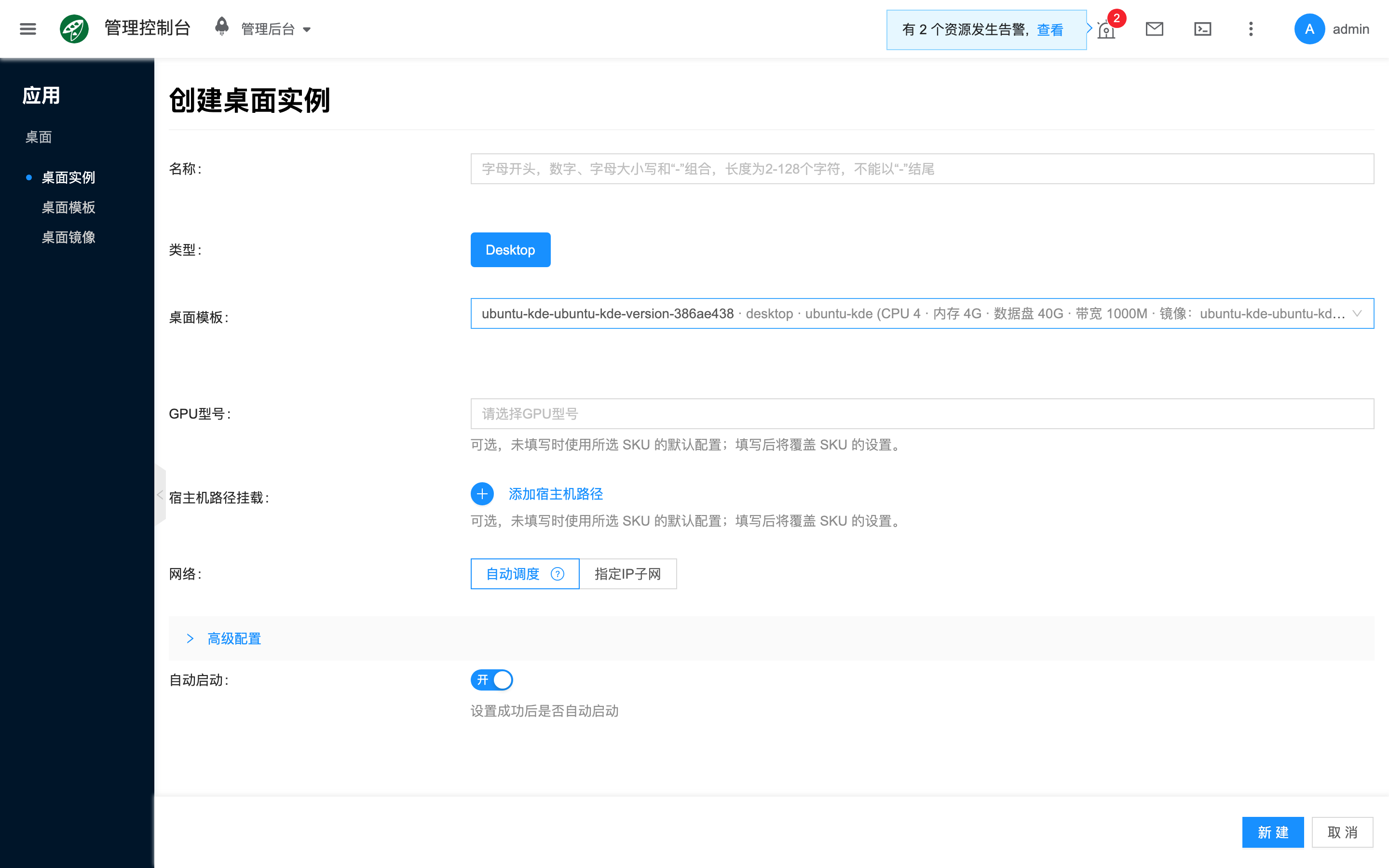
- 名称:实例名称。
- 类型:固定为 Desktop;由当前菜单决定,一般无需改选。
- 桌面模板:选用已导入或新建的 桌面模板;决定镜像、CPU、内存、数据盘、端口与默认 GPU 等规格。
- GPU 型号:可覆盖模板中的 GPU 配置(可选);须与节点可用设备匹配。
- 宿主机路径挂载:将宿主机目录或文件挂载进容器(可选)。
- 模型:挂载平台内模型文件(可选;视模板与能力是否支持)。
- 网络:自动调度或指定 IP 子网。
- 指定宿主机:将实例调度到指定主机(可选;高级配置中如有)。
创建完成后,在详情 登录信息 中点击 登录地址 打开桌面,并可查看用户名与密码。
查看详情
打开某一桌面实例的侧栏详情,常见页签与信息包括:
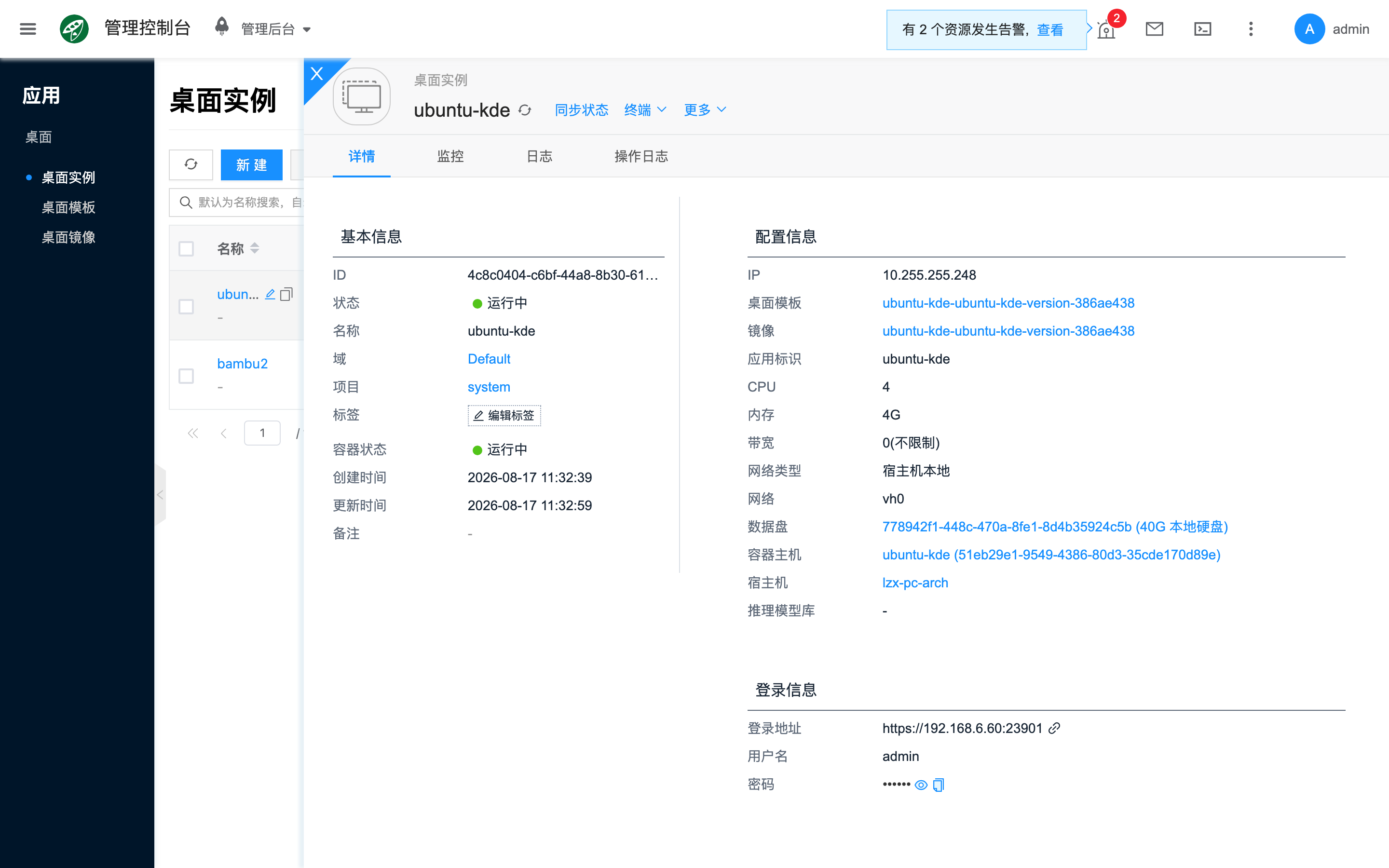
- 详情:状态、类型、模板、资源规格、网络与 登录信息(含可点击的 登录地址、用户名、密码等)。
- 终端:进入实例内容器(须实例处于可连接状态,如 running)。
- 日志:查看服务输出,用于排障。
- 操作日志:排查创建、启停与相关任务事件。
其他操作
列表或详情操作(受状态与权限约束)包括:
- 同步状态:刷新实例状态。
- 终端:按容器打开 Web 终端。
- 开机 / 关机 / 重启:启停实例。
- 更改项目:调整所属项目。
- 删除:确认业务不再使用后再删除。
常见问题
创建后无法打开登录地址
确认实例状态为运行中;检查网络与安全组是否放通对应端口(桌面默认容器端口多为 3001,以模板端口映射为准);在详情中核对 登录地址 是否已生成。
创建实例时调度失败
检查 容器主机 节点的 CPU、内存、数据盘与 GPU;若模板或创建表单指定了宿主机或 GPU 型号,确认目标节点确有可分配资源。依赖 GPU 的桌面应用需节点已正确配置 GPU 透传或共享(可参考 NVIDIA MPS)。