ComfyUI
ComfyUI 是图像生成与可视化工作流应用,支持基于节点的工作流编排,适用于图像生成、工作流复用与可视化调试。
快速开始
1. 前提环境配置
图像生成依赖 GPU 环境,请先完成 配置 NVIDIA 与 CUDA 环境。
2. 导入 Agent模板
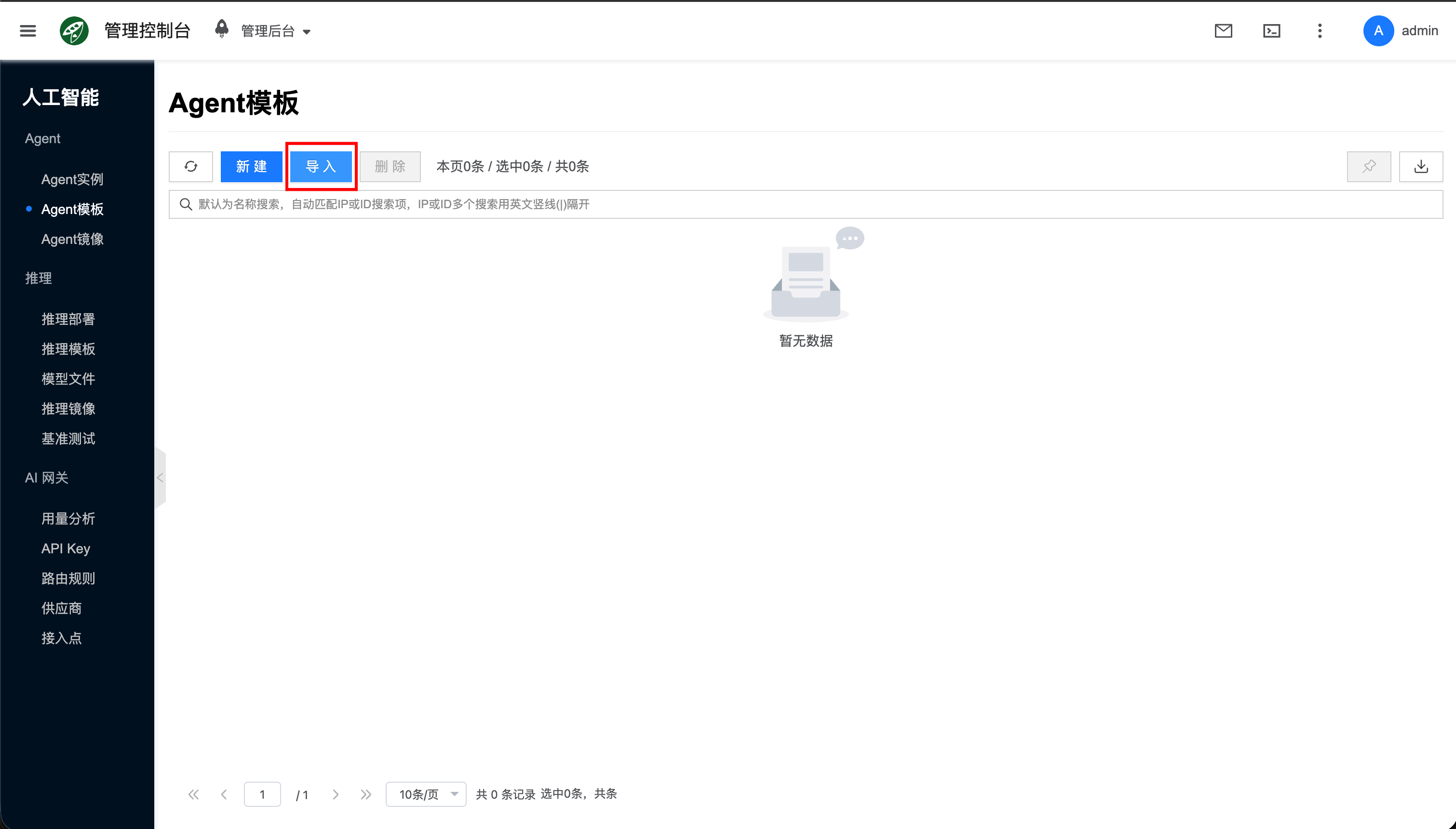
- 进入 人工智能 → Agent → Agent模板,点击 导入。
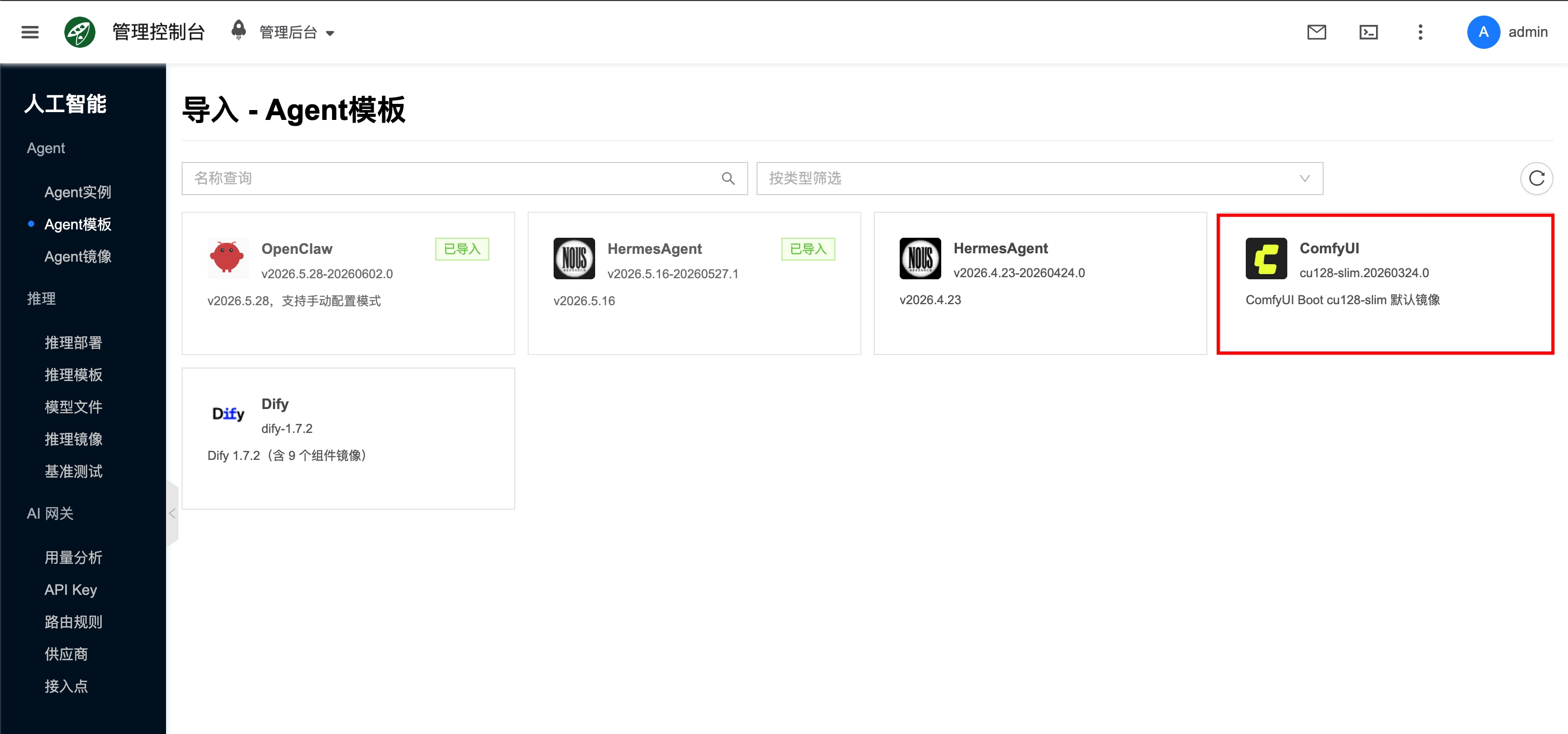
- 在社区目录中选择 ComfyUI 对应条目。
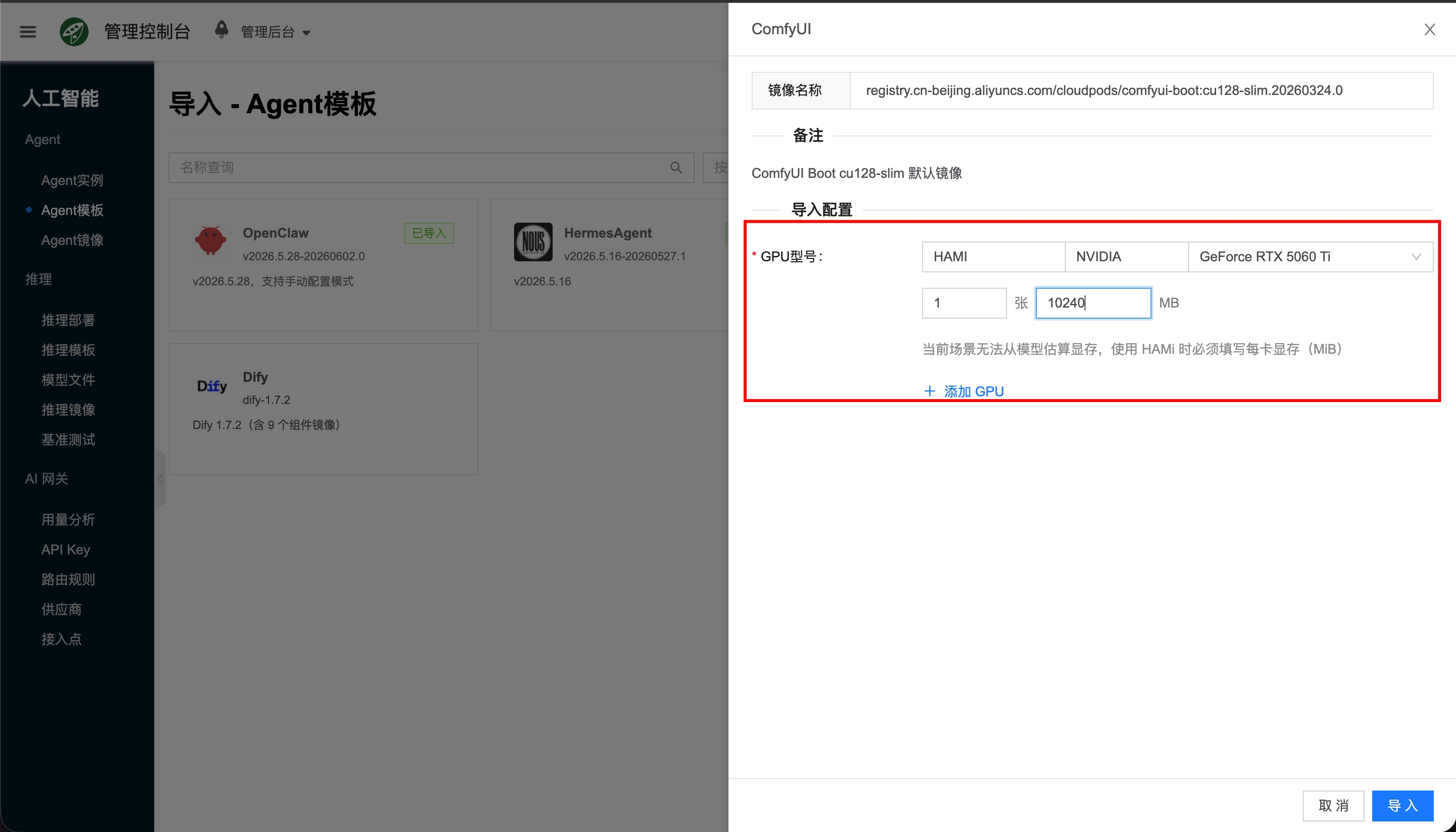
- 在导入抽屉中选择 GPU 型号(须与节点可用 GPU 一致)。若 GPU 调度为 HAMI,还须填写每卡限制的显存大小(MiB);当前场景无法从模型估算显存时,HAMI 模式下该字段为必填。
提示
导入后若 GPU 型号或 HAMI 显存限制与节点不一致,可对模板执行 修改 后再创建实例。
3. 创建 Agent实例
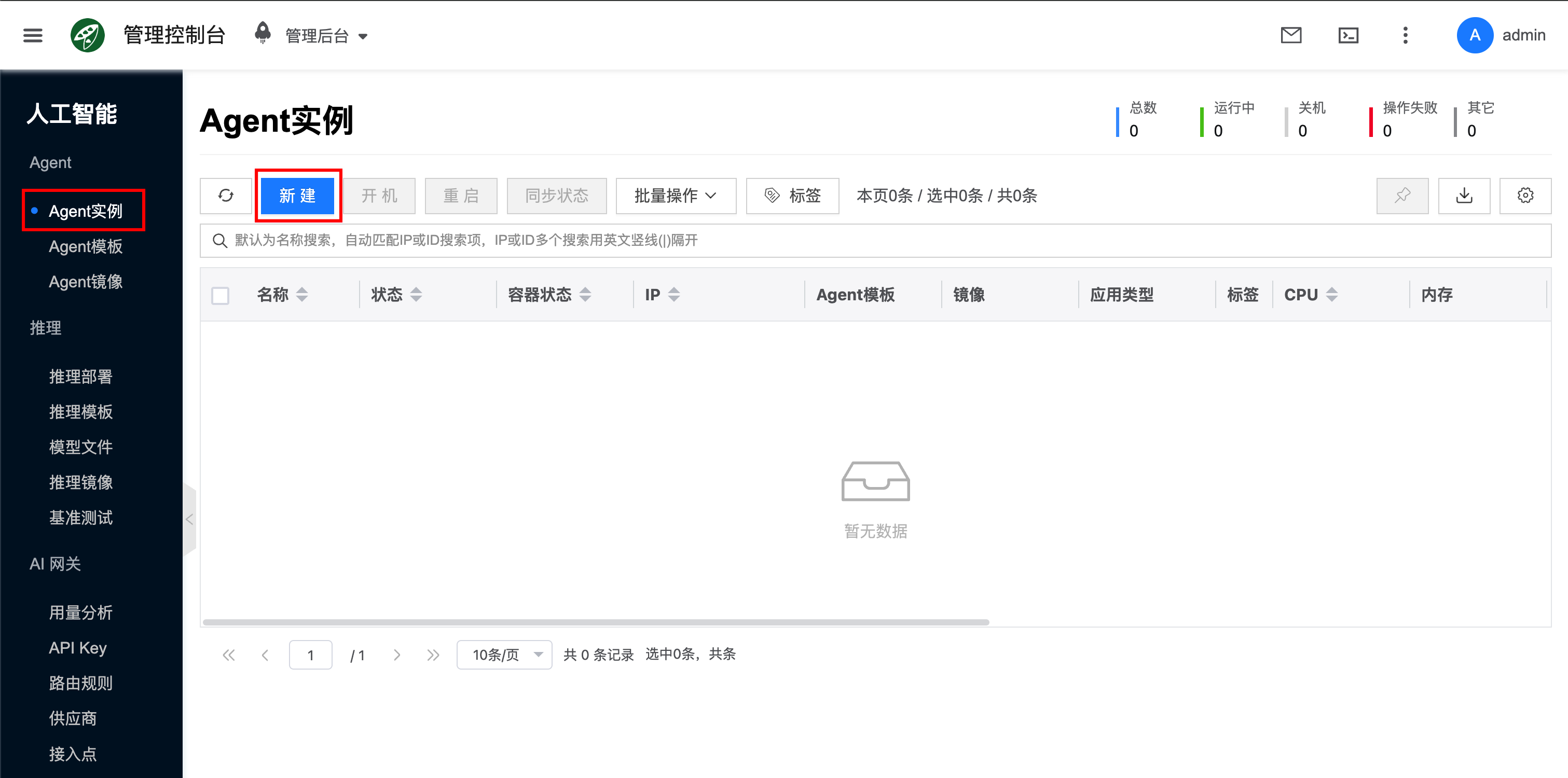
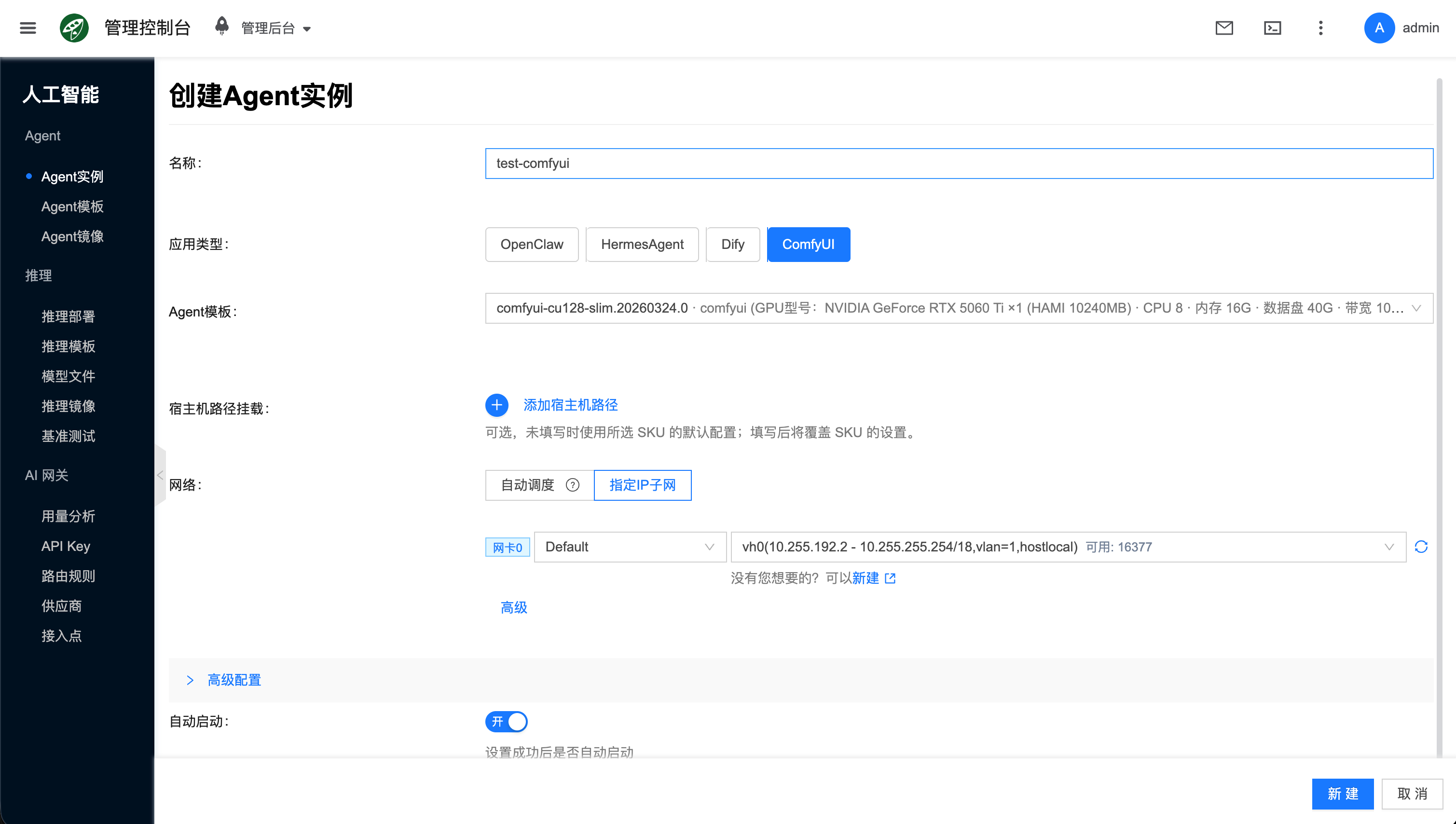
进入 人工智能 → Agent → Agent实例,点击 新建,选择刚导入的 ComfyUI 模板后提交。
4. 访问 ComfyUI web 界面
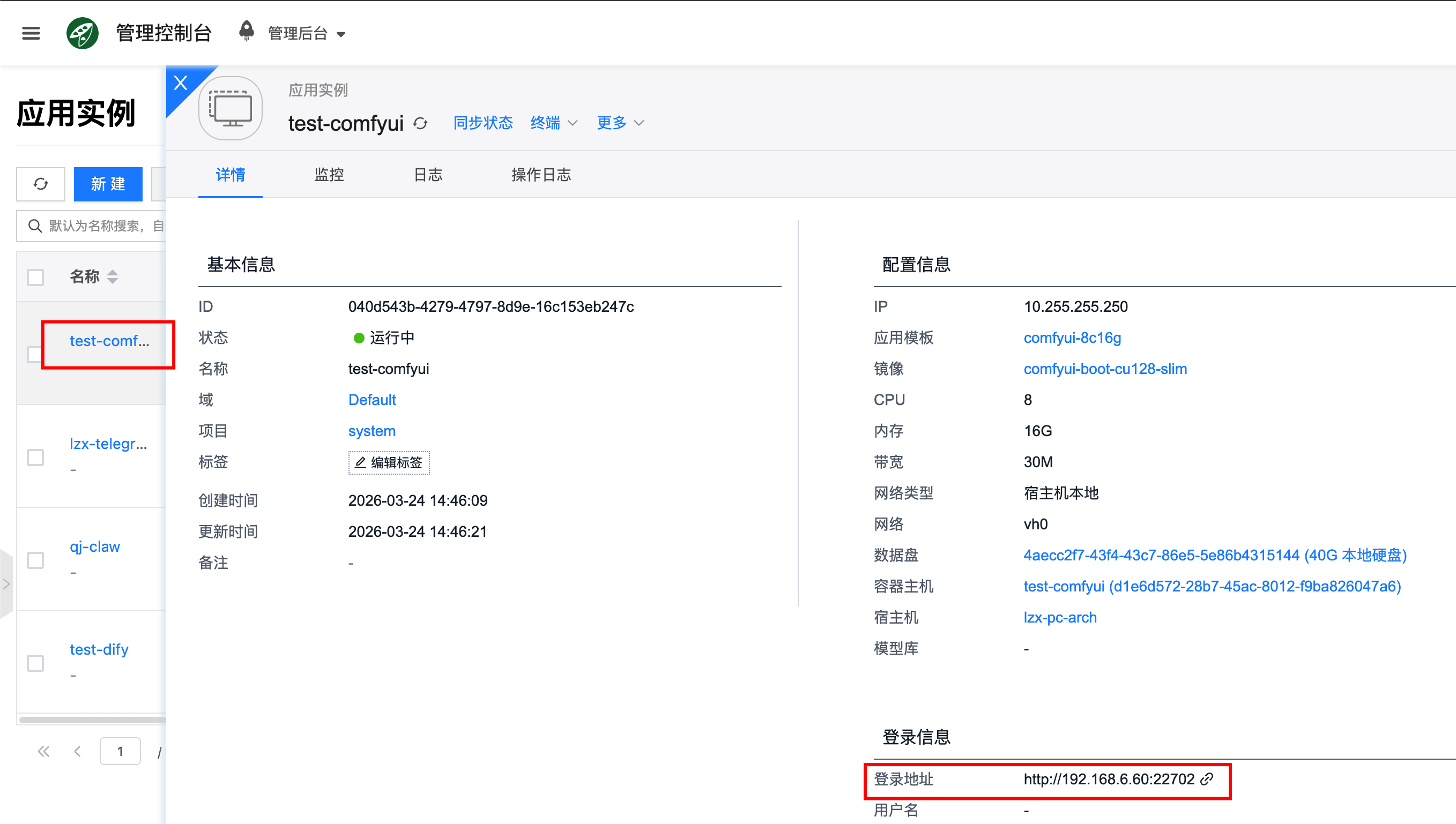
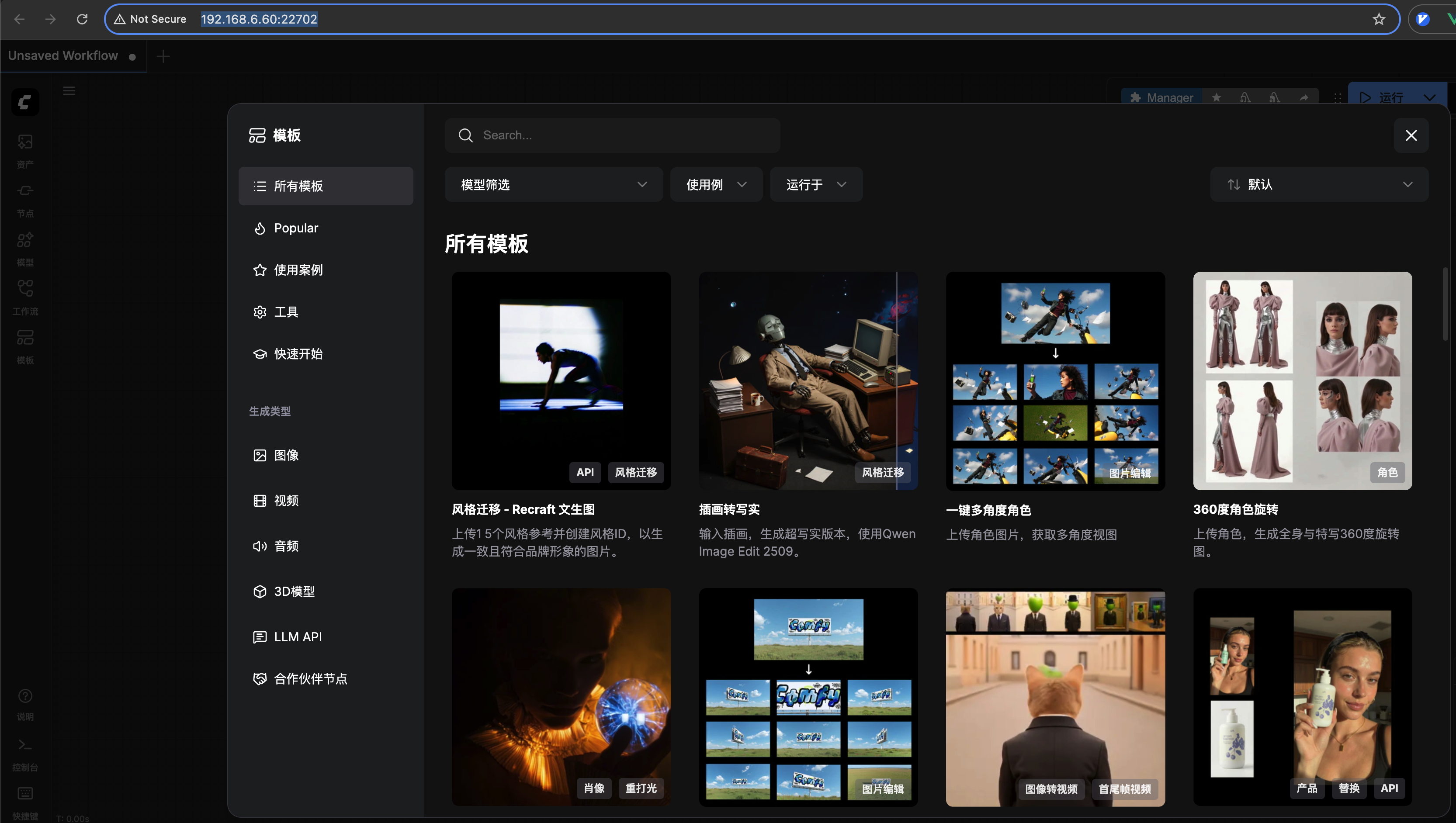
创建完成后,进入实例详情页面,即可获取登录信息,通过浏览器打开对应地址,就能打开 ComfyUI Web 界面。
5. 下载模型
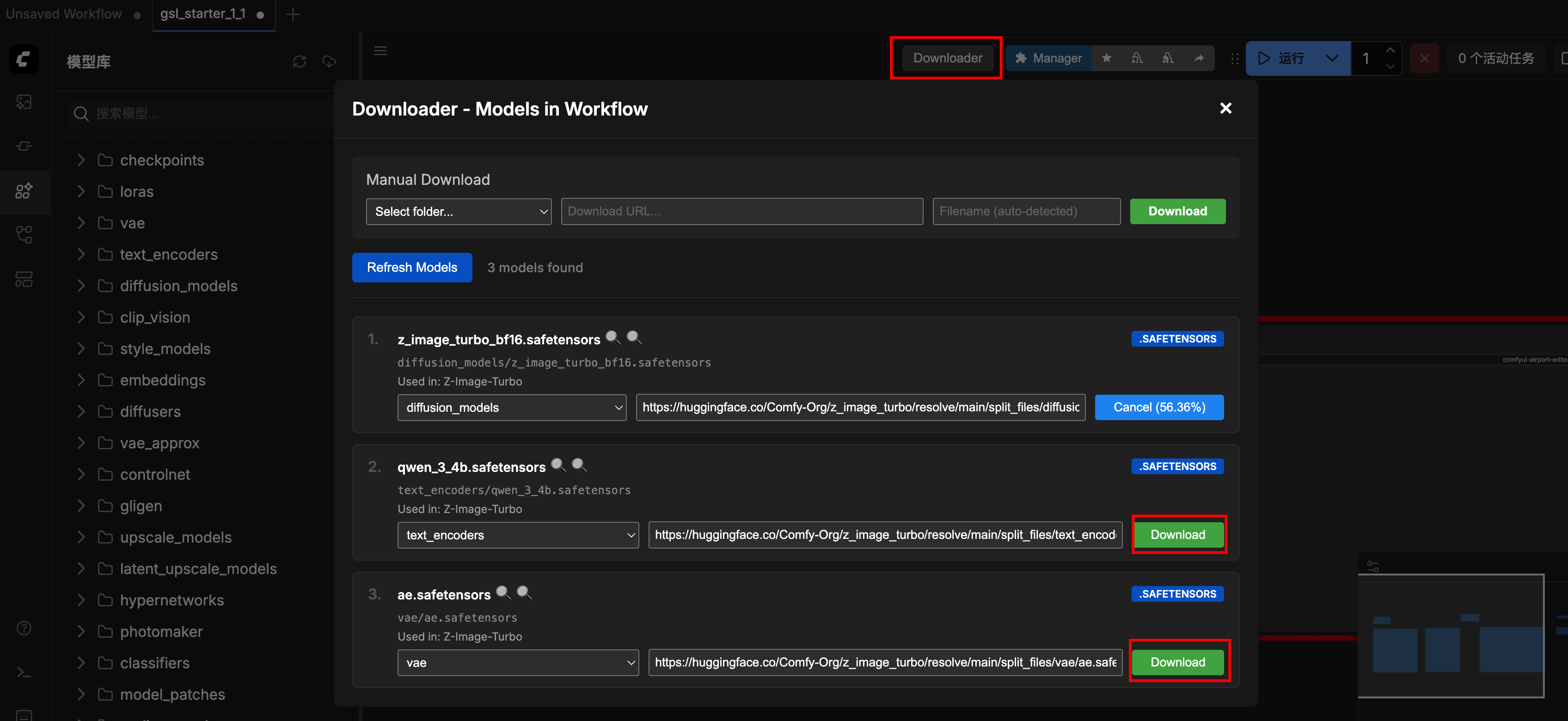
ComfyUI 容器镜像默认安装了 ComfyUI-Downloader 插件,可以很方便的直接在 UI 下载组件。
选择一个模板后,点击 Downloader ,就会自动识别这个模板依赖的模型,然后点击下载即可。
6. 生成图片
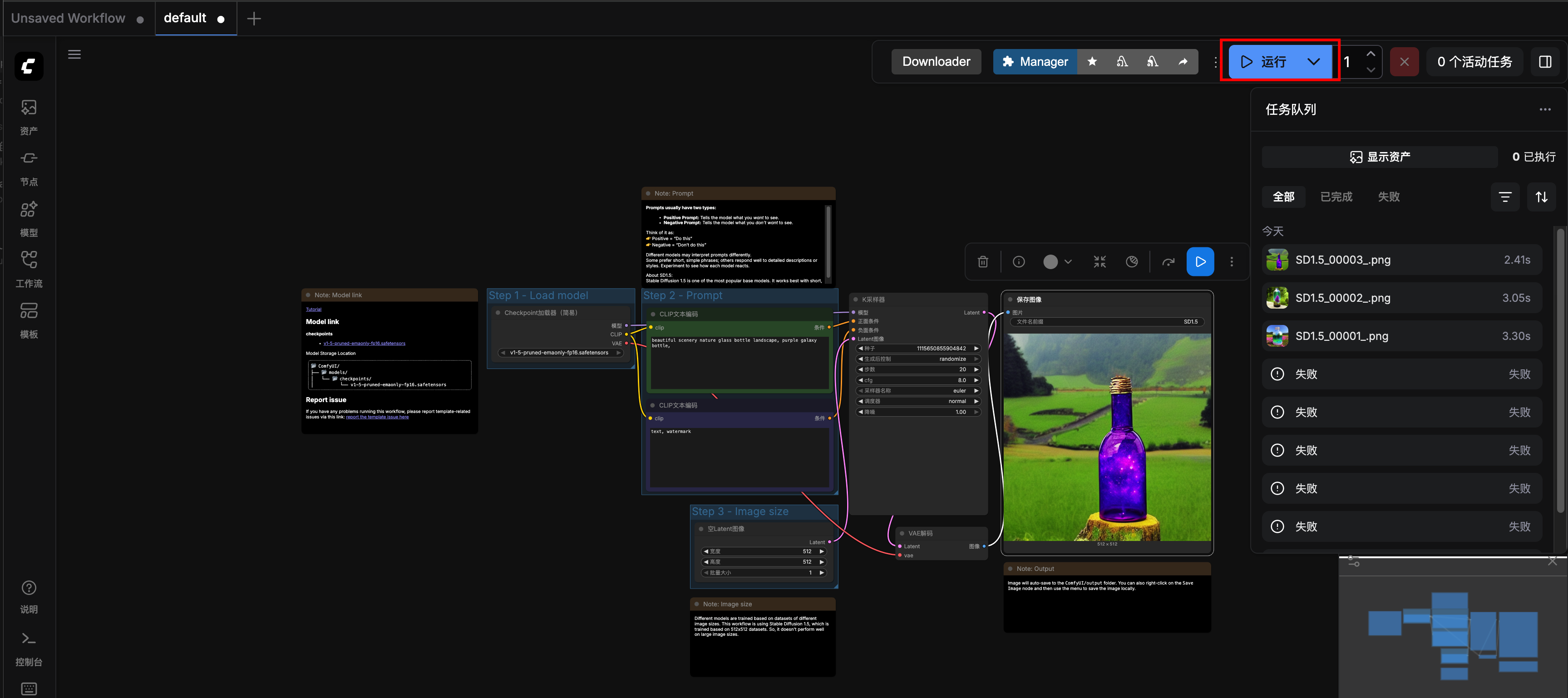
模型导入完成后,点击运行,便可以开始生成图片,生成图片完成后,可以通过浏览器直接下载到本地。
模型与数据
持久化路径
ComfyUI 容器里面的这些目录是持久化的,容器重启后数据也不会丢失,用于存放模型以及其它数据状态文件,路径如下:
/root/ComfyUI/models: 存放模型文件/root/ComfyUI/input: 存放输入数据/root/ComfyUI/output: 存放输出数据/root/ComfyUI/user/default/workflows: 存放工作流状态文件/root: root 用户家目录/root/.cache/huggingface/hub: huggingface 相关持久化数据/root/.cache/torch/hub: torch 相关持久化数据
常见问题
怎么进入容器?
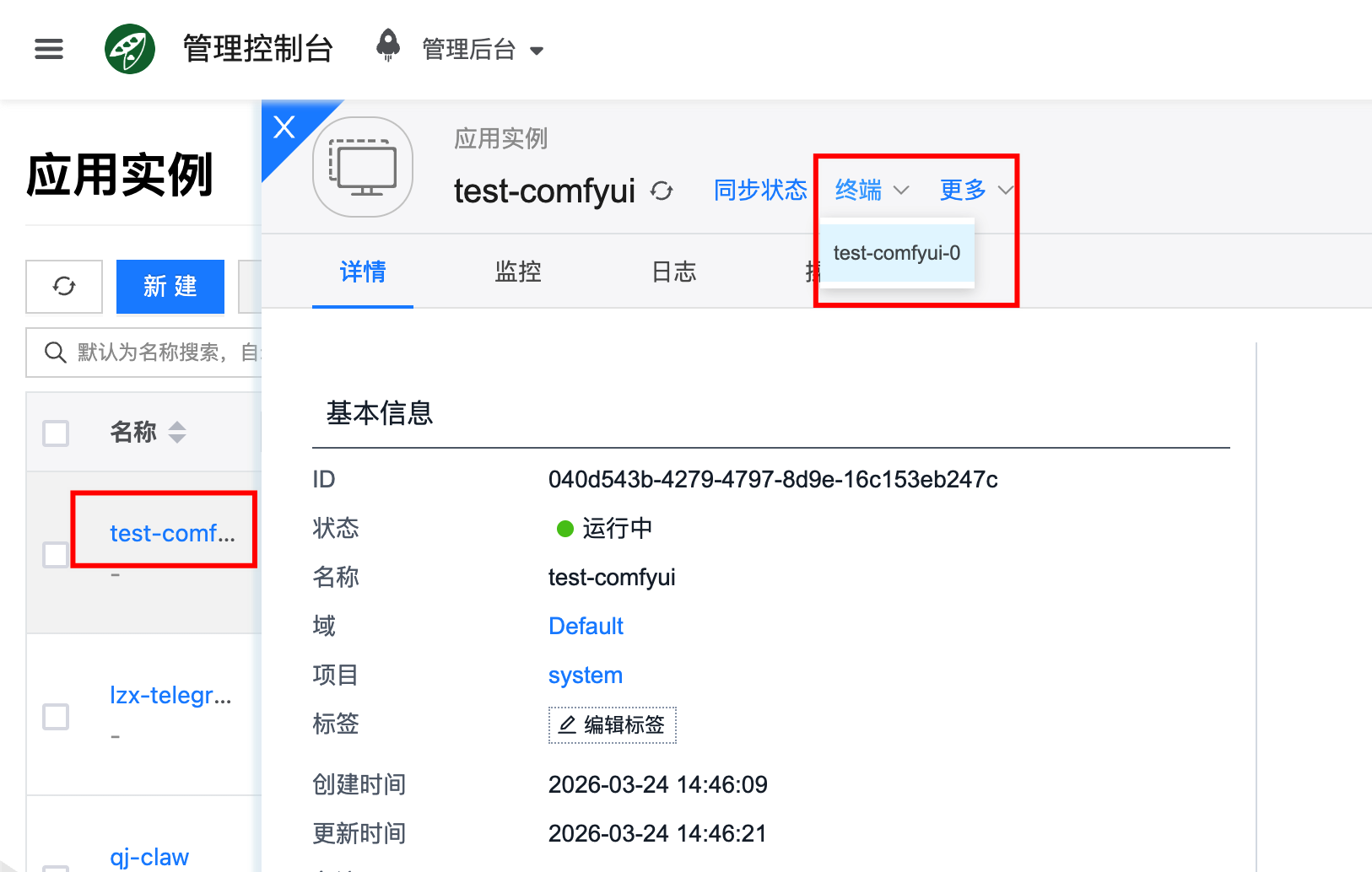
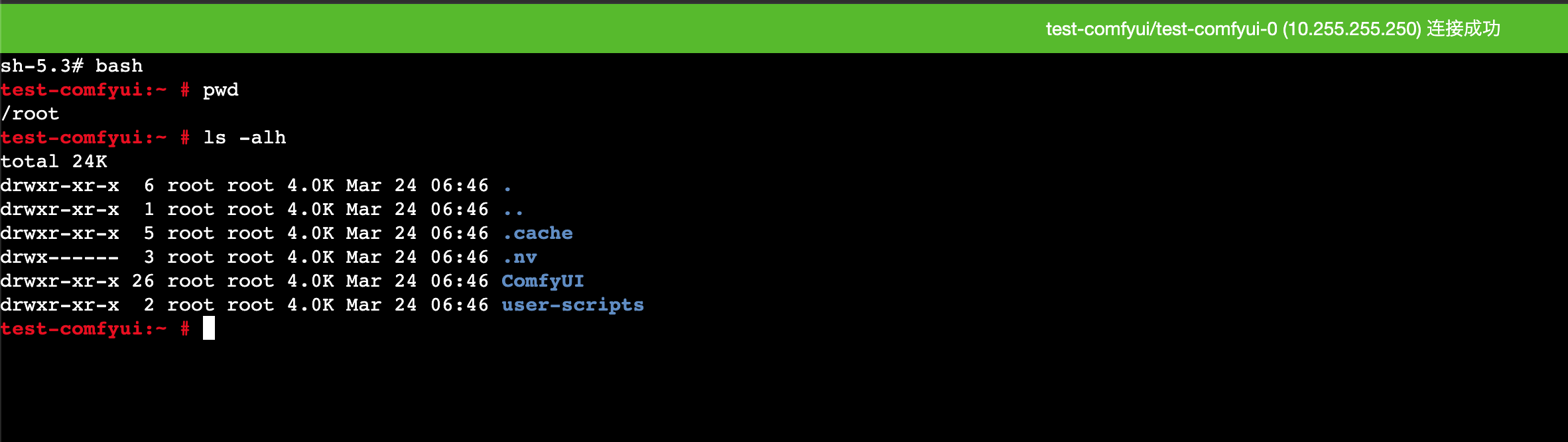
通过在详情页面里面的“终端”可以直接进入容器:
怎么查看服务日志?
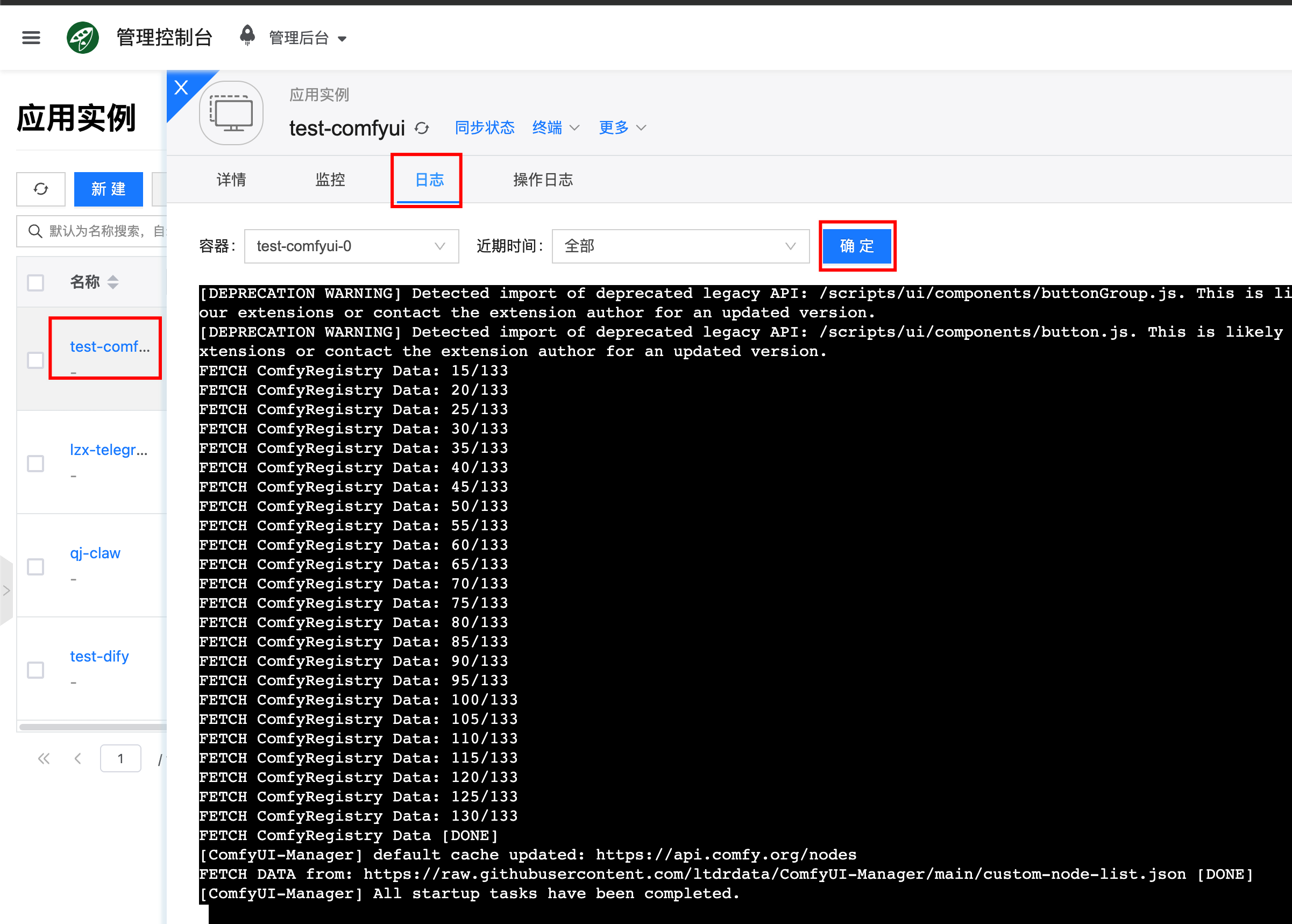
通过前端界面:点击对应的 Agent实例,进入详情页面,再点击日志,就能查看到服务输出的日志了,方便用于错误排查。