配置 NVIDIA 与 CUDA 环境
本文介绍如何在已有集群或单机上使用 ocboot 的 setup-ai-env 配置 NVIDIA 驱动、CUDA、containerd 等 AI 运行环境,不部署或修改 Cloudpods 云管服务。适用于需要运行 vLLM、SGLang 等依赖 GPU 的 AI 容器应用的场景。
- 如果待部署环境没有 Nvidia GPU,或不需要运行 vLLM、SGLang 这类需要 GPU 的容器 AI 应用,可以跳过本文。
- 没有配置 Nvidia 运行环境的情况下,仍然可以运行 OpenClaw 和 Dify 等不依赖 GPU 的 AI 容器应用。
下载驱动文件
请先下载并准备好 NVIDIA 驱动与 CUDA 安装包(示例为 CUDA 13.0.3,可按实际 GPU 与兼容性调整),须为 .run 格式:
- NVIDIA 驱动:可从 NVIDIA Driver Downloads 获取(示例文件名:
NVIDIA-Linux-x86_64-580.173.02.run)。 - CUDA 安装包:可从 NVIDIA CUDA Toolkit Downloads 获取(示例文件名:
cuda_13.0.3_580.126.20_linux.run)。
下载后将安装包传输到执行 ocboot.sh 的机器上 ocboot 代码所在目录。
NVIDIA 驱动与 CUDA 安装包必须放在 ocboot 代码所在目录。ocboot.sh 通过 buildah 容器执行部署,宿主机其它路径不会映射进容器,容器内对应路径为 /ocboot/<文件名>。
若安装包在其它机器,可先传到目标机的 ocboot 代码目录(将路径换成实际目录):
# 使用 rsync(推荐)
rsync -avP /path/to/nvidia/NVIDIA-Linux-x86_64-580.173.02.run target_host:/path/to/ocboot/
rsync -avP /path/to/cuda/cuda_13.0.3_580.126.20_linux.run target_host:/path/to/ocboot/
命令形式
运行 ocboot.sh setup-ai-env 设置目标机器 nvidia 容器运行环境。
./ocboot.sh setup-ai-env <target_host1> [target_host2 ...] \
  --nvidia-driver-installer-path ./<driver_file>.run \
  --cuda-installer-path ./<cuda_file>.run \
  [--gpu-device-virtual-number 2] [--user USER] [--key-file KEY] [--port PORT]
示例
在 ocboot 代码目录下执行(<target_host> 为目标机 IP;单机部署可填本机 IP):
- 安装完成后目标机通常会自动重启一次,以加载新驱动和 GRUB 配置,属正常现象。
- 若 nouveau 仍占用 GPU,安装 NVIDIA 驱动前可能提前重启一次。
- 重启期间请勿中断部署流程;重启后若安装尚未完成,请重新执行同一条
setup-ai-env命令继续,直至全部步骤执行完毕。
# 基本用法
./ocboot.sh setup-ai-env <target_host> \
  --nvidia-driver-installer-path ./NVIDIA-Linux-x86_64-580.173.02.run \
  --cuda-installer-path ./cuda_13.0.3_580.126.20_linux.run

# 指定 GPU 软共享虚拟编号(NVIDIA_GPU_SHARE)与 SSH;不指定则默认使用 HAMi
./ocboot.sh setup-ai-env <target_host> \
  --nvidia-driver-installer-path ./NVIDIA-Linux-x86_64-580.173.02.run \
  --cuda-installer-path ./cuda_13.0.3_580.126.20_linux.run \
  --gpu-device-virtual-number 2 \
  --user admin \
  --port 2222
参数说明
| 参数 | 必填 | 默认值 | 说明 |
|---|---|---|---|
--nvidia-driver-installer-path | 是 | - | NVIDIA 驱动安装包完整路径。 |
--cuda-installer-path | 是 | - | CUDA 安装包完整路径。 |
--gpu-device-virtual-number | 否 | 无(默认 HAMi) | 指定后按 NVIDIA_GPU_SHARE 生成虚拟设备;未指定则使用 HAMi。 |
--user / -u | 否 | root | SSH 用户名。 |
--key-file / -k | 否 | - | SSH 私钥文件路径。 |
--port / -p | 否 | 22 | SSH 端口。 |
安装内容与流程
ocboot 会在目标主机上执行包括但不限于以下步骤:
- 检查操作系统支持与本地安装文件(若指定路径)
- 配置 GRUB(添加 nvidia-drm.modeset=1)
- 安装内核头文件与开发包
- 清理 vfio 相关配置(若存在)
- 安装 NVIDIA 驱动(若提供
--nvidia-driver-installer-path) - 安装 CUDA 环境(若提供
--cuda-installer-path) - 安装 NVIDIA Container Toolkit
- 配置 containerd runtime
- 配置主机设备映射(仅在指定
--gpu-device-virtual-number时发现/dev/dri/renderD*并生成NVIDIA_GPU_SHARE配置;未指定则默认使用 HAMi) - 按需重启后验证安装结果
验证驱动
在目标机上执行:
nvidia-smi
应能正常显示 GPU 型号、驱动版本与显存信息。请确认驱动版本与 CUDA 版本匹配。
注意事项
- 确保目标主机磁盘空间与网络正常,能下载 NVIDIA Container Toolkit 等依赖。
- 需在执行 ocboot 的机器上准备好安装包,并确保在运行 playbook 前已将安装包传输到目标机的 ocboot 代码目录。
- 确保执行 ocboot 的机器与目标主机之间可 SSH 免密登录(或使用
--key-file等参数)。
FAQ
部署完成后宿主机列表没有 GPU 或控制台看不到 GPU?
- 在节点上执行
nvidia-smi,确认驱动正常。 - 确认驱动与 CUDA 版本匹配。
- 确认宿主机已启用(计算 → 基础资源 → 宿主机)。
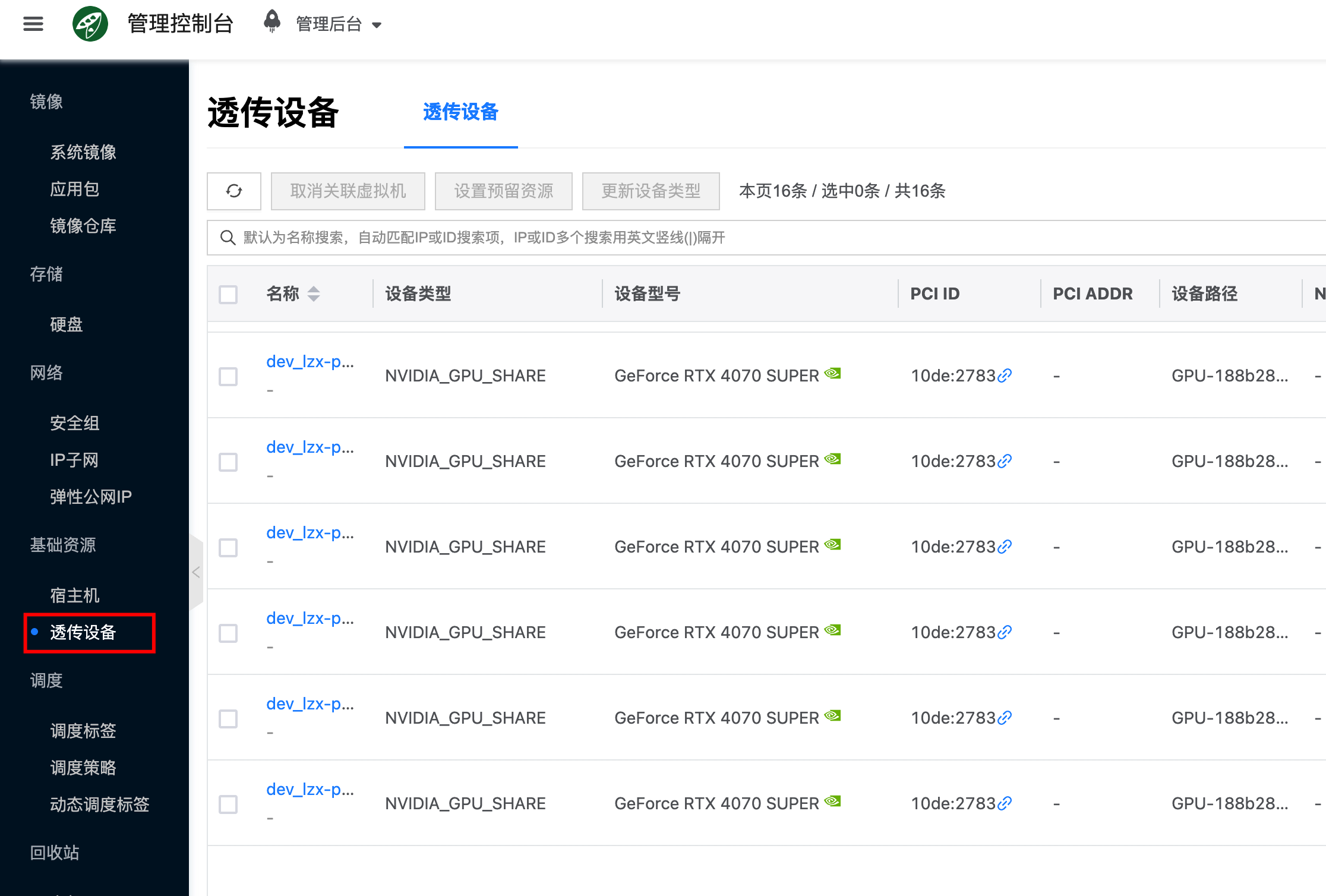
- 在 计算 → 基础资源 → 透传设备 中查看是否已上报 GPU。
- 必要时重新执行同一条
setup-ai-env命令。
若使用 run.py ai 且未传 --nvidia-driver-installer-path / --cuda-installer-path,需事先在目标机上手动安装驱动与 CUDA,或按本文用 setup-ai-env 配置。
安装过程中目标主机自动重启是否正常?
是。ocboot 会在全部安装步骤完成后重启一次以加载新驱动或 GRUB 配置;若 nouveau 仍占用 GPU,安装驱动前也可能提前重启一次。请勿中断。重启后若部署未完成,请重新执行同一条 setup-ai-env 命令继续。
怎么查看平台是否有 GPU 可用?
如果配置成功,通过访问 计算 → 基础资源 → 透传设备,可以看到探测上报的 GPU。未指定 --gpu-device-virtual-number 时,共享模式为 HAMI。