Ocboot 快速安装 AI 云
使用 ocboot 部署工具快速部署 Cloudpods AI 云环境。
本章通过部署工具快速搭建 AI 云环境。若需在生产环境部署高可用集群,请参考相关高可用文档:高可用安装 。
环境准备
- 关于 GPU
- 如果目标机器上有 Nvidia GPU,可以选择使用 ocboot 工具来自动部署驱动和cuda,详细操作见后文
- 如果没有 Nvidia GPU,部署后的环境就无法运行 vLLM、SGLang 等推理容器实例,但可以运行 OpenClaw 和 dify 这种不依赖 GPU 的应用容器实例。
- 操作系统需要是干净的版本,因为部署工具会重头搭建指定版本的 k3s 集群,所以确保系统没有安装 kubernetes, docker 等容器管理工具,否则会出现冲突导致安装异常。
- 最低配置要求: CPU 8核, 内存 8GiB, 存储 200GiB。
- 虚拟机和服务使用的存储路径都在 /opt 目录下,所以理想环境下建议单独给 /opt 目录设置挂载点。
- 比如把 /dev/sdb1 单独分区做 ext4 然后通过 /etc/fstab 挂载到 /opt 目录。
- 在Debian家族的操作系统上(例如 Debian 和 Ubuntu)首次部署 ocboot 的过程中,会检测并更新 GRUB 启动选项,以便 k3s 能够正常运行,因此部署过程操作系统会重启。重启之后,请重新执行ocboot的部署即可。
根据 CPU 架构不同,支持的发行版也不一样,目前支持的发行版情况如下:
注:4.0,表示发行版 Release/4.0。
| 操作系统和架构 | 4.0 |
|---|---|
| OpenEuler 22.03 LTS SP3 x86_64 | ✅ |
| OpenEuler 22.03 LTS SP4 x86_64 | ✅ |
| OpenEuler 24.03 LTS SP2 x86_64 | ✅ |
| OpenEuler 24.03 LTS SP3 x86_64 | ✅ |
| CentOS 9 Stream x86_64 | ✅ |
| CentOS 10 Stream x86_64 | ✅ |
| Ubuntu 20.04 LTS x86_64 | ✅ |
| Ubuntu 22.04 LTS x86_64 | ✅ |
| Ubuntu 24.04 LTS x86_64 | ✅ |
| Ubuntu 25.04 x86_64 | ✅ |
| Debian 11 x86_64 | ✅ |
| Debian 12 x86_64 | ✅ |
| Debian 13 x86_64 | ✅ |
| Rocky Linux 9.x x86_64 | ✅ |
| Rocky Linux 10.x x86_64 | ✅ |
| AlmaLinux 10.x x86_64 | ✅ |
安装 Cloudpods AI 云
下载部署工具
部署的工具代码在 https://github.com/yunionio/ocboot/release,选择对应的版本,把代码的 tar.gz 包下载下来。
$ wget https://github.com/yunionio/ocboot/archive/refs/tags/master-v4.0.4-1.tar.gz
$ tar xf master-v4.0.4-1.tar.gz
$ cd ocboot-master-v4.0.4-1
运行部署工具
接下来执行 ocboot.sh run.py 部署服务。其中 host_ip 为部署节点的 IP 地址,该参数为可选项。如果不指定则选择默认路由出去的那张网卡部署服务。如果你的节点有多张网卡,可以通过指定 host_ip 选择对应网卡监听服务。
- 中国大陆
- 其他地区
# 直接部署,会从 registry.cn-beijing.aliyuncs.com 拉取容器镜像
$ ./ocboot.sh run.py ai <host_ip>
对于某些网络环境,如果出现 registry.cn-beijing.aliyuncs.com 访问缓慢或不可达,可指定镜像源: docker.io/yunion 来安装,命令如下:
$ IMAGE_REPOSITORY=docker.io/yunion ./ocboot.sh run.py ai <host_ip>
./ocboot.sh run.py 脚本会调用 ansible 部署服务,如果部署过程中遇到问题导致脚本退出,可以重复执行该脚本进行重试。
配置 NVIDIA 驱动和 CUDA(可选)
若需在节点上安装或配置 NVIDIA 驱动与 CUDA 以运行 vLLM、SGLang 等依赖 GPU 的 AI 容器应用,请参考:配置 NVIDIA 与 CUDA 环境。
开始使用 Cloudpods AI 云
....
# 部署完成后会有如下输出,表示运行成功
# 浏览器打开 https://10.168.26.216 ,该 ip 为之前设置 <host_ip>
# 使用 admin/admin@123 用户密码登录就能访问前端界面
Initialized successfully!
Web page: https://10.168.26.216
User: admin
Password: admin@123
部署完成后,使用浏览器访问 ocboot 输出的 Web 地址(如 https://<host_ip>),使用提示的账号密码登录即可进入 Cloudpods 控制台。
启用宿主机
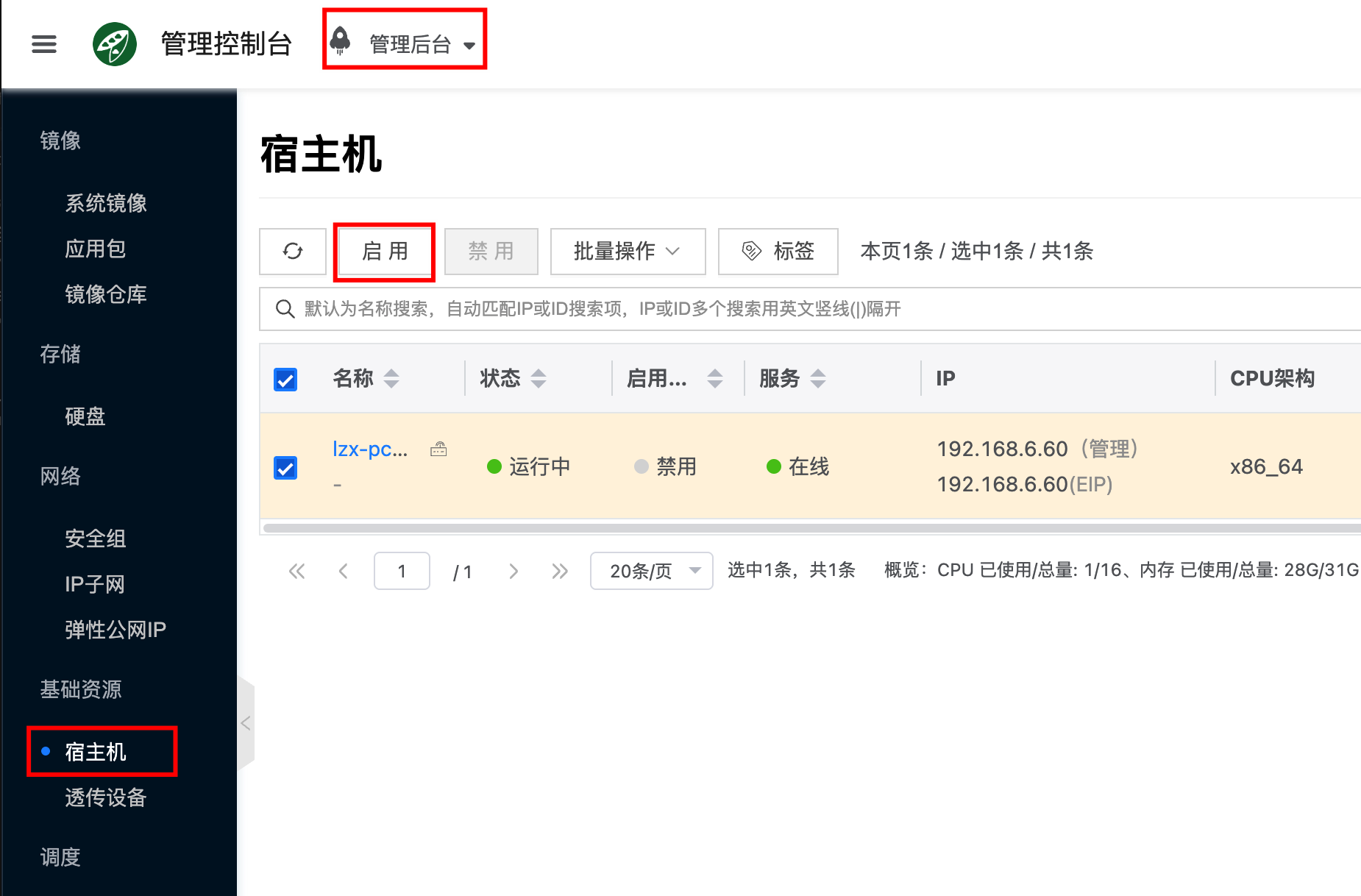
新创建的环境会作为宿主机节点加入到平台,默认是没有启用的,需要点击 计算->基础资源->宿主机 查看宿主机列表,启用对应的宿主机。
快速创建 AI 实例
进入 "人工智能" 菜单快速创建 AI 应用的操作如下,请根据自己的需求参考对应的文档。
- 创建依赖GPU的应用前请先完成:配置 NVIDIA 与 CUDA 环境。
| 应用 | 类型 | 定位 | GPU 依赖 | 快速开始 |
|---|---|---|---|---|
| OpenClaw | Agent | 开源自托管的个人智能体助手 | 不需要 | OpenClaw 快速开始 |
| HermesAgent | Agent | Nous Research 开源自主 Agent | 不需要 | HermesAgent 快速开始 |
| Dify | Agent | LLM 应用开发与工作流编排平台(可对接推理服务) | 不需要 | Dify 快速开始 |
| ComfyUI | Agent | 图像生成与节点式工作流应用 | 需要 | ComfyUI 快速开始 |
| vLLM / SGLang 等 | AI推理 | 按模板类型部署的推理服务 | 需要 | AI 推理快速开始 |
FAQ
1. 如何添加更多 AI 节点?
在已有集群上对新增节点(尤其是 GPU 节点),如需运行依赖 GPU 的 AI 应用,建议先配置 NVIDIA/CUDA,参考:配置 NVIDIA 与 CUDA 环境。随后再完成宿主机加入与启用,参考:添加计算节点。
2. 如何升级?
参考文档 通过 ocboot 升级(若 AI 云与私有云共用 ocboot 升级流程)。
3. 其它问题?
欢迎在 Cloudpods GitHub Issues 提交:https://github.com/yunionio/cloudpods/issues,我们会尽快回复。