ComfyUI
ComfyUI 是图像生成与可视化工作流应用,支持基于节点的工作流编排,适用于图像生成、工作流复用与可视化调试。
快速开始
0. 前提环境配置
图像生成依赖 GPU 环境,请先完成 配置 NVIDIA 与 CUDA 环境。
1. 配置模板
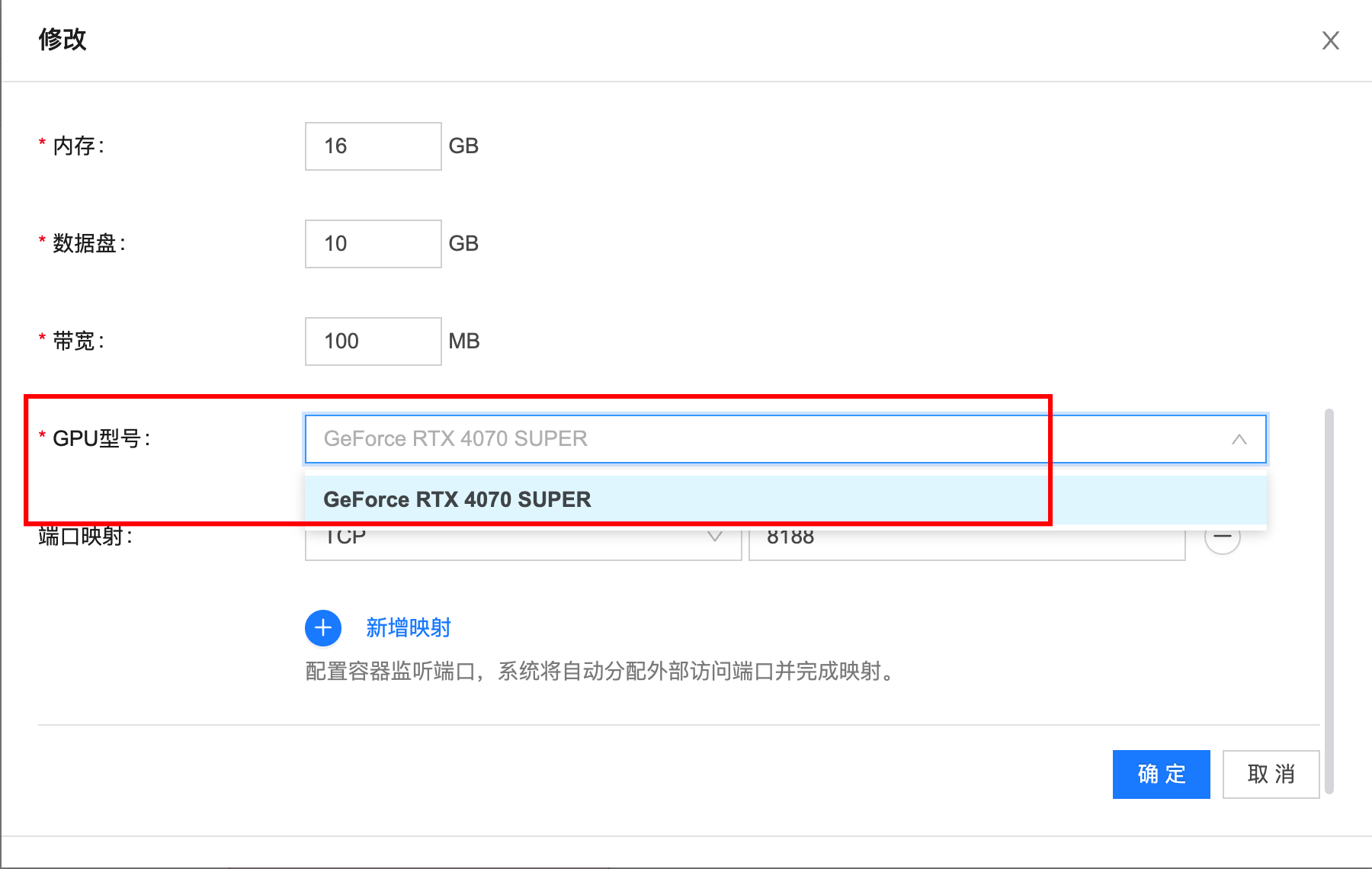
配置完 GPU 环境后,直接更新平台默认创建的 ComfyUI 模板 comfyui-8c16g 的 GPU 型号即可,流程如下:
- 进入控制台 人工智能 → 应用 → 应用模板,找到默认模板
comfyui-8c16g,点击修改。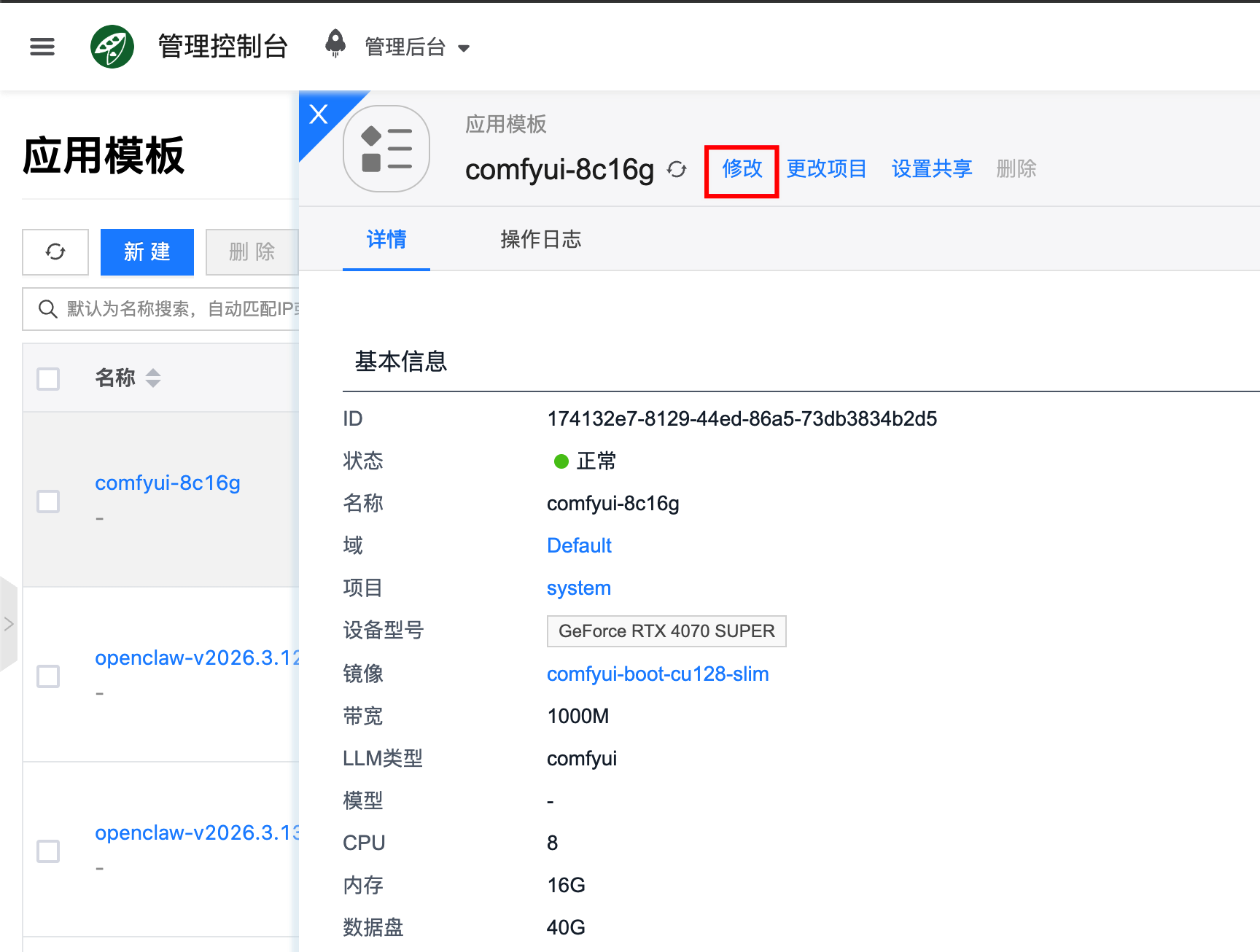
- 在模板配置中,将 GPU 型号改成你当前要使用的型号;
2. 创建实例
更新默认模板 GPU 型号后,进入 人工智能 → 应用 → 应用实例 新建实例,选择更新后的 comfyui-8c16g 模板。
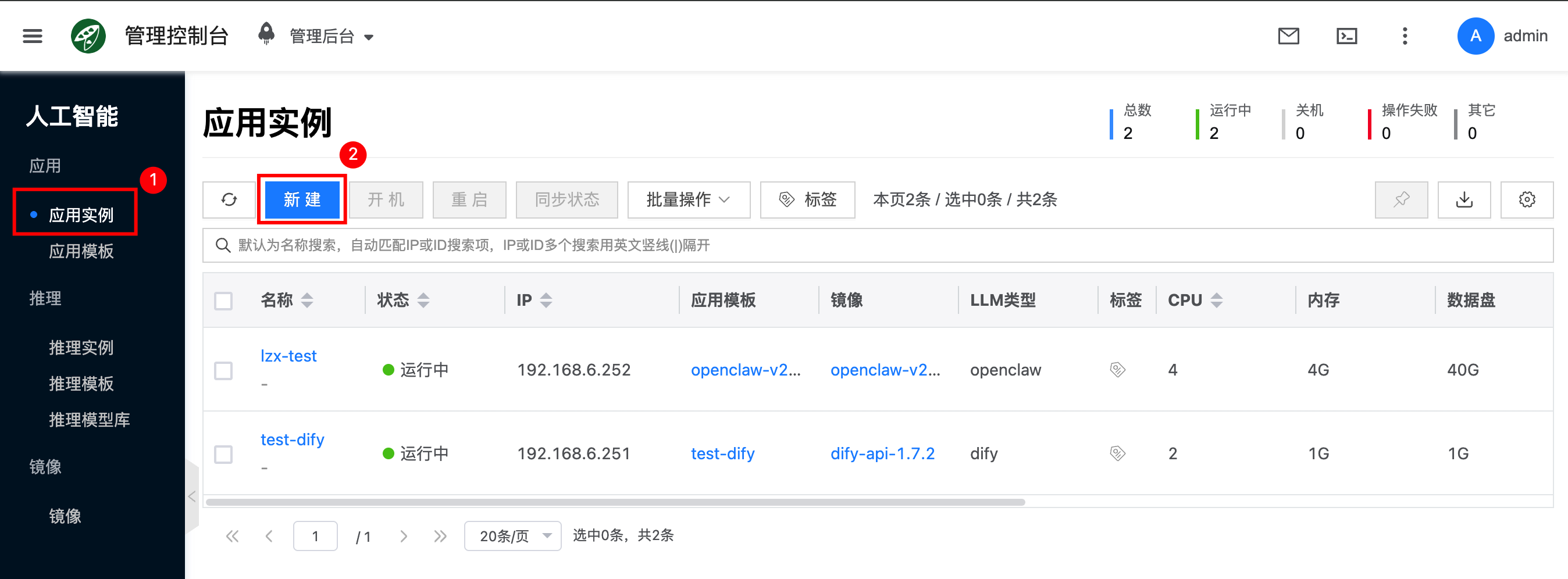
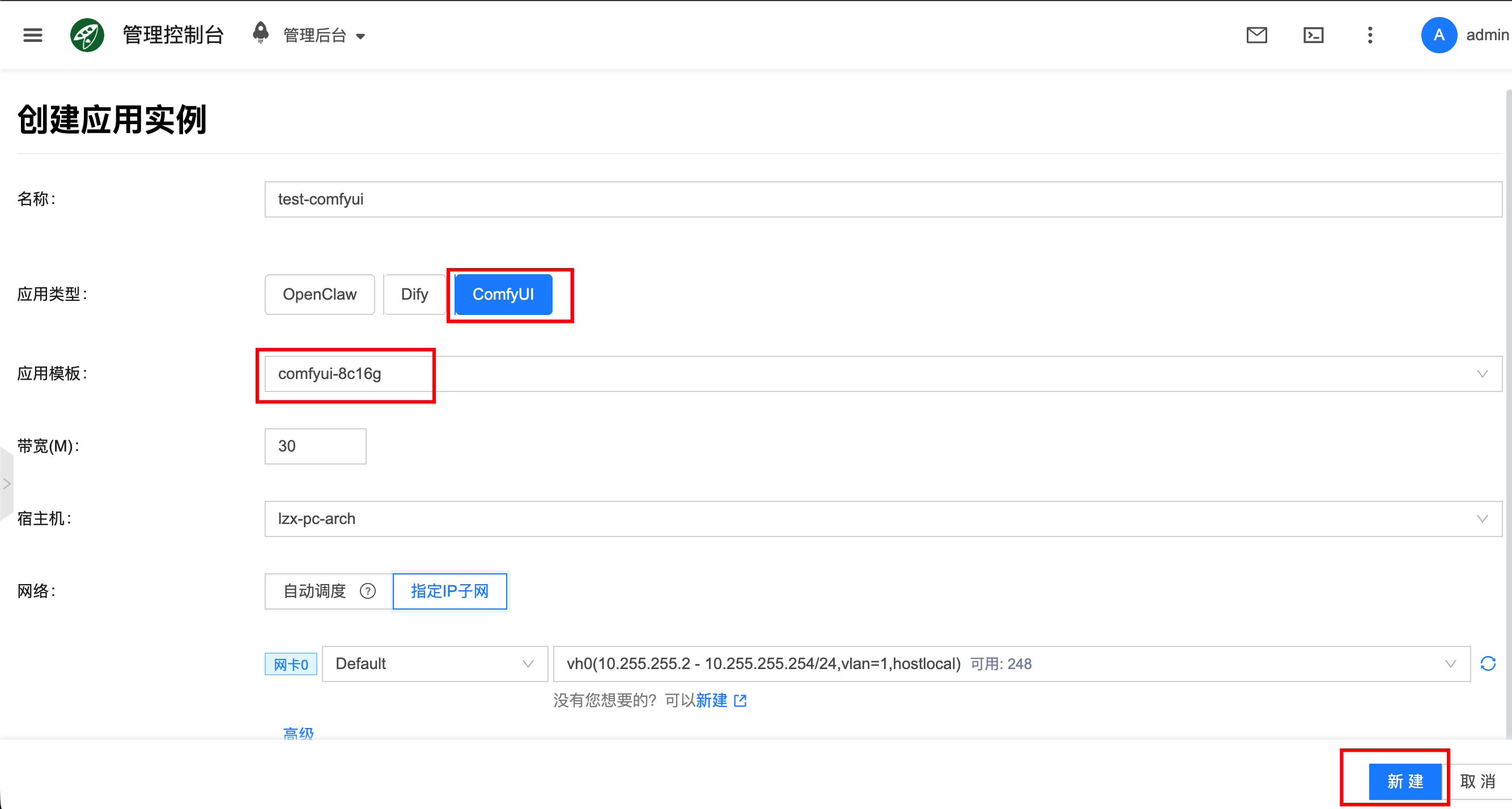
- 带宽:对容器网络进行限速,根据实际需要填写
- 宿主机(可选):可选择指定的宿主机运行 OpenClaw 容器实例,不选则会自动调度
- 网络:可选择自动调度,或者指定IP子网
3. 访问 ComfyUI web 界面
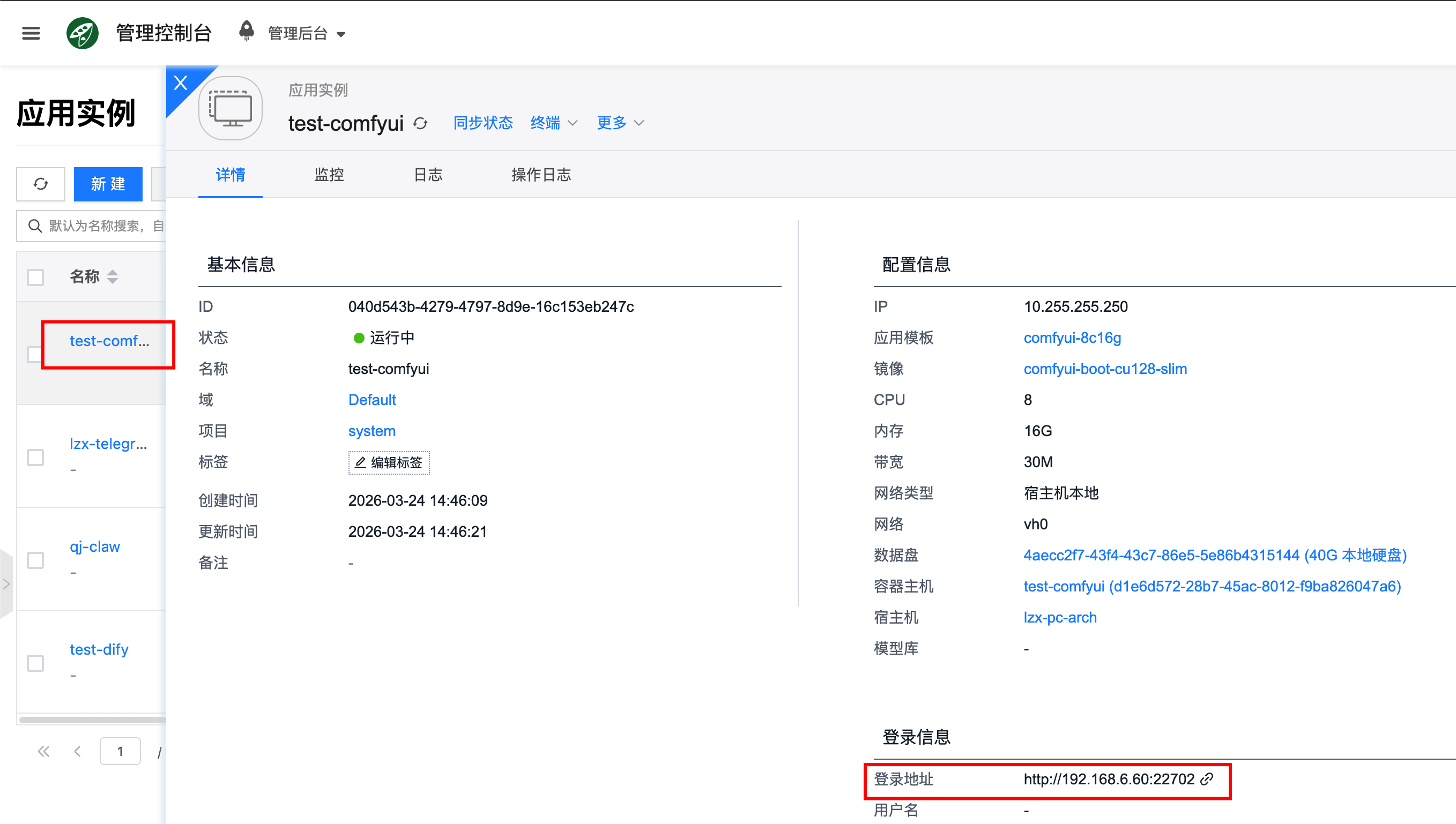
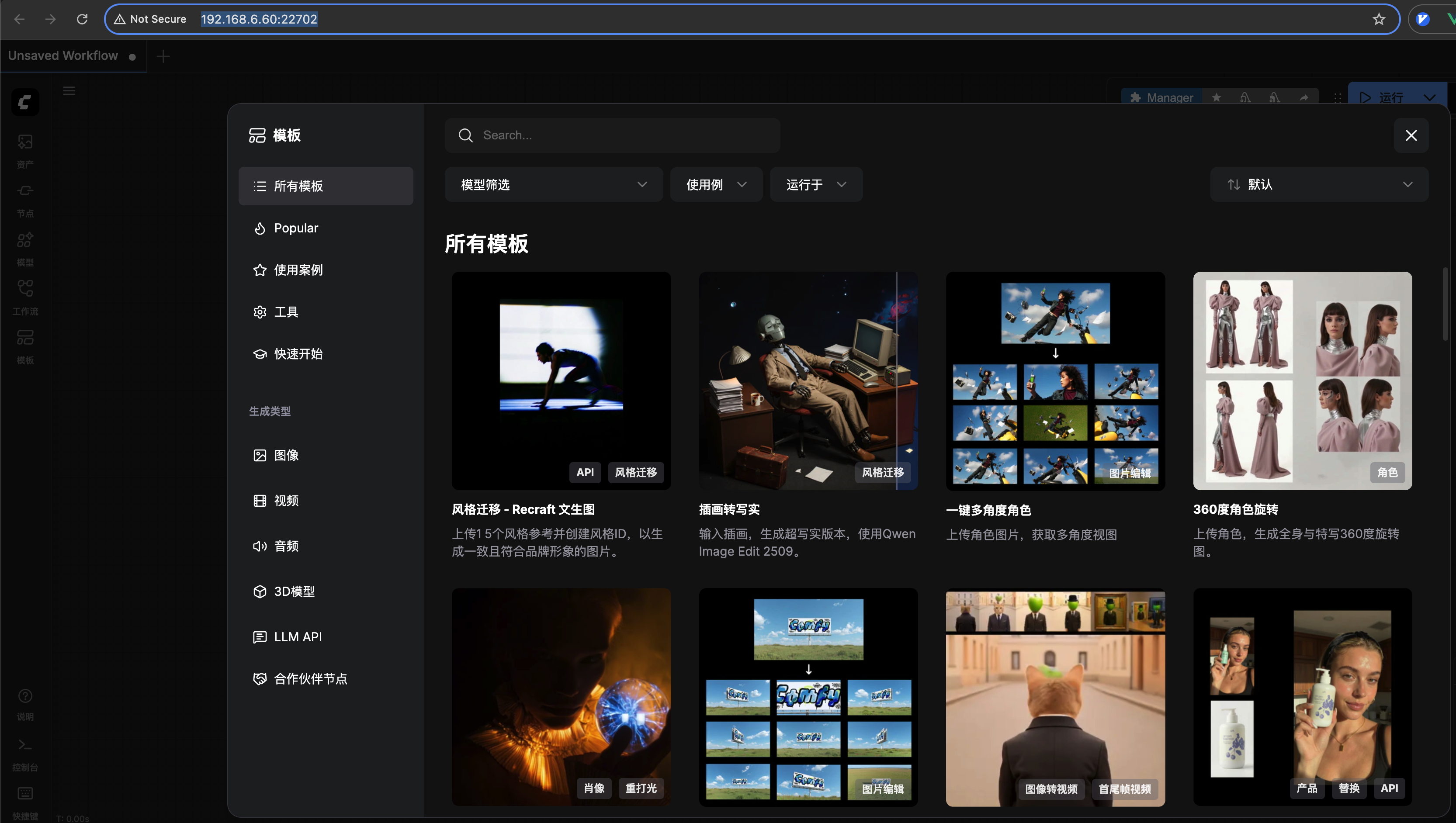
创建完成后,进入实例详情页面,即可获取登录信息,通过浏览器打开对应地址,就能打开 ComfyUI Web 界面。
4. 下载模型
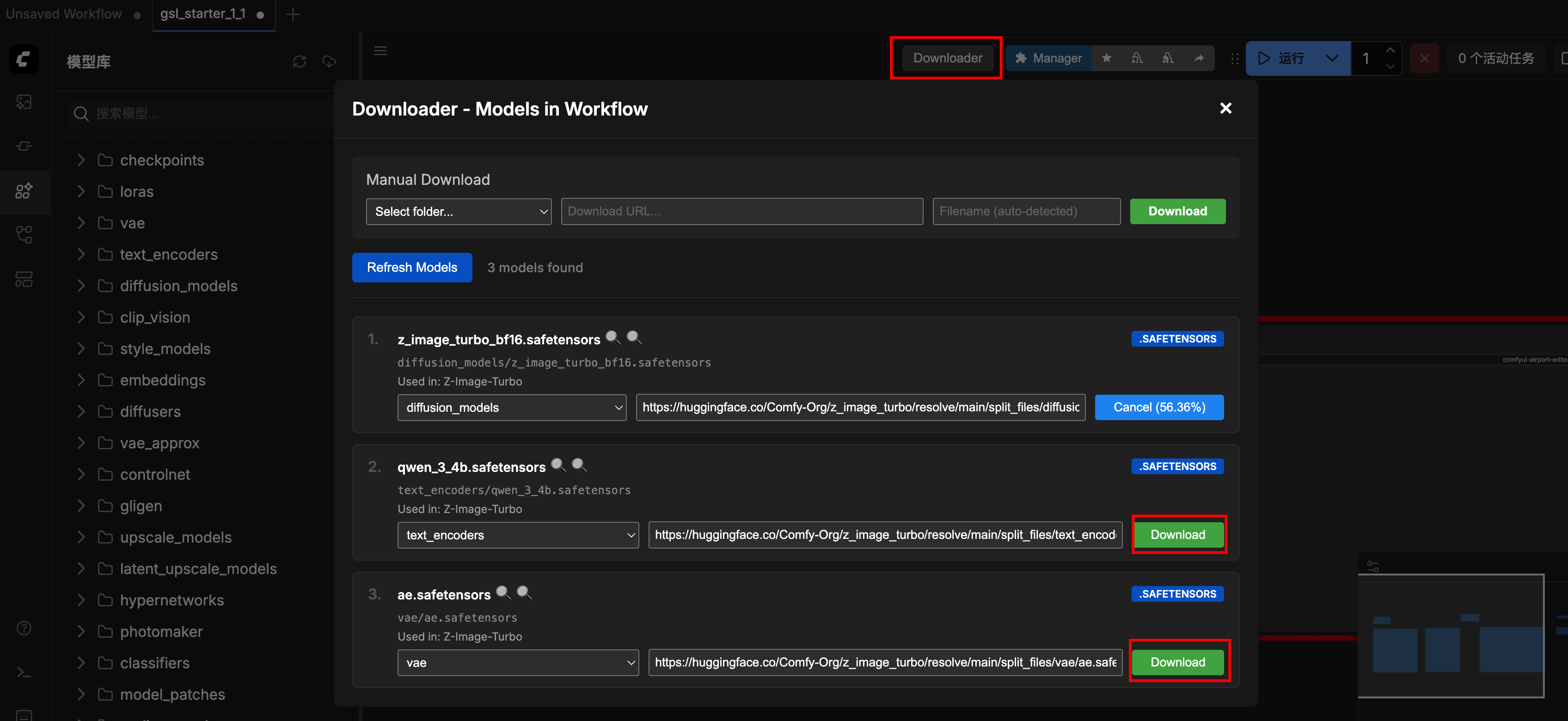
ComfyUI 容器镜像默认安装了 ComfyUI-Downloader 插件,可以很方便的直接在 UI 下载组件。
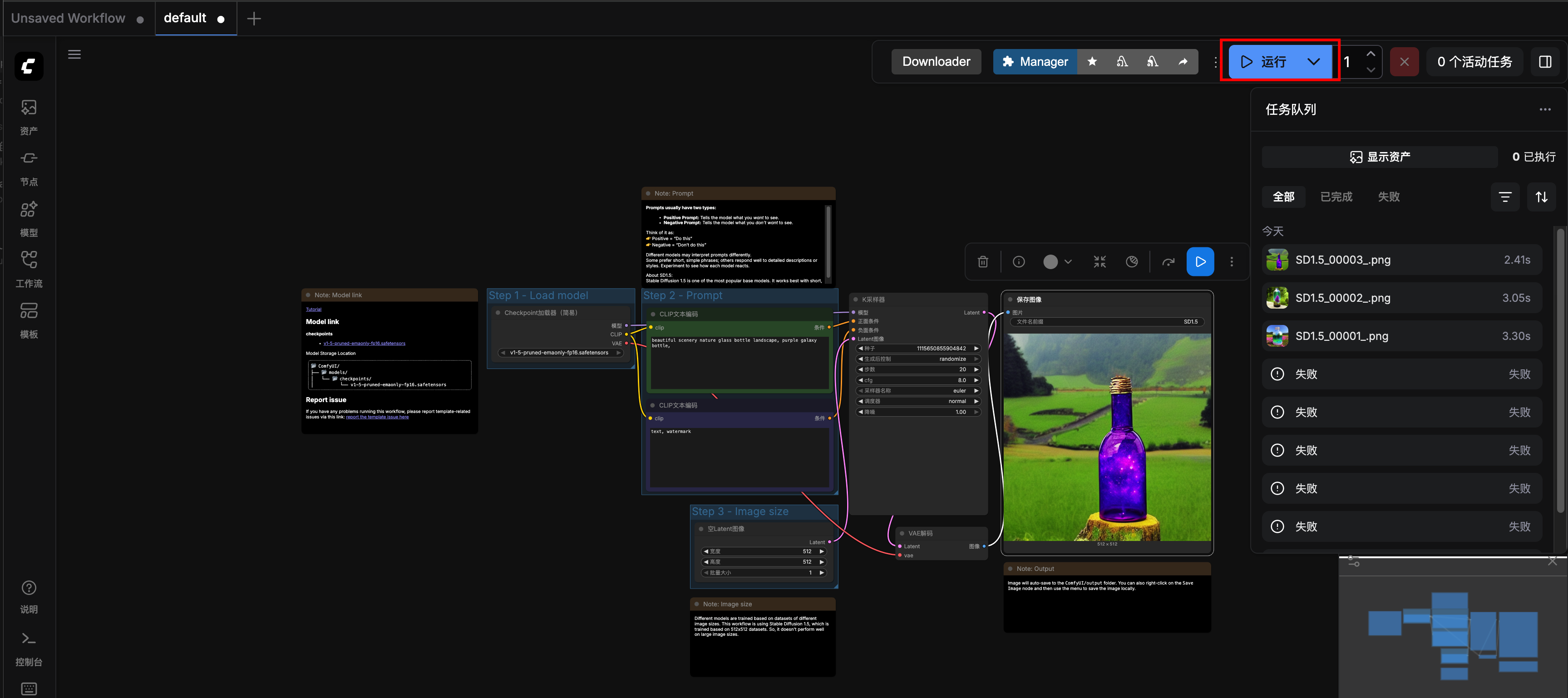
选择一个模板后,点击 Downloader ,就会自动识别这个模板依赖的模型,然后点击下载即可。
5. 生成图片
模型导入完成后,点击运行,便可以开始生成图片,生成图片完成后,可以通过浏览器直接下载到本地。
模型与数据
持久化路径
ComfyUI 容器里面的这些目录是持久化的,容器重启后数据也不会丢失,用于存放模型以及其它数据状态文件,路径如下:
/root/ComfyUI/models: 存放模型文件/root/ComfyUI/input: 存放输入数据/root/ComfyUI/output: 存放输出数据/root/ComfyUI/user/default/workflows: 存放工作流状态文件/root: root 用户家目录/root/.cache/huggingface/hub: huggingface 相关持久化数据/root/.cache/torch/hub: torch 相关持久化数据
常见问题
怎么进入容器?
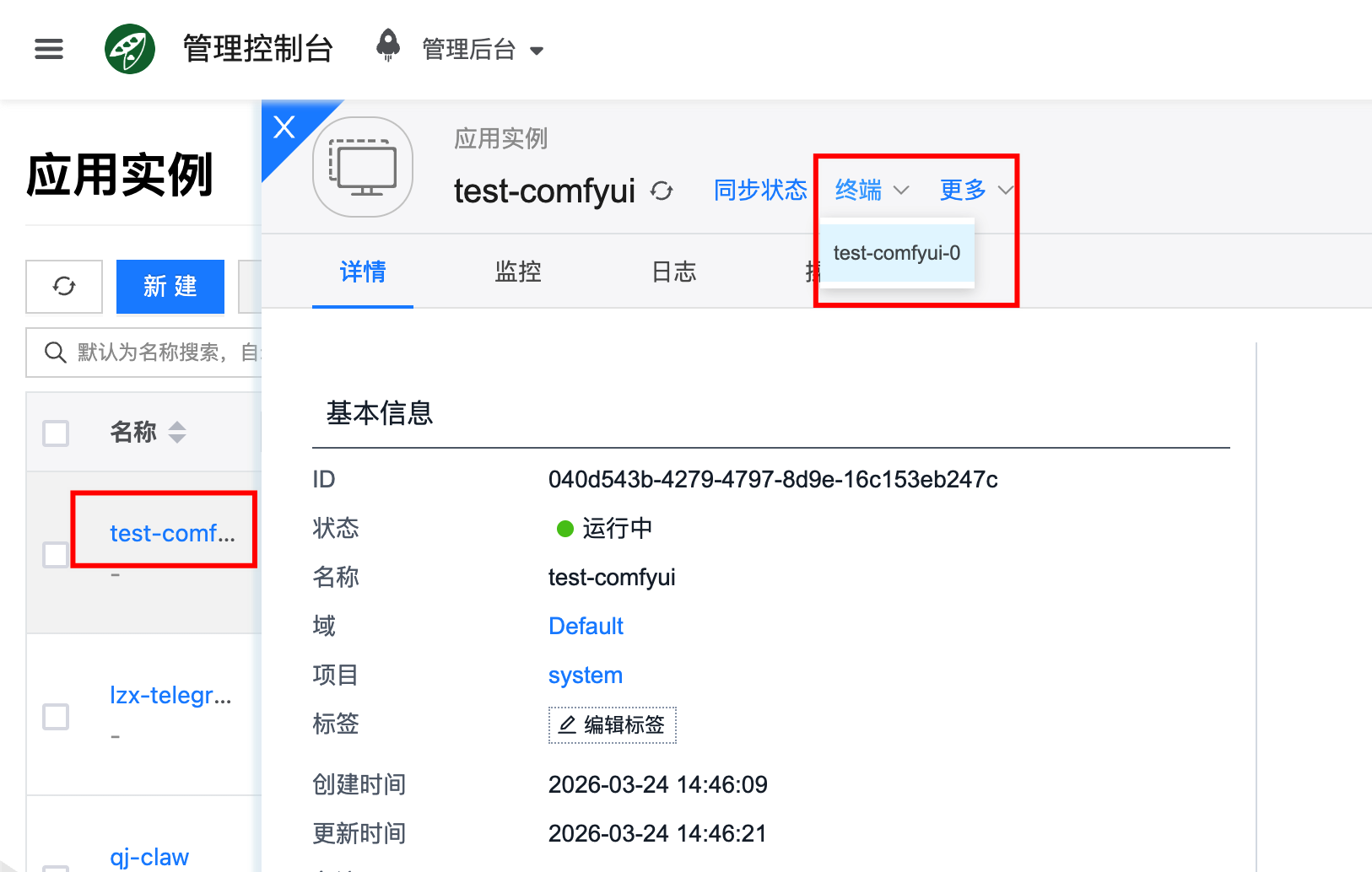
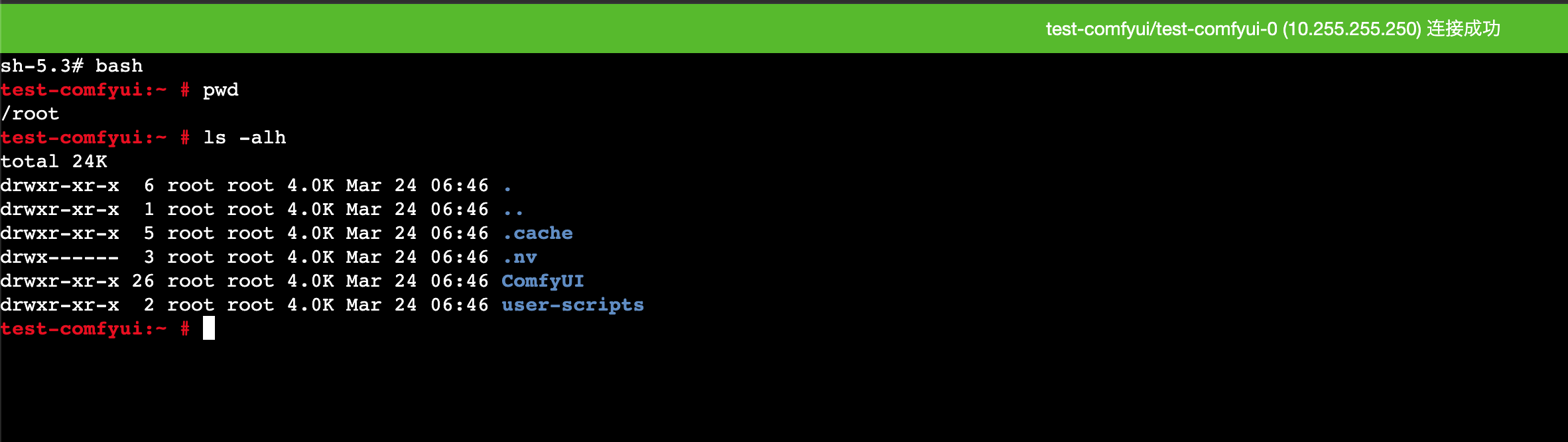
通过在详情页面里面的“终端”可以直接进入容器:
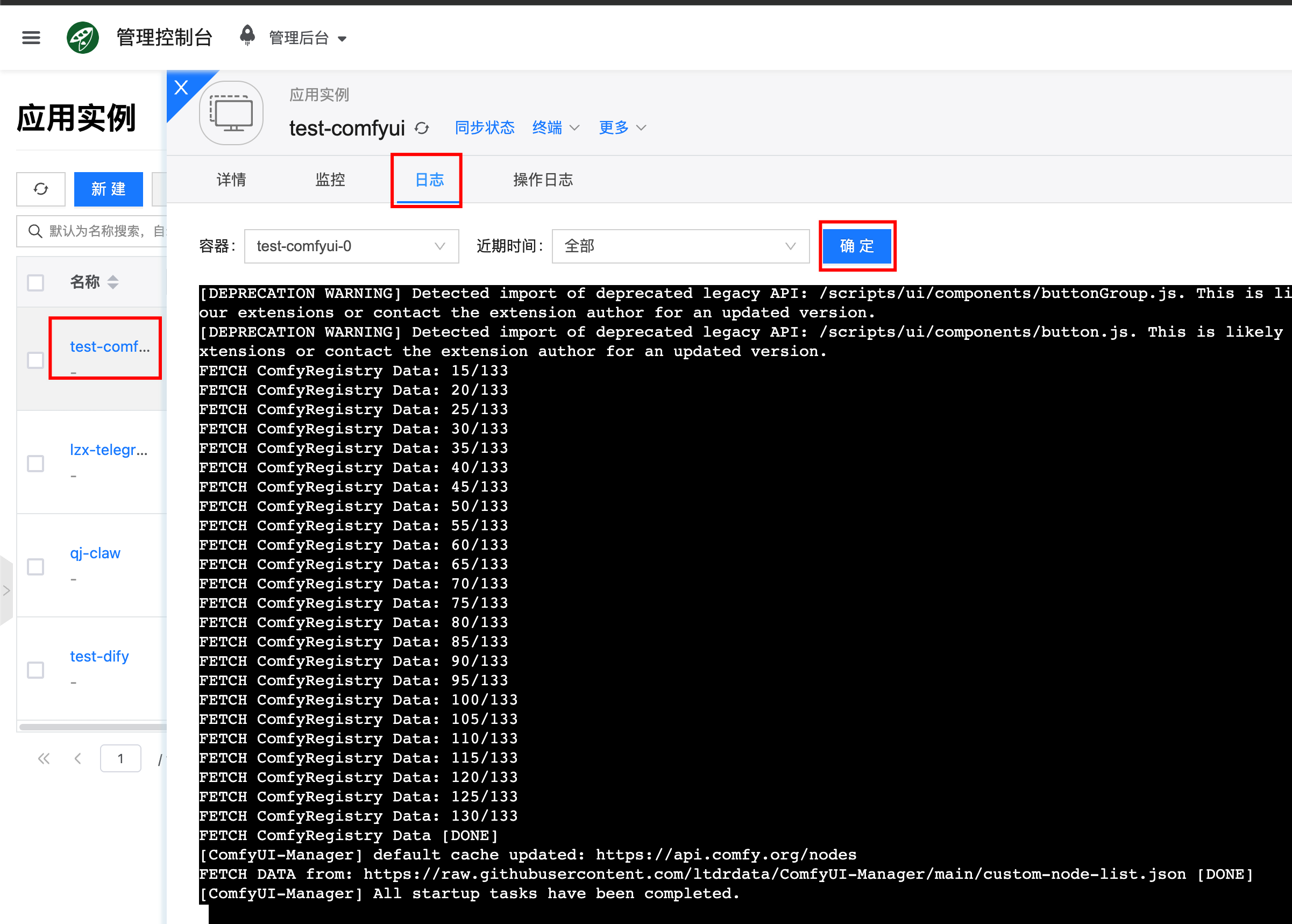
怎么查看服务日志?
通过前端界面:点击对应的应用实例,进入详情页面,再点击日志,就能查看到服务输出的日志了,方便用于错误排查。