OpenClaw
OpenClaw 小龙虾🦞 是开源自托管的个人智能体助手,不依赖 GPU,部署完成后即可在控制台快速创建并使用。
快速开始
1. 创建应用实例
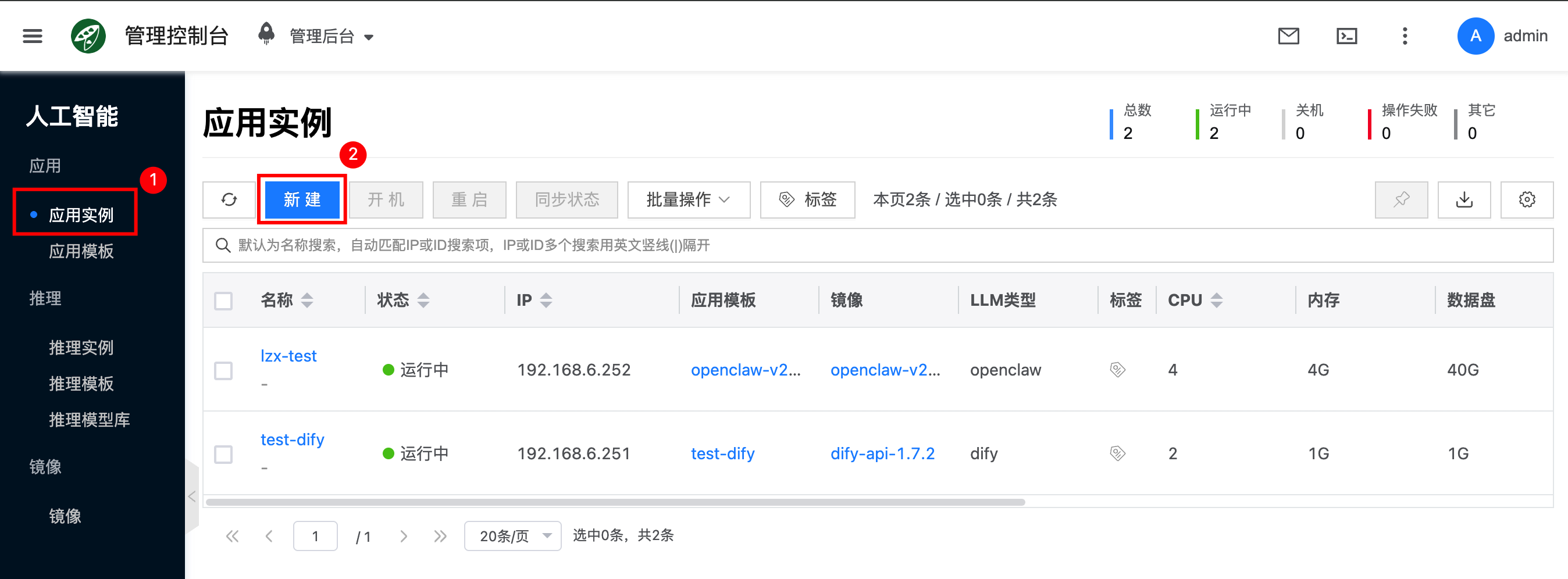
- 控制台 人工智能 → 应用 → 应用实例,点击新建,类型选择 OpenClaw。
- 应用模板: 平台通常会预置 OpenClaw 的应用模板,创建实例时直接选择对应的默认模板即可。
如需自定义镜像/资源配置/参数,再到 人工智能 → 应用 → 应用模板 中新建或编辑。
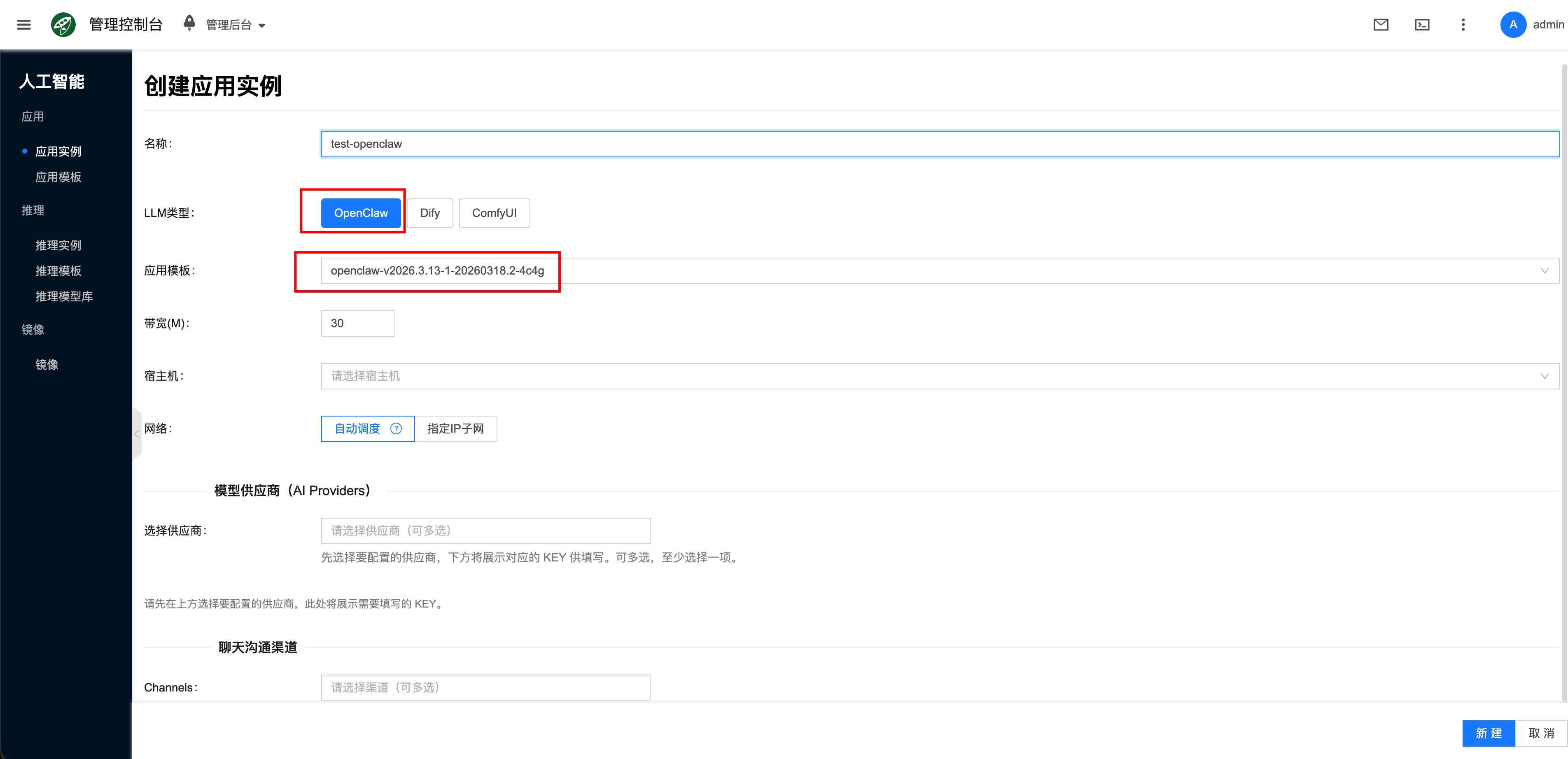
- 带宽:对容器网络进行限速,根据实际需要填写
- 宿主机(可选):可选择指定的宿主机运行 OpenClaw 容器实例,不选则会自动调度
- 网络:可选择自动调度,或者指定IP子网
2. 配置模型供应商
在创建/编辑实例时,为至少一个供应商配置模型访问参数。常见的接入方式有两类:
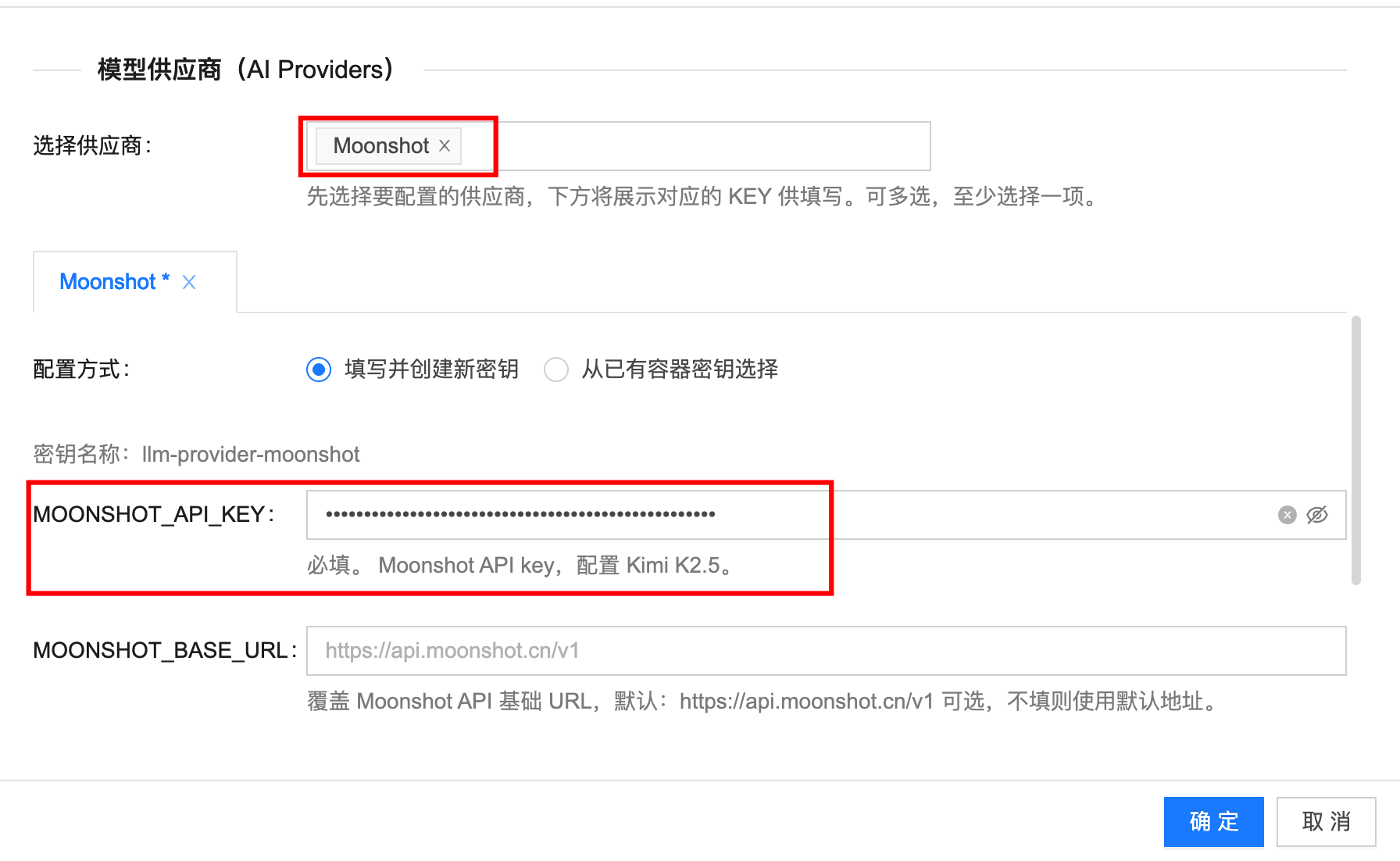
- 直接配置公有云或 SaaS 模型供应商的 API Key,例如 Moonshot。
- 接入平台内部已经运行好的 Ollama 推理实例,把 OpenClaw 的模型请求转发到该实例。
如果你准备让 OpenClaw 使用平台里的 Ollama 实例,建议先阅读下文的 Ollama 推理实例 小节,再回到实例页面完成配置。
选择对应的供应商,并填入相关的 API Key,下图以 Moonshot(月之暗面) 为例:
3. 配置聊天沟通渠道
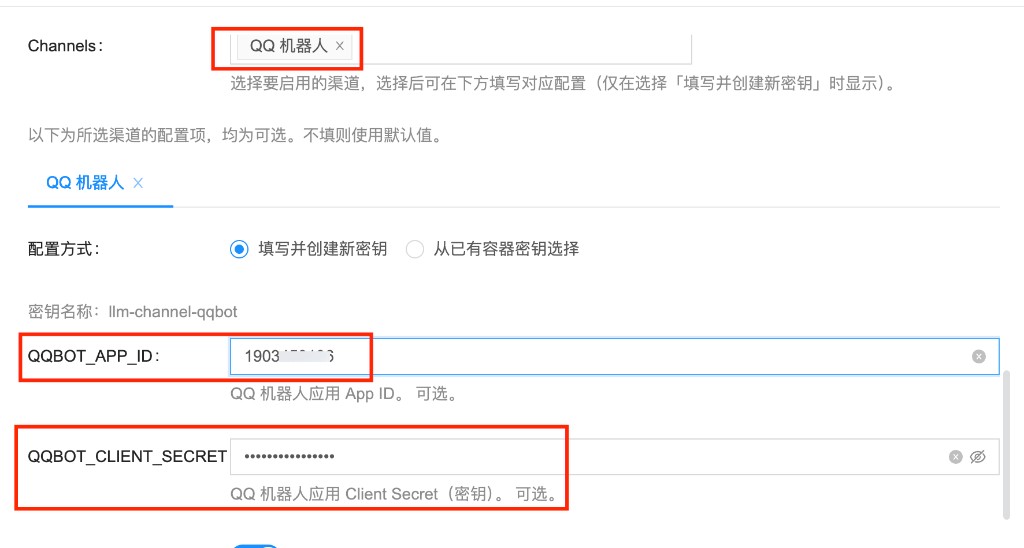
按需配置聊天沟通渠道(QQ、飞书、Telegram、Discord 等),填入对应的认证信息,用于通过聊天与 OpenClaw 交互。每个渠道配置获取认证信息的方式不一样,如何配置请参考:聊天沟通渠道配置。
选择对应的通知渠道,填入相关的认证信息,下图以 QQ 机器人为例:
4. 访问与登录
进入实例详情页,查看登录信息,获取访问地址和用户密码,用浏览器打开。
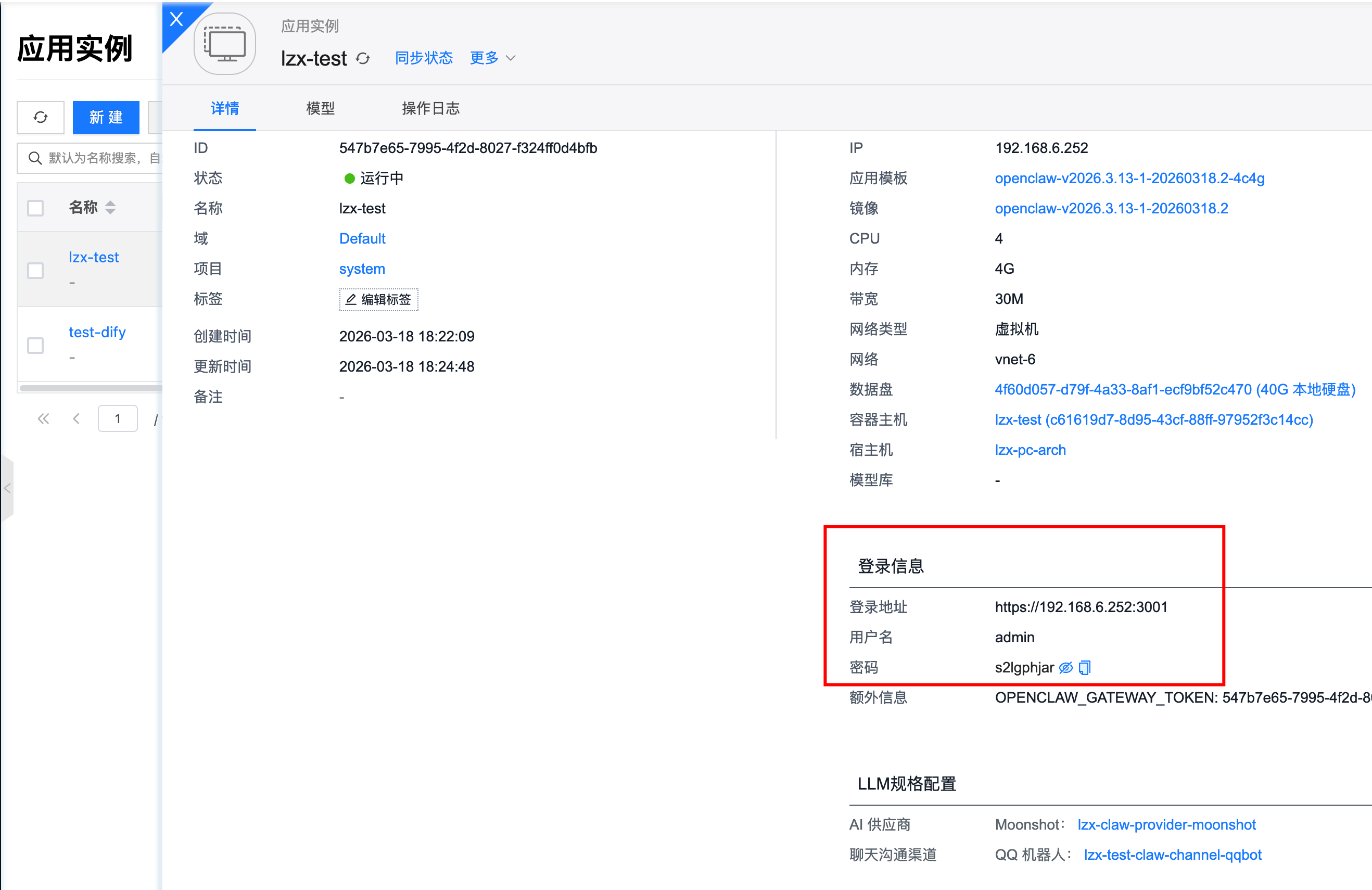
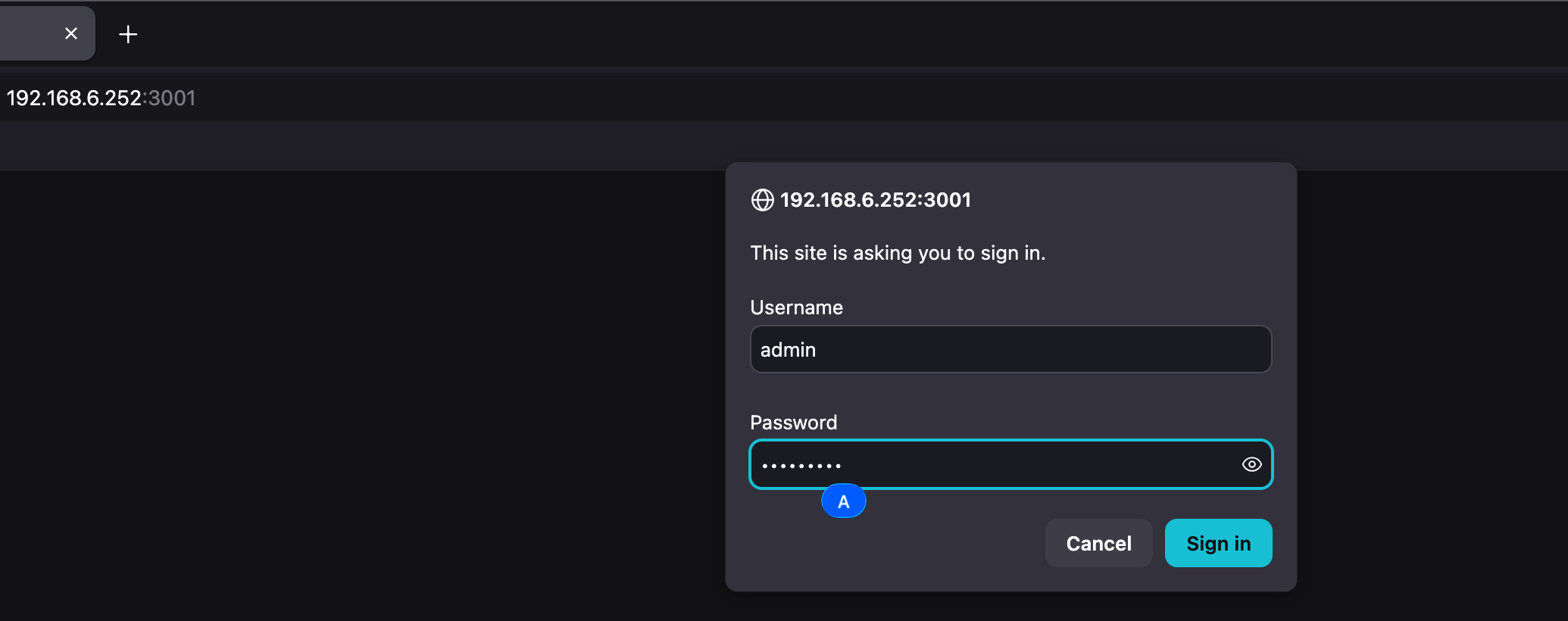
其中的用户名和密码,是 http auth 的认证信息,用浏览器打开时,会提示输入:
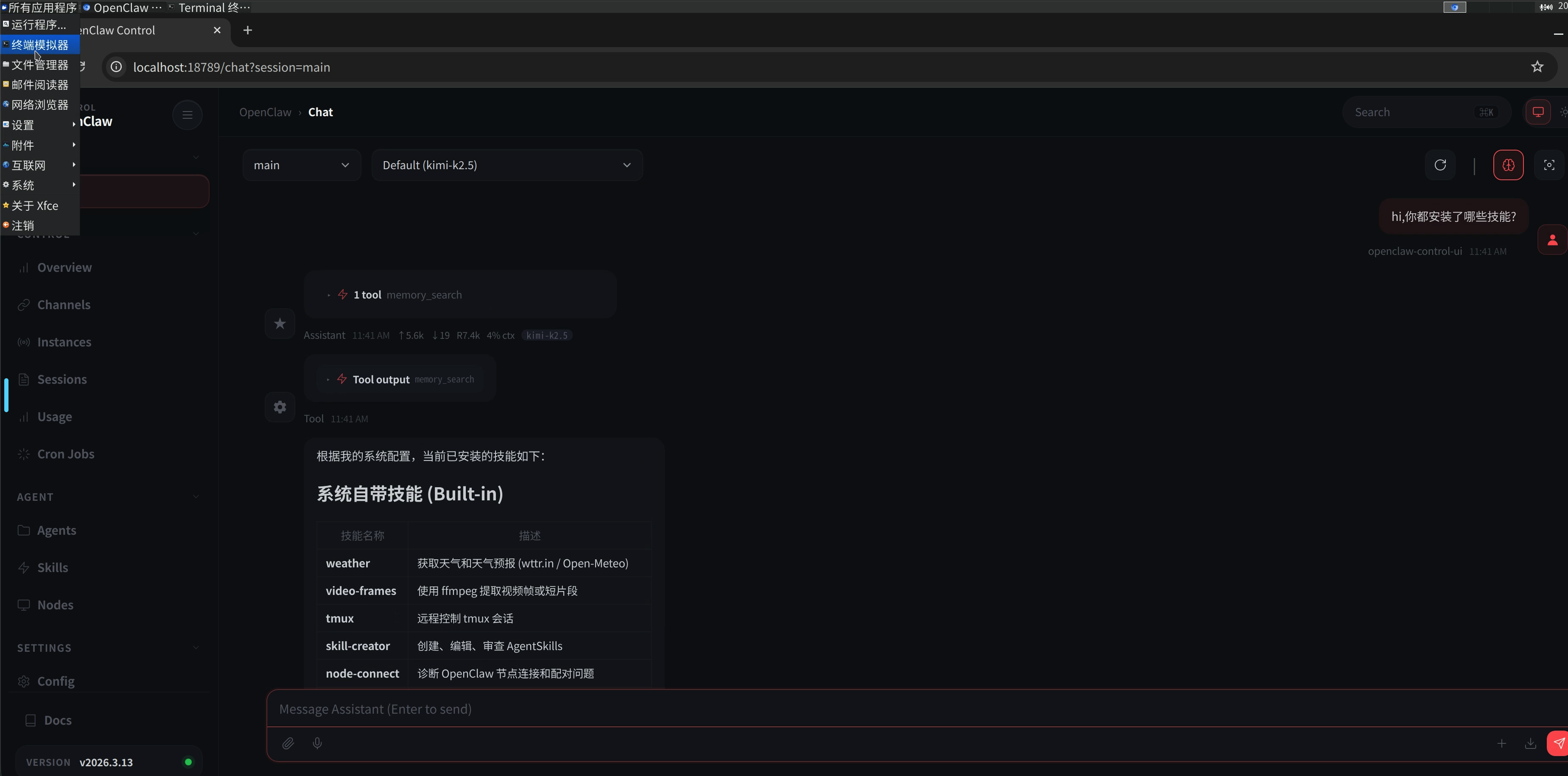
输入完成后,就能看到运行了 OpenClaw 的容器桌面,可以在这个桌面里面进行一些调试和额外的操作:
5. 聊天沟通
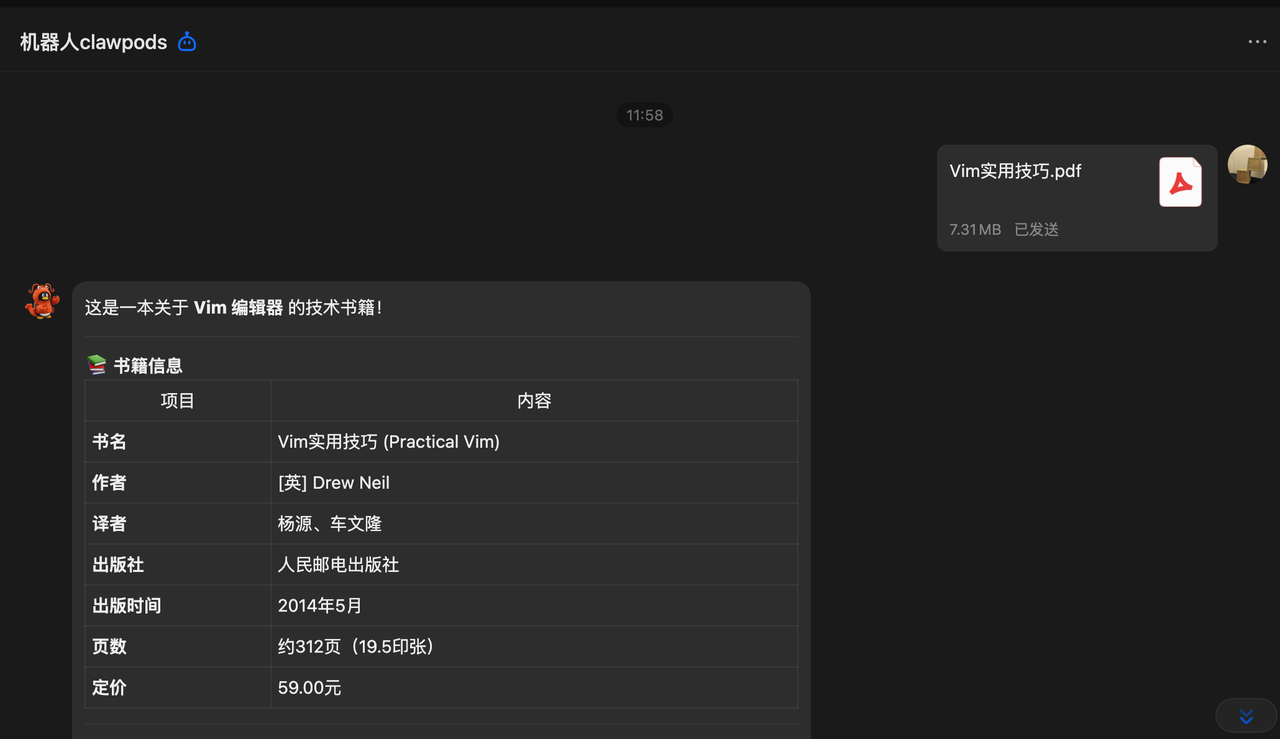
如果正确配置了 QQ 机器人聊天渠道,就可以在 QQ 里面和这个机器人发消息调用 OpenClaw 作为 AI 助手了,比如让他总结 pdf 文档:
配置
模型供应商
Ollama 推理实例
如果你希望 OpenClaw 使用平台里已经运行好的 Ollama 推理实例,可以按下面的流程配置。
1. 准备 Ollama 推理实例
先在平台中准备一个可用的 Ollama 推理实例,具体创建方式参考 Ollama。
至少确认以下几点:
- Ollama 推理实例状态为“运行中”。
- 已经有可用模型,执行
ollama list时能看到目标模型。 - 从 OpenClaw 实例所在网络到 Ollama 服务地址可达。
OpenClaw 本身不依赖 GPU,但它接入的 Ollama 推理实例通常需要 GPU。建议先把 Ollama 侧验证通过,再回来配置 OpenClaw。
2. 获取 Ollama 服务地址
进入 Ollama 推理实例详情页,打开 连接信息,获取服务地址。按当前平台实现,Ollama 通常监听 11434 端口,常见形式类似:
http://<实例IP>:11434
如果你的环境通过网关、端口映射或其他代理暴露 Ollama,请以详情页中的实际连接信息为准。
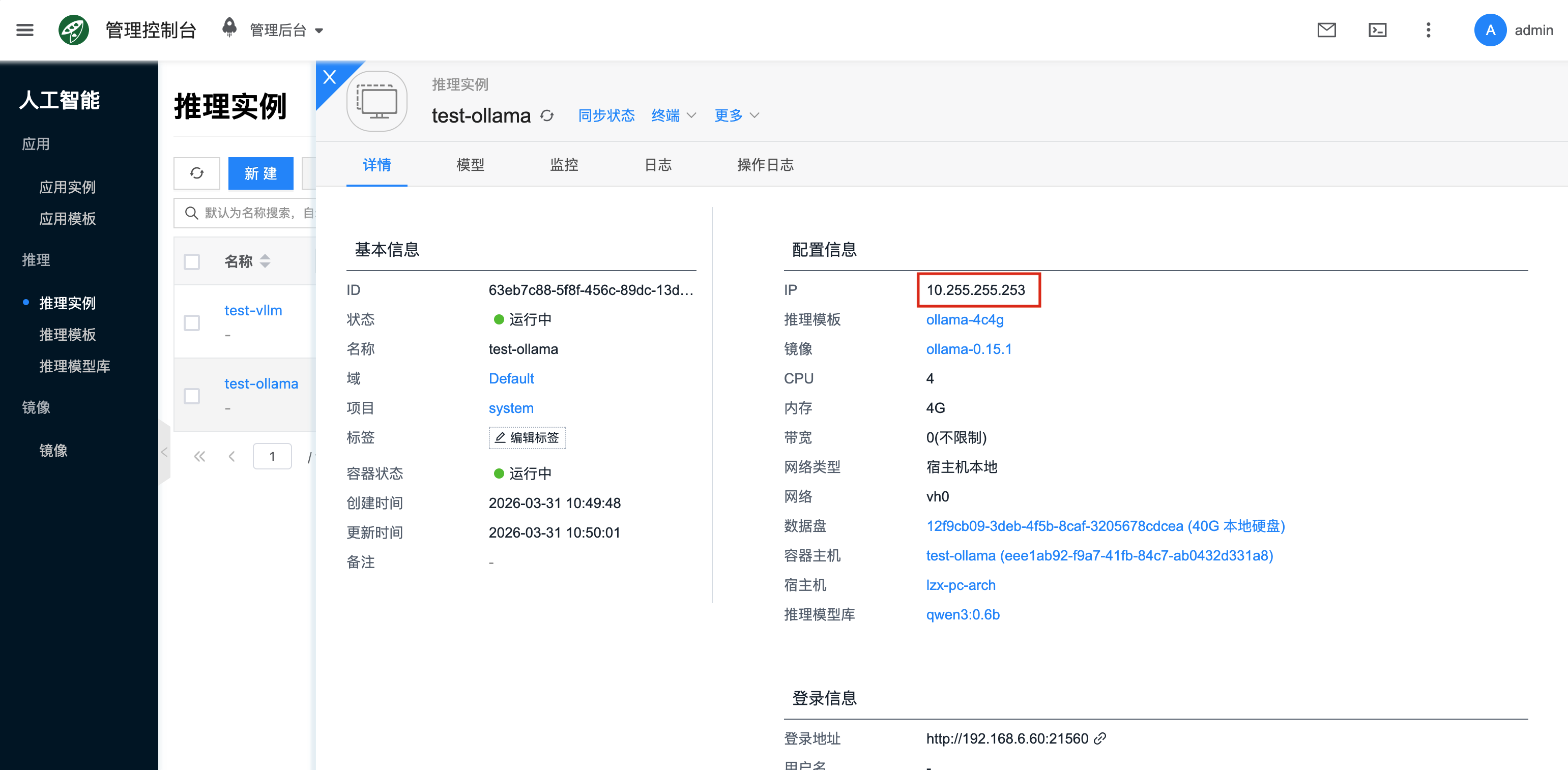
3. 确认要使用的模型名
OpenClaw 中填写的模型名应与 Ollama 实例中真实存在的模型名保持一致。可在 Ollama 实例终端执行:
ollama list
常见示例:
qwen3:0.6bqwen3:8bqwen2.5:7b
如果目标模型还不存在,可以先在 Ollama 实例中拉取:
ollama pull qwen3:0.6b
4. 在 OpenClaw 中配置 Ollama Provider
回到 OpenClaw 应用实例的创建或编辑页面,在 模型供应商 中选择 Ollama。
- Base URL 填入 Ollama 服务地址,例如
http://10.255.255.253:21560 - Model 填入模型名,例如
qwen3:0.6b
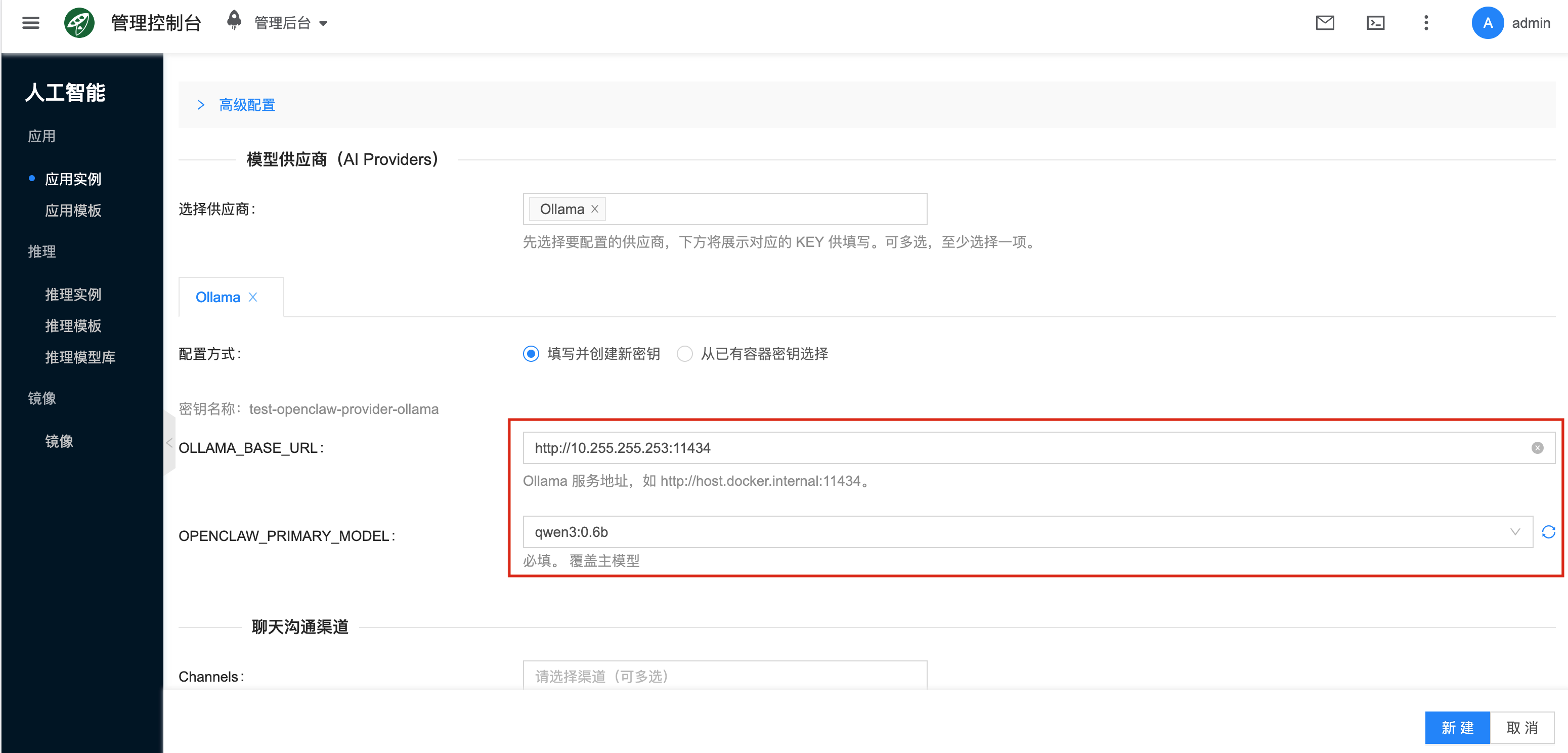
5. 验证 OpenClaw 是否已使用该 Ollama 实例
配置完成后,可以通过以下方式验证:
- 进入 OpenClaw 容器桌面或终端。
- 执行:
openclaw models
正常情况下,应能看到类似下面的输出:
Default : ollama/qwen3:0.6b
如果这里仍然显示为其他默认模型,说明当前实例的 Ollama provider 配置还未生效,建议回到实例详情页检查:
- OpenClaw provider 是否选择了正确的 Ollama 地址
- 模型名是否与
ollama list一致 - 实例是否已重启并加载最新配置
月之暗面(MOONSHOT)
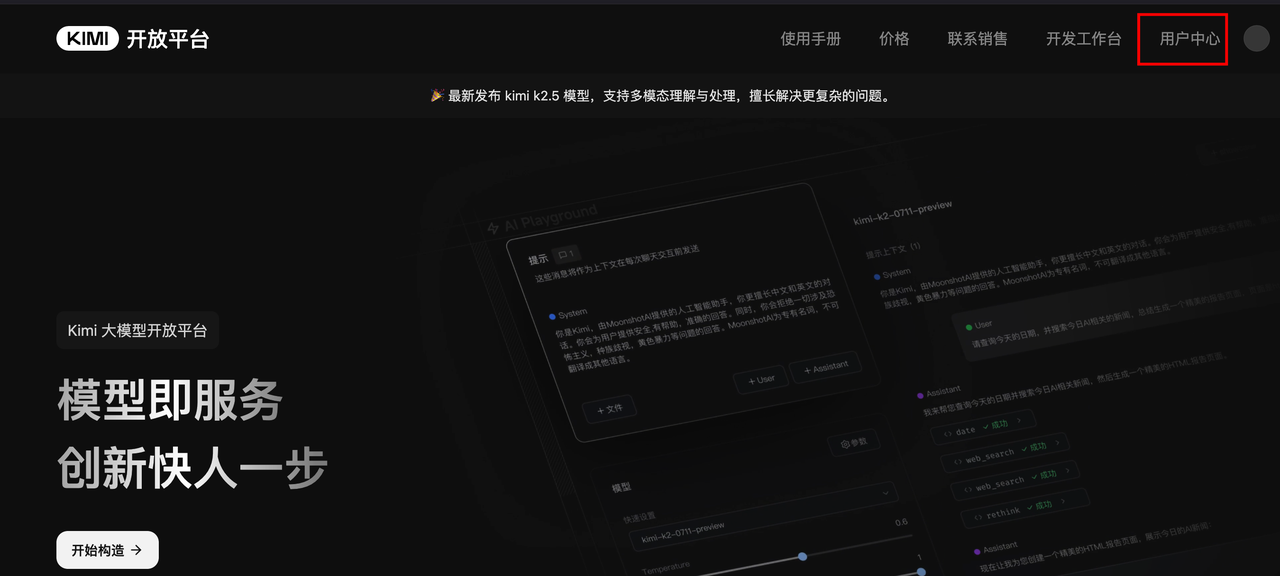
登录控制台
访问 https://platform.moonshot.cn/,注册用户,登录控制台,然后点击用户中心:
新建 API key
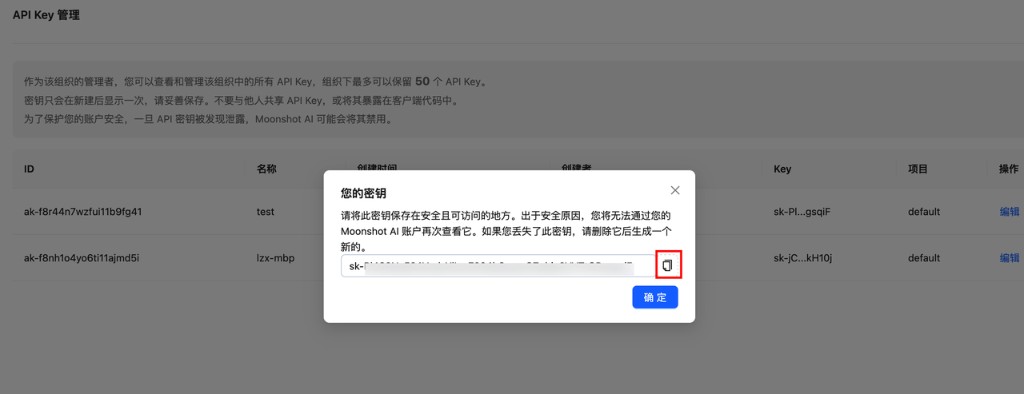
新建 API key:
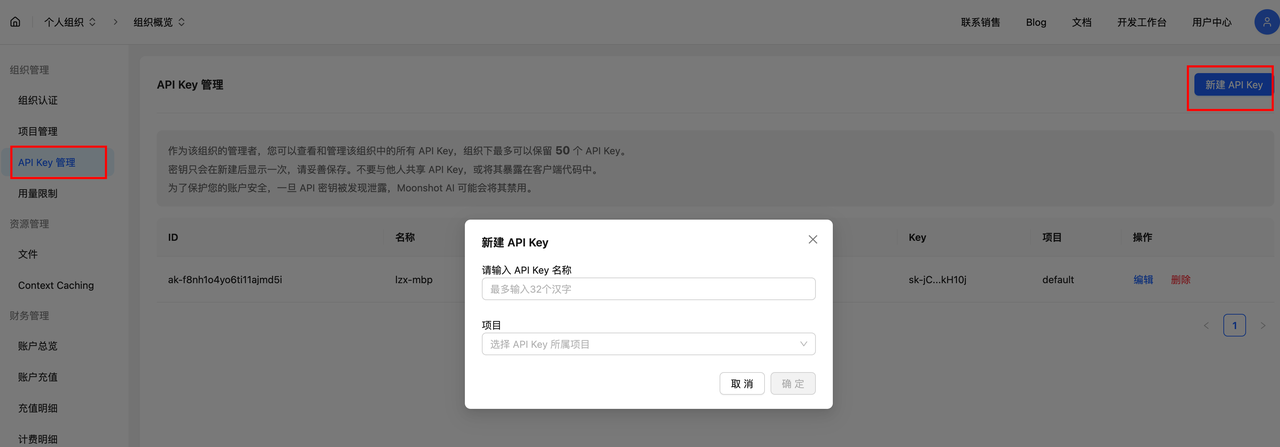
复制创建的密钥:
智谱(ZHIPU)
访问智谱 API Keys 管理页面,注册用户并登录,创建 API Key 并复制保存。
MiniMax
访问 MiniMax 接口密钥管理页面,注册用户并登录,创建 API Key 并复制保存。
聊天沟通渠道
QQ机器人
注册QQ开放平台
前往腾讯QQ开放平台官网,用手机QQ扫描图中二维码进行注册/登录。
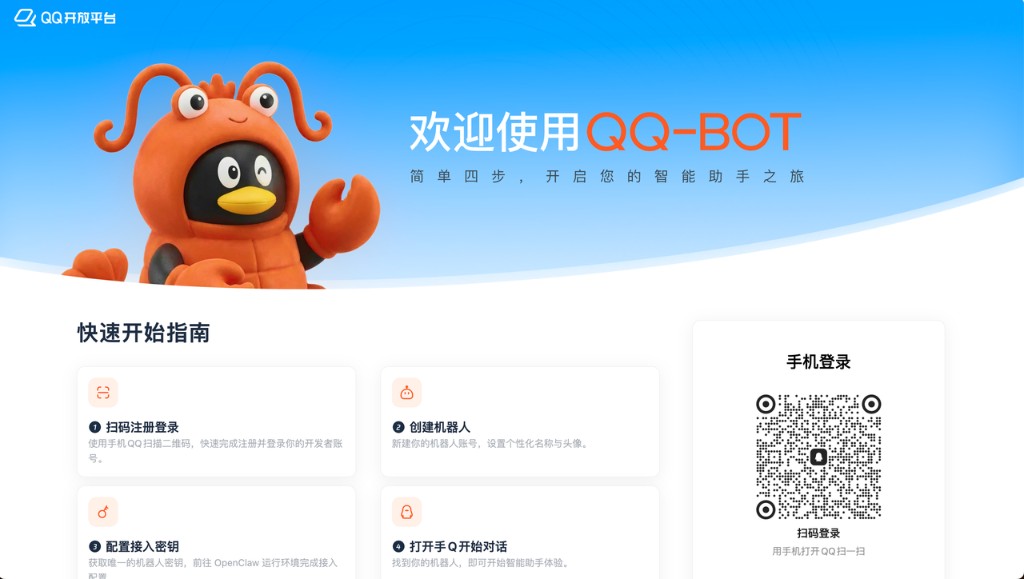
说明:若您当前尚未注册QQ开放平台,执行扫码操作后,系统将自动完成QQ开放平台注册流程,并将您扫码所用的QQ账号与该平台账号进行绑定。
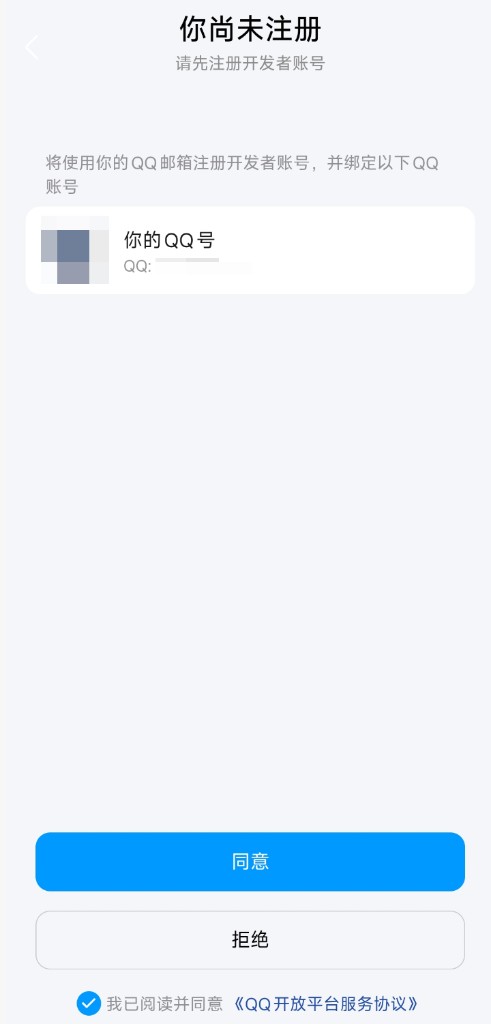
在手机QQ扫码后选择同意,即完成注册,进入QQ机器人配置页。
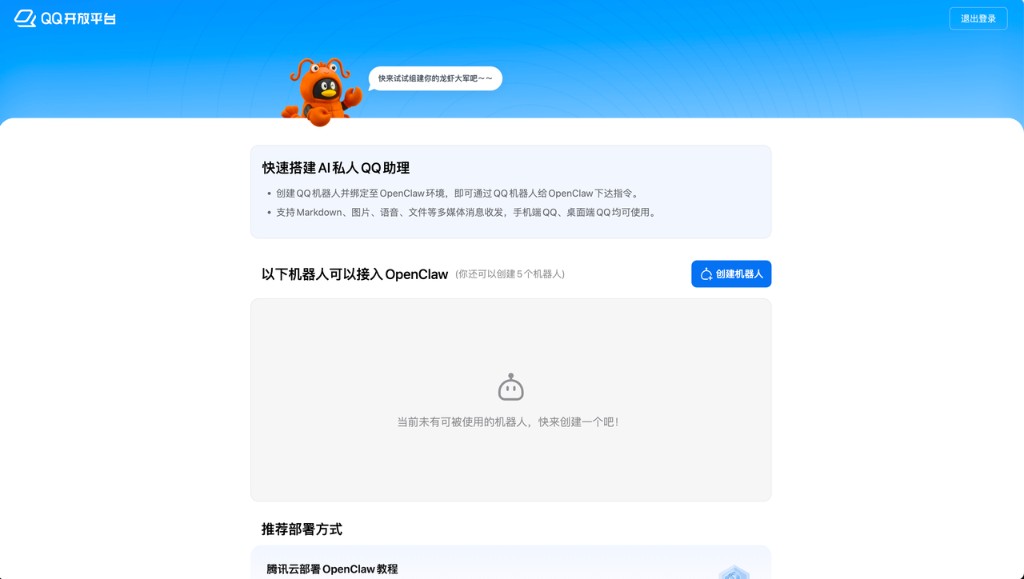
创建一个QQBot机器人
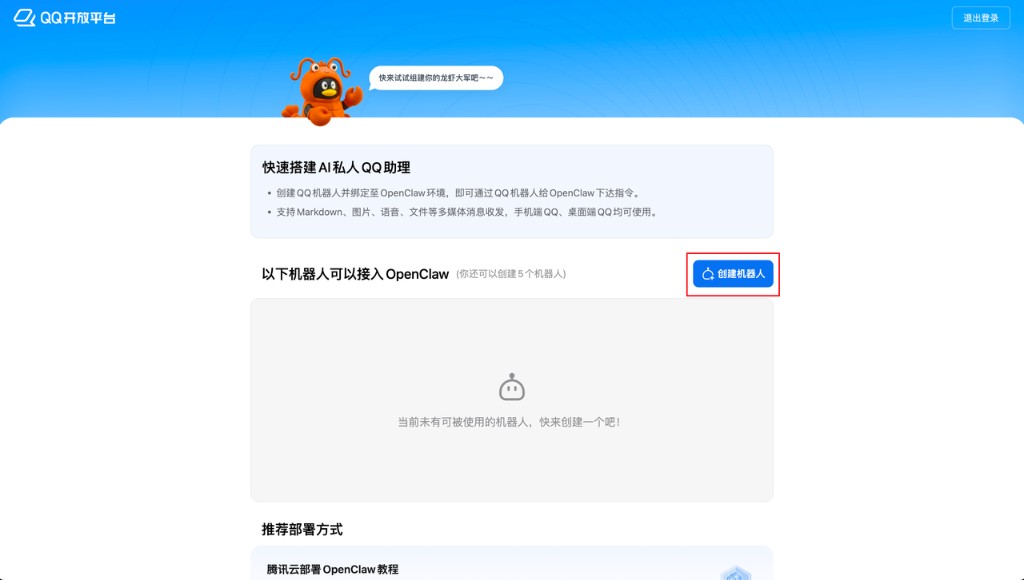
在QQ开放平台的QQ机器人页面,可以单击创建机器人,即可直接新建一个QQ机器人。
机器人创建完成后,在页面中找到 “AppID” 和 “AppSecret” 两个参数,分别点击右侧 “复制” 按钮,将其保存到个人记事本或备忘录中(请妥善保存勿泄露,注意数据安全),后续步骤中需要使用。
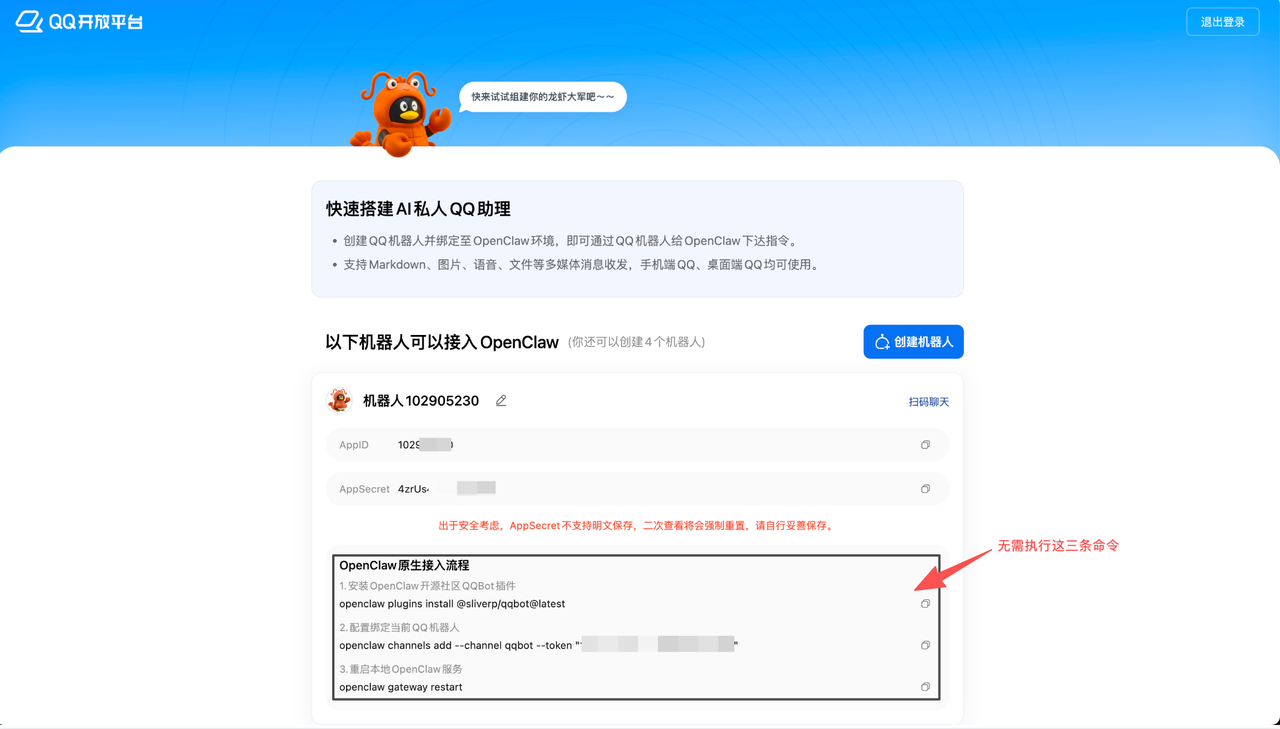
使用 AppID 和 AppSecret
创建 OpenClaw 应用的时候,通知渠道选择QQ机器人时,填入以下信息:
- AppID: 对应 QQBOT_APP_ID
- AppSecret: 对应 QQBOT_CLIENT_SECRET
飞书
配置机器人
飞书配置可参考 OpenClaw 官方文档:https://docs.openclaw.ai/channels/feishu#step-1-create-a-feishu-app。
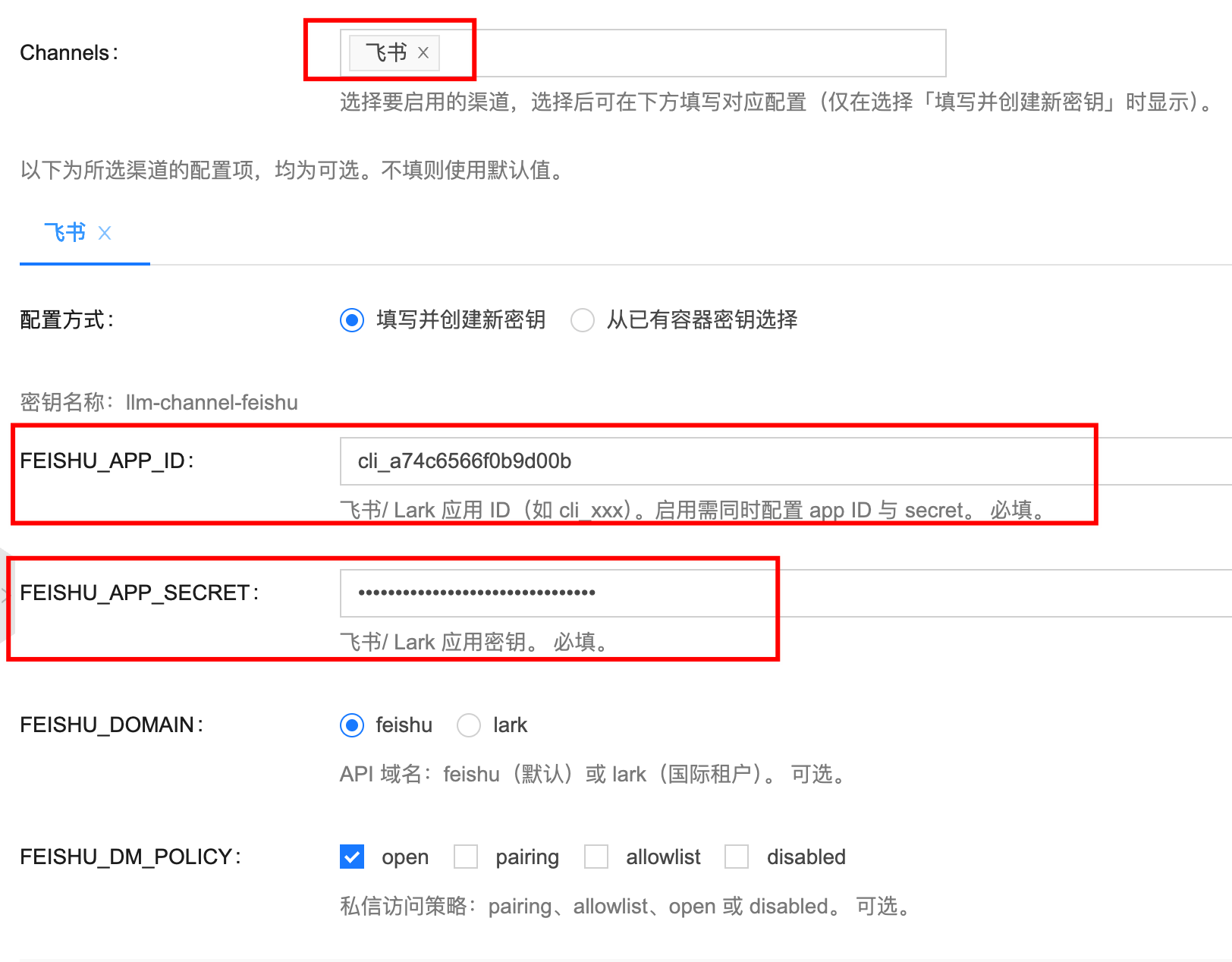
使用 AppID 和 AppSecret
- AppID: 对应 FEISHU_APP_ID
- AppSecret: 对应 FEISHU_APP_SECRET
Telegram
配置机器人
Telegram 机器人配置可参考 OpenClaw 官方文档:https://docs.openclaw.ai/channels/telegram#quick-setup。
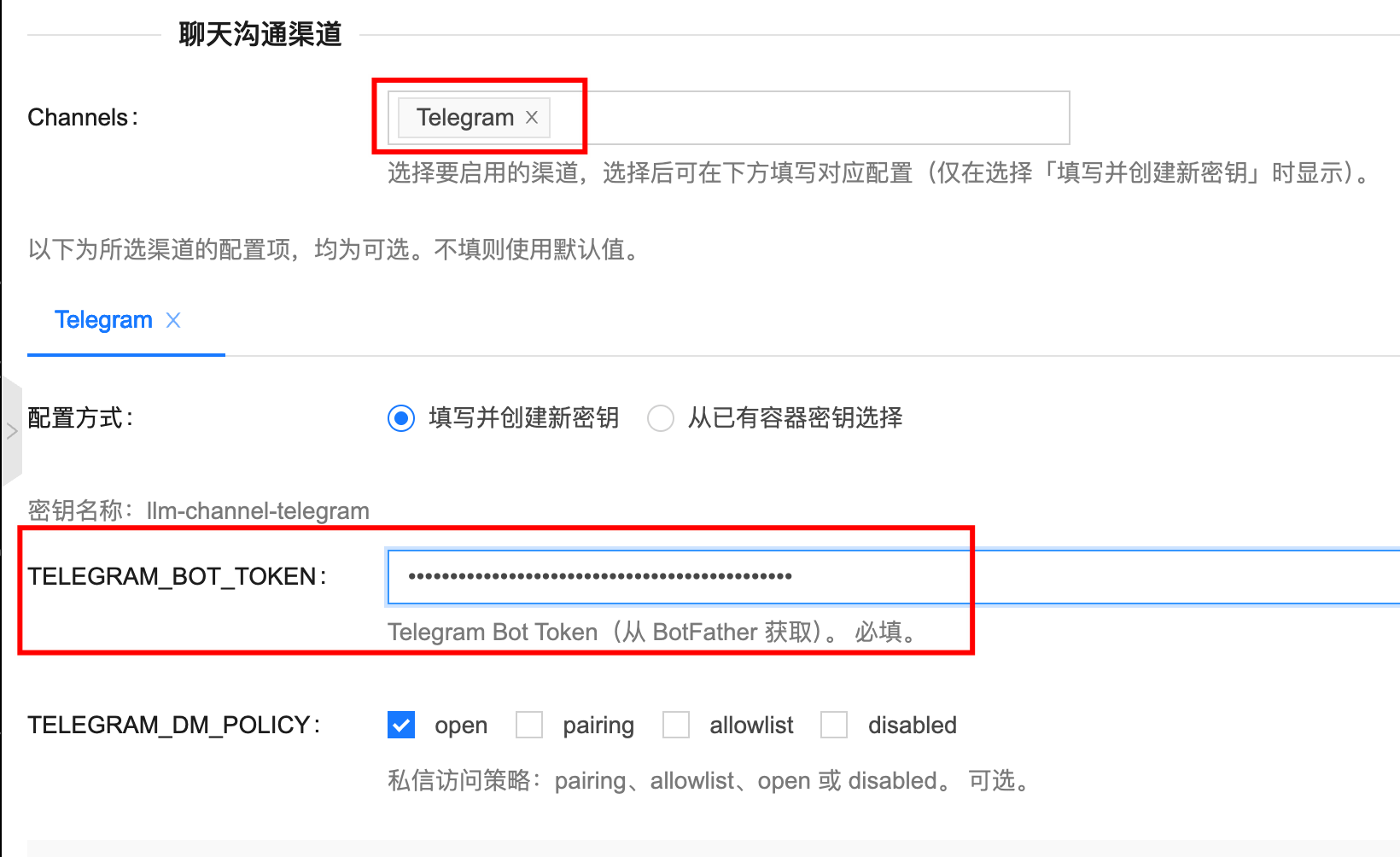
使用 BotToken
- 拷贝 BotFather 回复的机器人 Token,填入 TELEGRAM_BOT_TOKEN:
Discord
配置机器人
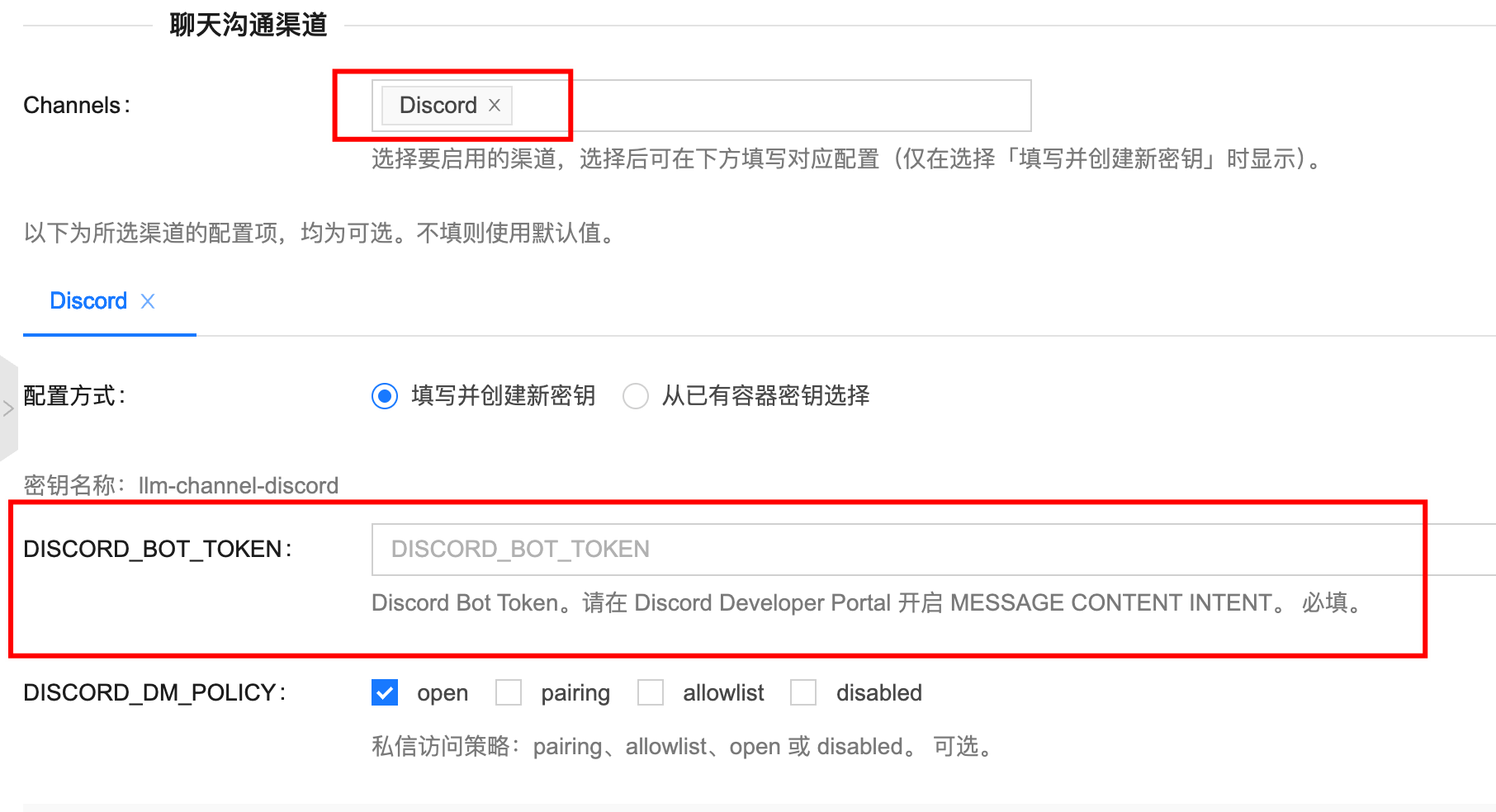
Discord 机器人配置可参考 OpenClaw 官方文档:https://docs.openclaw.ai/channels/discord#quick-setup。
使用 BotToken
常见问题
怎么查看 OpenClaw 日志?
有以下几种方式查看 OpenClaw 服务日志:
-
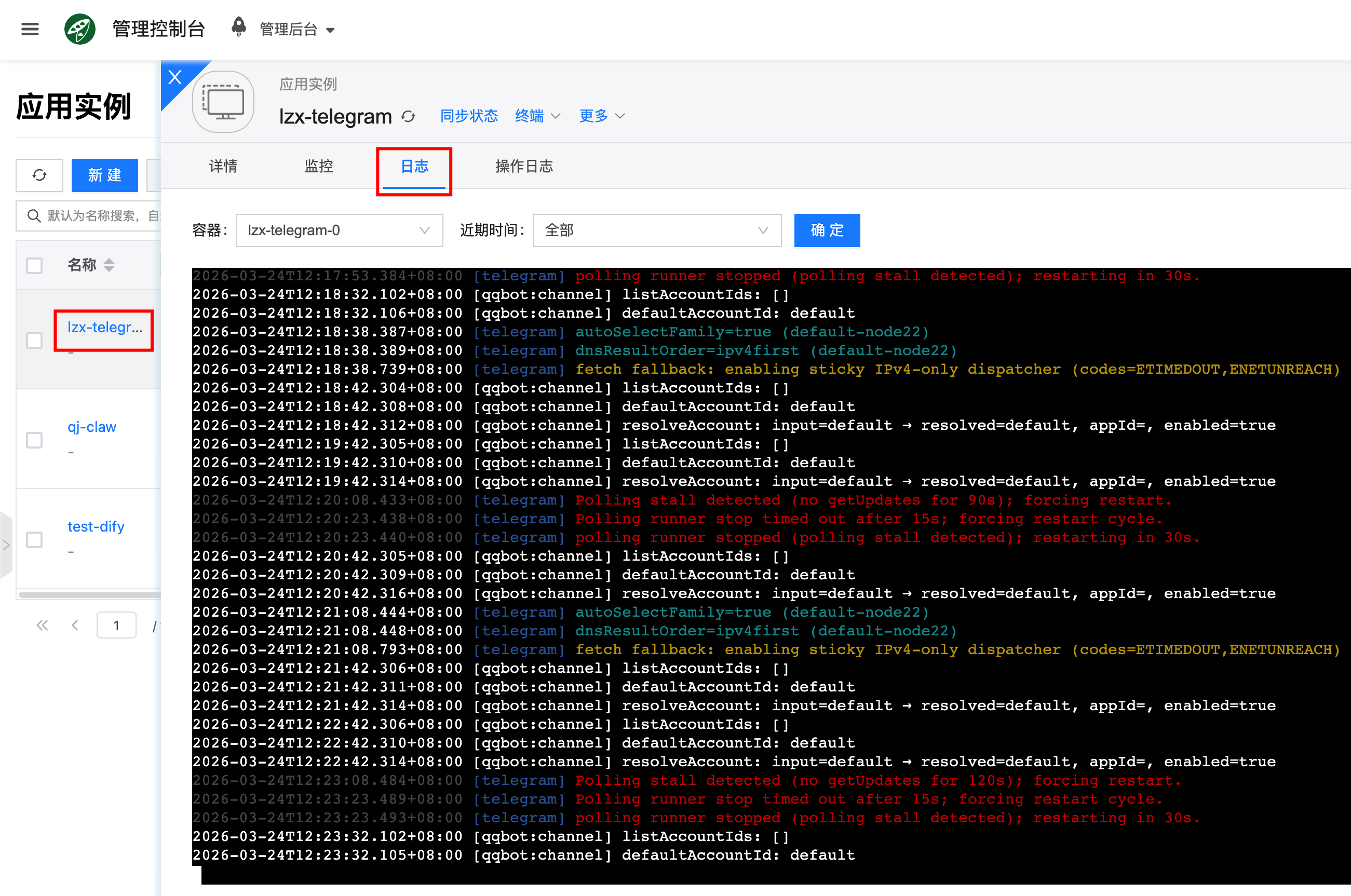
通过前端界面:点击对应的应用实例,进入详情页面,再点击日志,就能查看到 OpenClaw 服务输出的日志了,方便用于错误排查。
-
通过进入容器桌面,打开终端后,输入
openclaw logs --follow命令查看日志。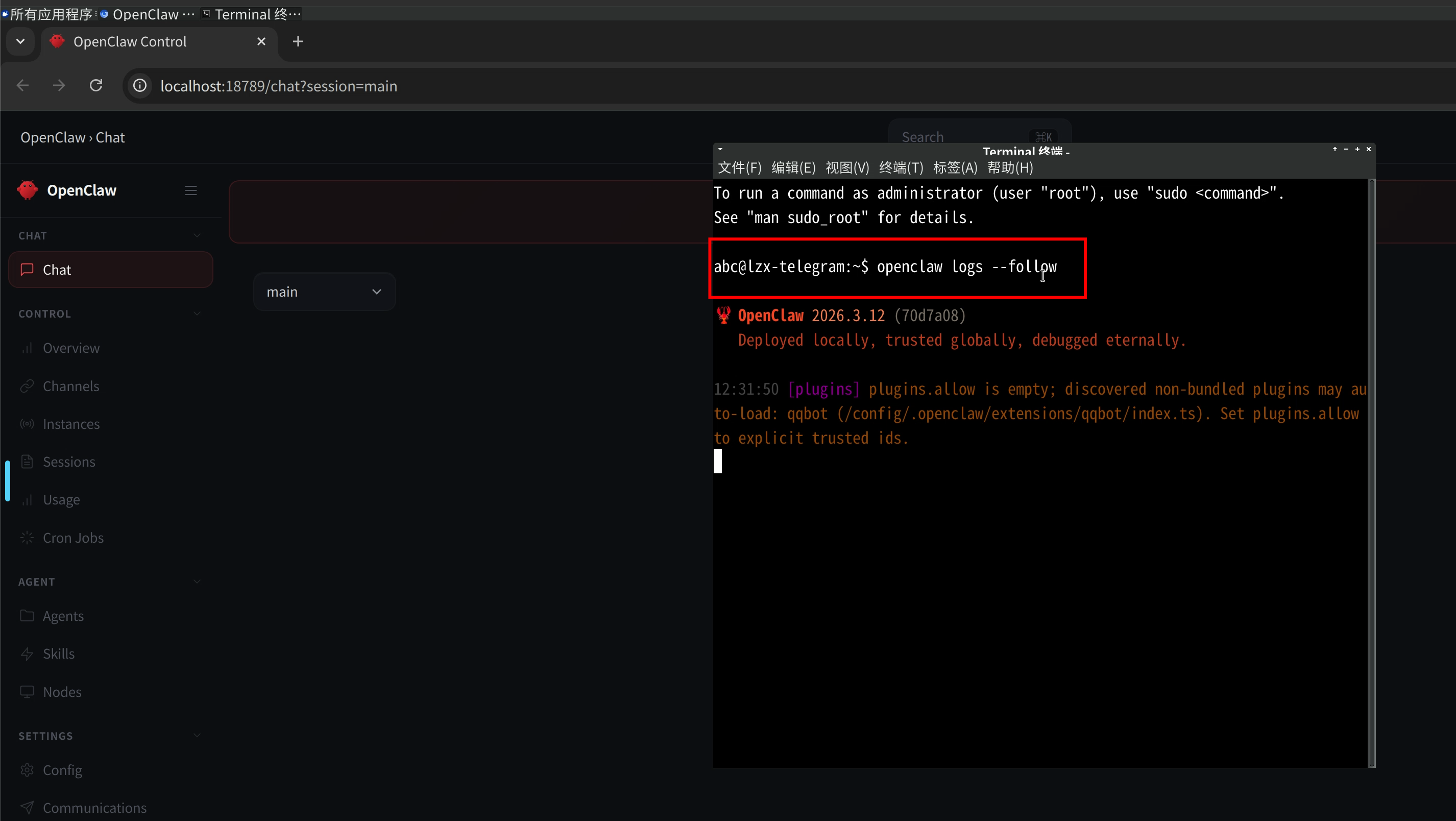
如何确认 OpenClaw 当前使用的是哪个 Ollama 模型?
进入 OpenClaw 容器桌面或终端,执行:
openclaw models
重点查看输出中的 Default 字段。若配置正确,通常会显示为:
Default : ollama/<model>
如果默认模型不是你预期的值,请回到实例配置页重新检查 Ollama provider 对应的地址与模型名,并在保存后重启实例。
如何登录到 OpenClaw 容器里面?
- 除了进入容器桌面这种方式,还可以通过在详情页面里面的“终端”进入,
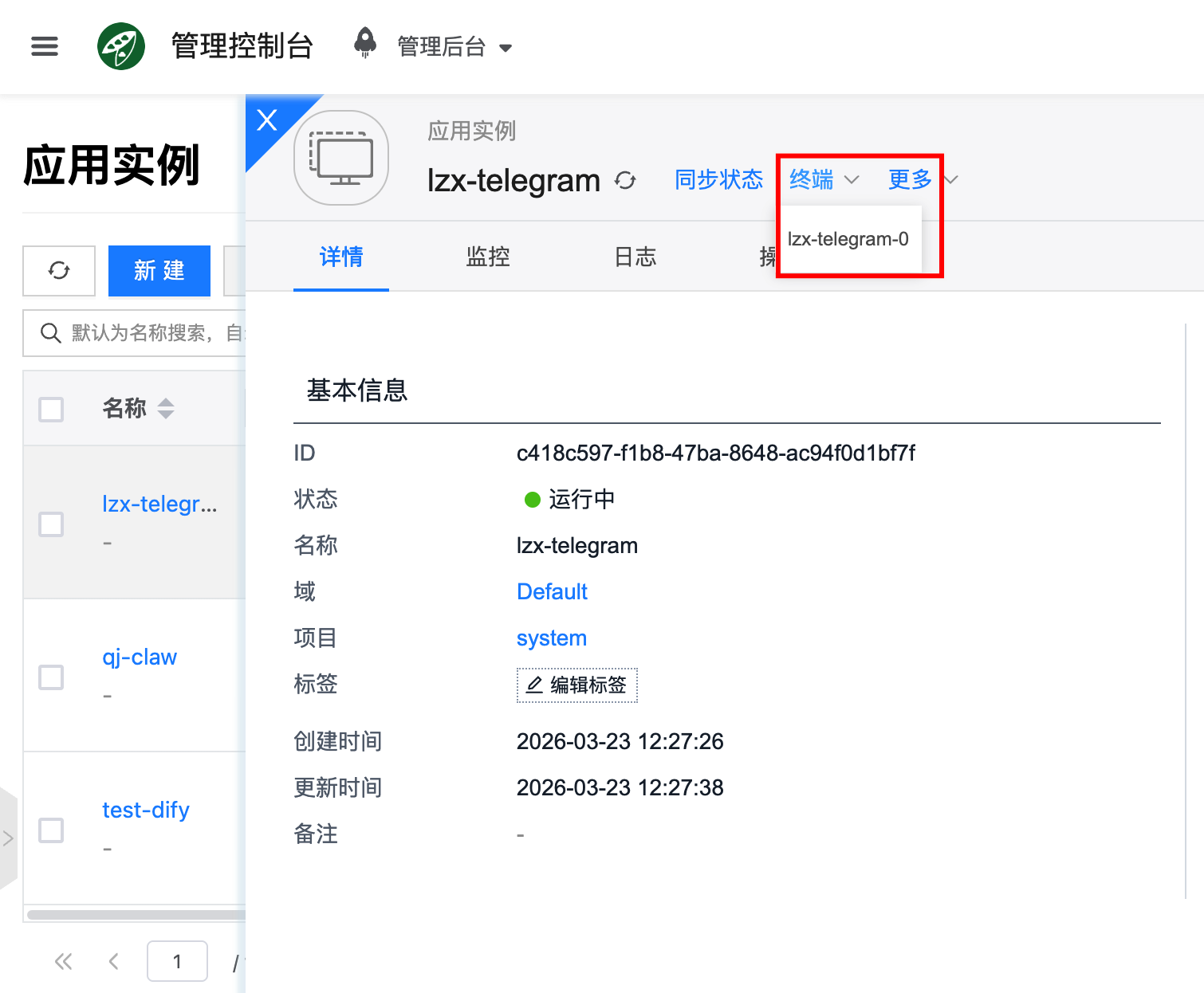
从前端打开的终端页面默认是 root 用户,随意执行命令可能会导致未知的问题,执行命令需要清楚可能带来的副作用。