Ollama
Ollama 是轻量的本地 LLM 推理服务,需要 GPU,适用于快速验证与小规模推理场景。
快速开始
创建 Ollama 推理实例大致分为以下几步:
- 准备 GPU 环境:完成 配置 NVIDIA 与 CUDA 环境,并为模型缓存准备足够的持久化存储空间。
- 为套餐配备 GPU:先到 推理模板 中为 Ollama 套餐对应的模板配置 GPU、CPU、内存和数据盘;平台通常会预置默认模板,也可以按需新建或编辑。
- 创建推理实例:控制台 人工智能 → 推理 → 推理实例,新建,选择已经配好 GPU 的 Ollama 推理模板创建实例。
- 选择模型(可选):若 推理模型库 中已经有目标模型,可在模板或实例参数中直接选择;若当前没有可选模型,也可以先创建实例,再通过
ollama pull手动拉取。 - 获取服务地址并验证:进入实例详情页「连接信息」获取推理服务地址;结合运行状态与日志确认模型加载成功并可对外提供推理服务(具体调用方式以连接信息与镜像说明为准)。
1. 准备 GPU 环境
Ollama 依赖 GPU 进行推理,请先完成 配置 NVIDIA 与 CUDA 环境,并重点确认以下几项:
- 节点能够识别到 GPU,且驱动状态正常。
- 目标 GPU 显存能够容纳你准备运行的模型。
- 数据盘空间充足,因为 Ollama 模型文件会缓存在容器内的
/root/.ollama/models,平台会将这一目录挂载到持久化存储上。 - 如果准备在线拉取模型,请提前确认节点到模型源的网络连通性。
可先在 GPU 节点上执行下面的命令做基础检查:
nvidia-smi
curl -I https://registry.ollama.ai
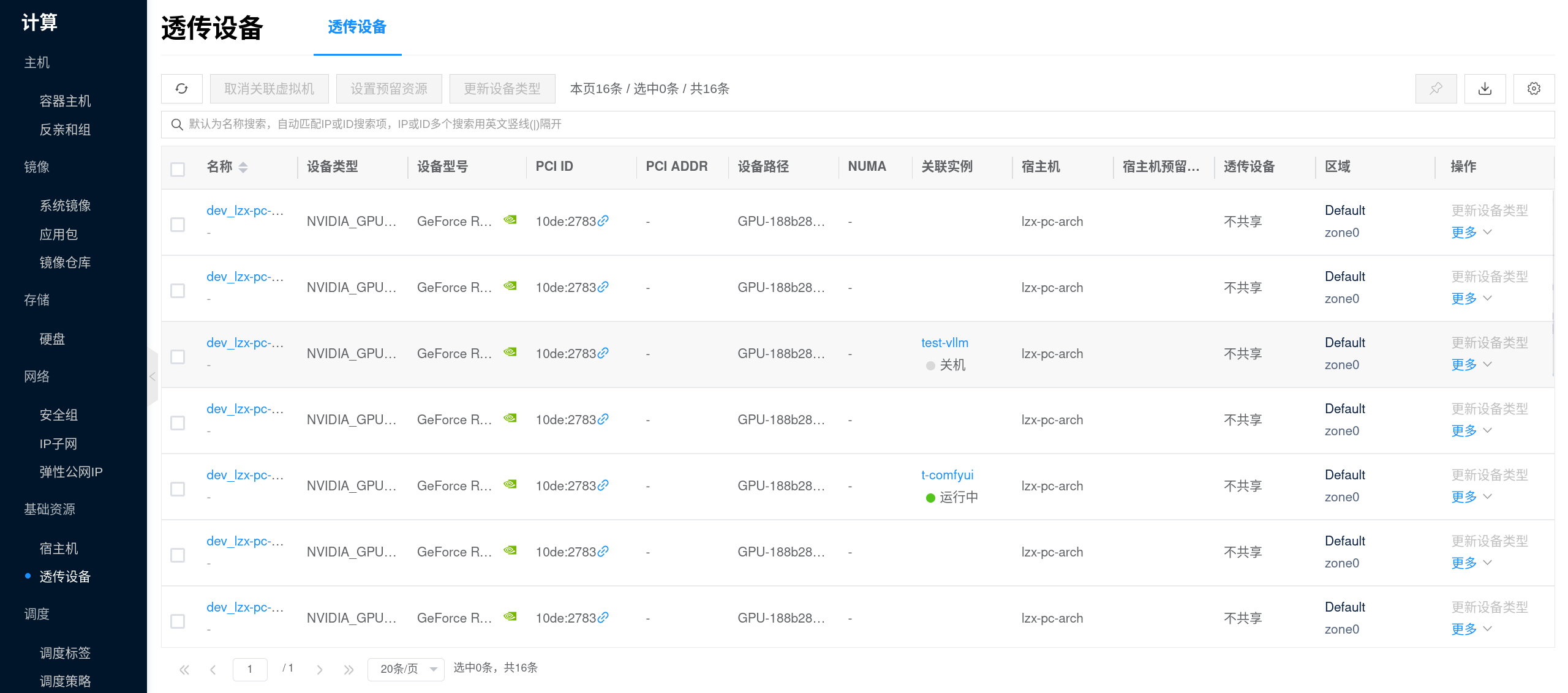
如果计划挂载多个模型,建议在创建模板前就把数据盘容量一并规划好。Ollama 的模型分层文件、manifest 和后续缓存都会持续占用磁盘空间。
2. 为套餐配备 GPU
在创建实例前,建议先进入 人工智能 → 推理 → 推理模板,把 Ollama 套餐对应的模板规格调好。这里的“套餐”可以理解为实例创建时要选择的资源规格:先把 GPU、CPU、内存和数据盘配好,再回到实例页面创建。
- 进入控制台 人工智能 → 推理 → 推理模板。
- 选择现有 Ollama 模板点击 修改,或点击 新建 创建一个
Ollama推理模板。 - 在规格配置中,为套餐选择合适的 GPU 型号,并同步确认 CPU、内存与数据盘大小。
- 在镜像字段中选择对应的 AI镜像,保存模板。
为套餐配备 GPU 时,重点关注:
- GPU 显存:这是 Ollama 能否顺利加载模型的关键指标,优先按目标模型大小选择。
- CPU / 内存:会影响请求处理、排队和模型运行稳定性;显存够用时,CPU 和内存不足同样会导致启动失败或响应慢。
- 数据盘:模型文件会持久化到
/root/.ollama/models,磁盘过小会导致模型下载失败、升级困难或缓存被打满。 - 镜像版本:优先选择平台验证过的 Ollama 镜像,并尽量固定明确版本,便于后续升级和回滚。
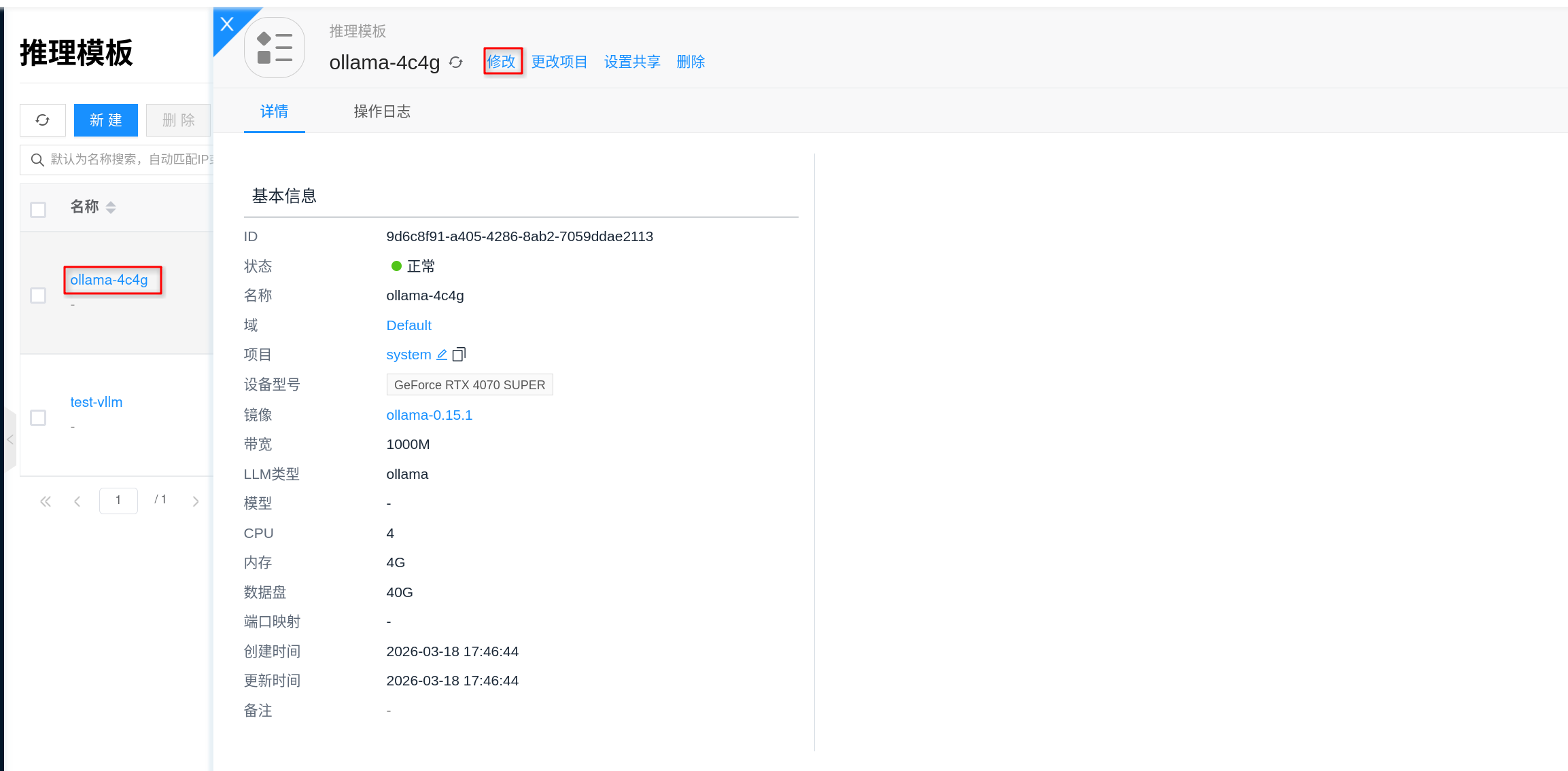
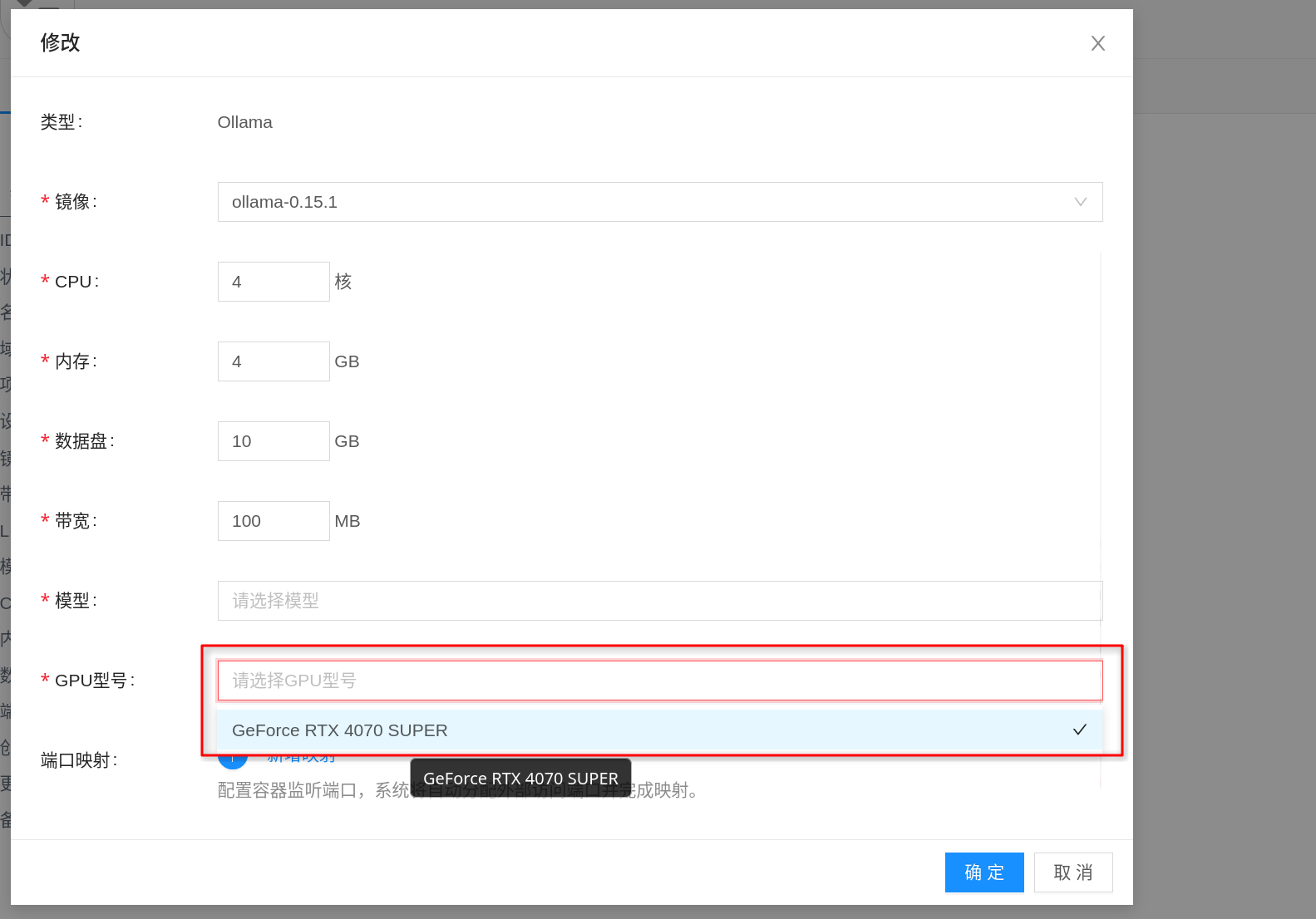
如果你希望实例重启后仍然保留已下载模型,务必使用带持久化数据盘的模板;平台会将 Ollama 的模型目录挂载到持久化存储,而不是依赖容器临时层。
3. 选择模型(可选)
如果模板或实例页面的模型相关字段里已经有目标模型可选,建议优先直接选择。这样实例创建完成后,通常就可以直接在 Ollama 中看到对应模型,减少手动下载步骤。
推荐流程如下:
如果当前模型库里还没有可选模型,也不影响继续使用 Ollama。可以先创建实例,等实例运行起来后,再进入终端通过 ollama pull 手动拉取模型。例如:
ollama pull qwen2.5:7b
拉取完成后,执行下面的命令确认模型已经下载到本地:
ollama list
如果只是临时验证某个模型,直接 ollama pull 会更快捷;如果后续希望多个 Ollama 实例复用同一份模型,建议把已经验证过的模型沉淀到 推理模型库 统一管理。
4. 创建推理实例
控制台入口为 人工智能 → 推理 → 推理实例。
- 点击 新建。
- 选择已经配好 GPU 的
Ollama推理模板或实例类型。 - 填写实例名称,并按页面要求选择项目、区域、网络等通用配置。
- 在页面的模型、挂载模型或模型版本等字段中,如果已经有目标模型可选,可以直接选择;如果当前没有可选模型,也可以留空后直接提交创建。
如果控制台里还没有可用的 Ollama 模板,可以先回到 人工智能 → 推理 → 推理模板 创建或编辑模板,再返回实例页面创建。
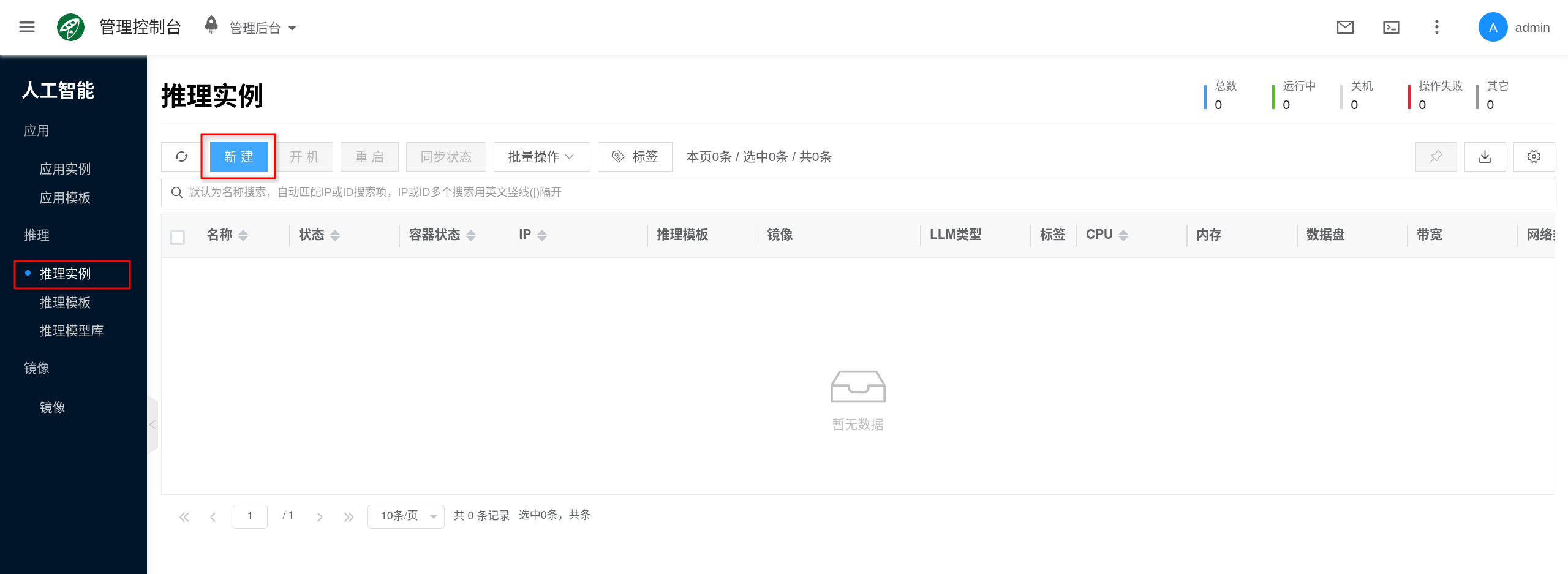
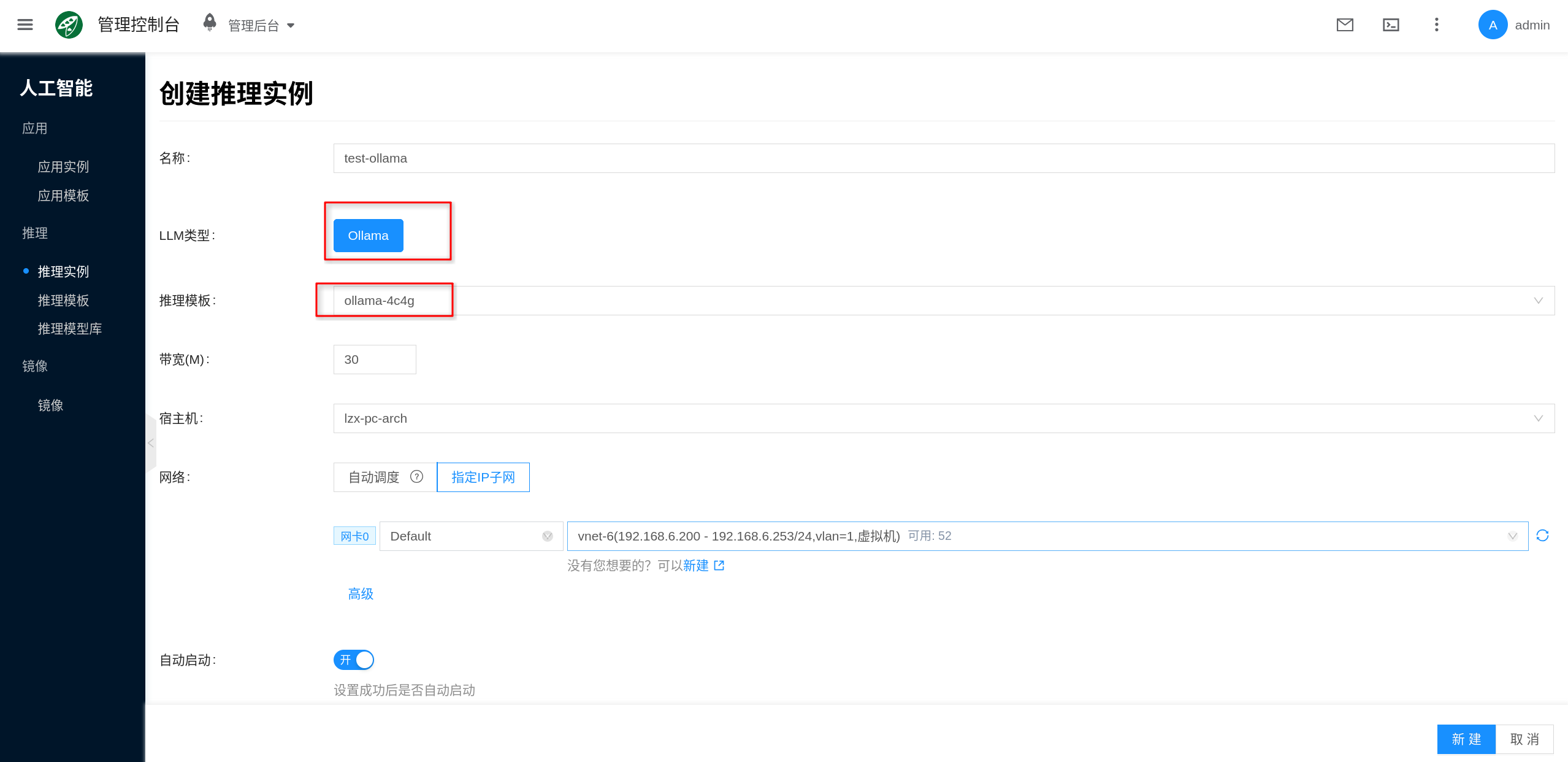
页面中的带宽、宿主机、网络等字段可按实际场景决定:
- 带宽:用于限制容器网络带宽,按业务访问量填写。
- 宿主机(可选):如需固定跑在某台 GPU 节点上,可手动指定;否则让平台自动调度。
- 网络:可使用自动分配,也可指定已有 IP 子网。
5. 获取服务地址并验证
实例创建成功后,进入实例详情页,打开 连接信息,即可获取 Ollama 服务地址。按当前平台实现,Ollama 服务默认监听 11434 端口,通常可通过 http://<实例IP>:11434 的形式访问。
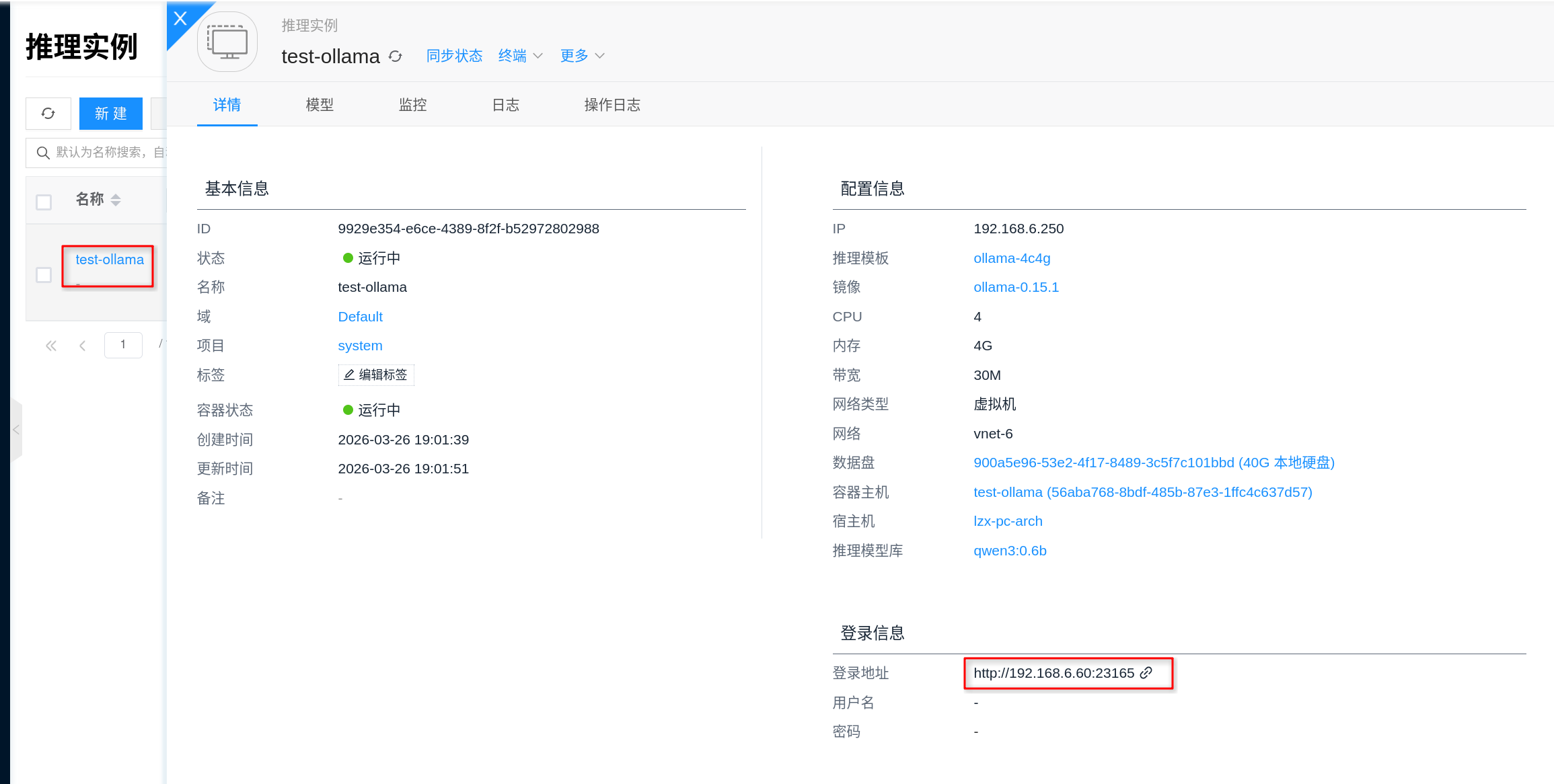
建议按下面顺序验证:
- 先确认实例状态为“运行中”。
- 打开详情页的 日志,确认没有模型加载失败、显存不足或下载失败等报错。
- 如有需要,可通过详情页的 终端 进入容器,执行
ollama list检查当前已安装模型。 - 使用 HTTP API 做一次连通性和推理验证。
先检查服务是否可访问:
curl <service-url>/api/tags
如果已经安装好模型,再执行一次聊天请求验证:
curl <service-url>/api/chat \
  -H 'Content-Type: application/json' \
  -d '{
    "model": "<model>:<tag>",
    "messages": [
      {
        "role": "user",
        "content": "你好,请用一句话介绍你自己。"
      }
    ],
    "stream": false
  }'
如果返回了模型列表或正常的 JSON 推理结果,就说明服务已经可以对外提供能力。
如果 api/tags 能访问但模型列表为空,通常表示实例已经启动成功,但还没有挂载模型,或者 ollama pull 还未完成。
配置
镜像与规格
模型与缓存
- 模型库:推理类应用可结合 推理模型库 统一管理模型来源、版本与复用策略。
- 缓存与磁盘:模型文件通常占用较大磁盘空间,建议为模型缓存与日志准备持久化存储,并建立清理策略,避免磁盘爆满。
网络
- 如需从外部拉取镜像或模型,请确保节点具备访问对应仓库的网络连通性与带宽。
容量与变更
- 容量:关注 GPU 显存、模型加载时间与并发队列;容量不足时优先评估更多 GPU 资源或更大显存。
- 升级与回滚:通过 AI镜像 的版本管理进行变更,建议在非高峰期操作。
- 观测:重点关注 GPU/CPU 利用率、显存占用、请求延迟与错误率;结合日志定位模型加载失败、显存不足等问题。
常见问题
怎么查看服务日志?
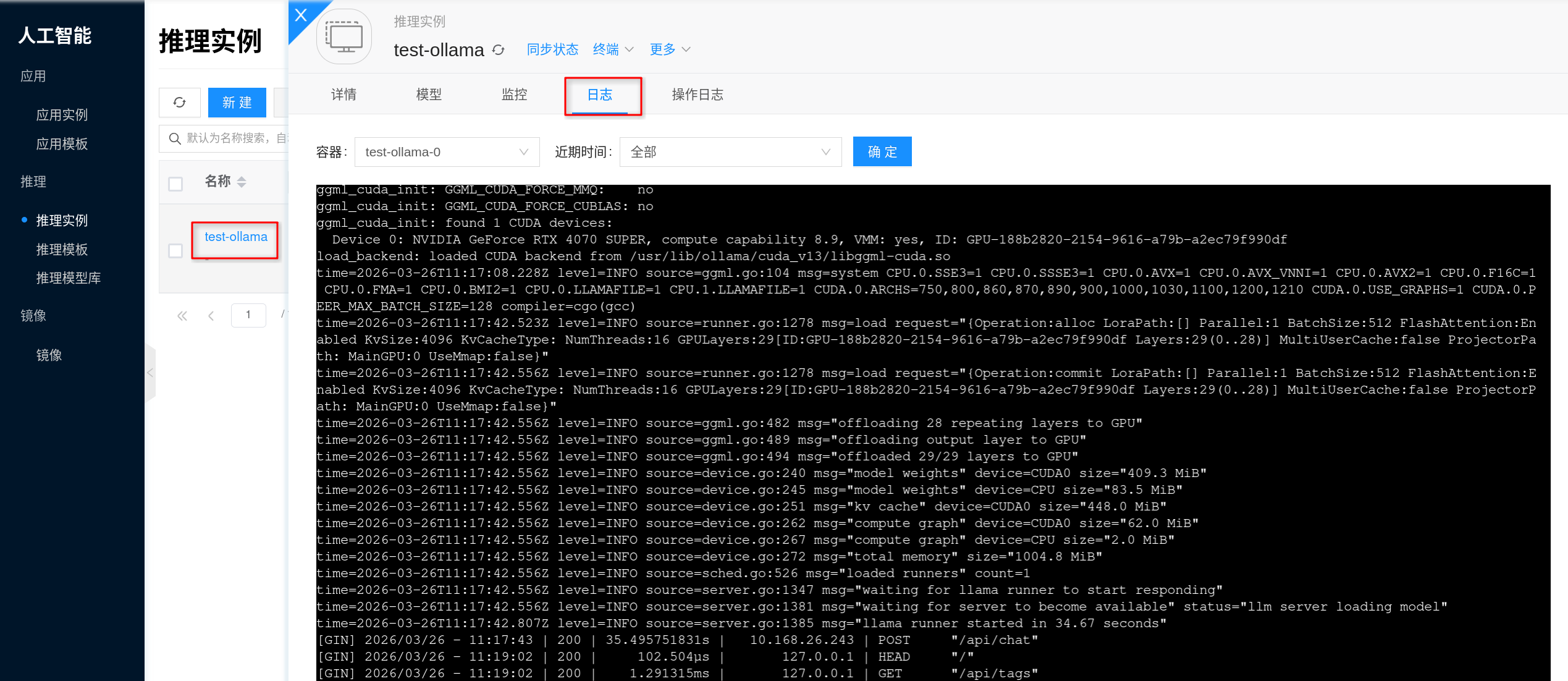
通过前端界面:点击对应的推理实例,进入详情页面,再点击 日志,就能查看 Ollama 的服务输出日志,方便用于错误排查。
排查问题时,通常优先关注这些信息:
- 模型拉取、校验或解压是否失败。
- 模型加载过程中是否出现显存不足、内存不足或进程退出。
- 服务是否已经成功监听
11434端口并进入可对外提供推理的状态。
如果实例是刚创建完成,建议结合实例状态一起看日志,重点确认模型是否已经下载完成,以及服务是否已经完成初始化。
怎么进入终端?
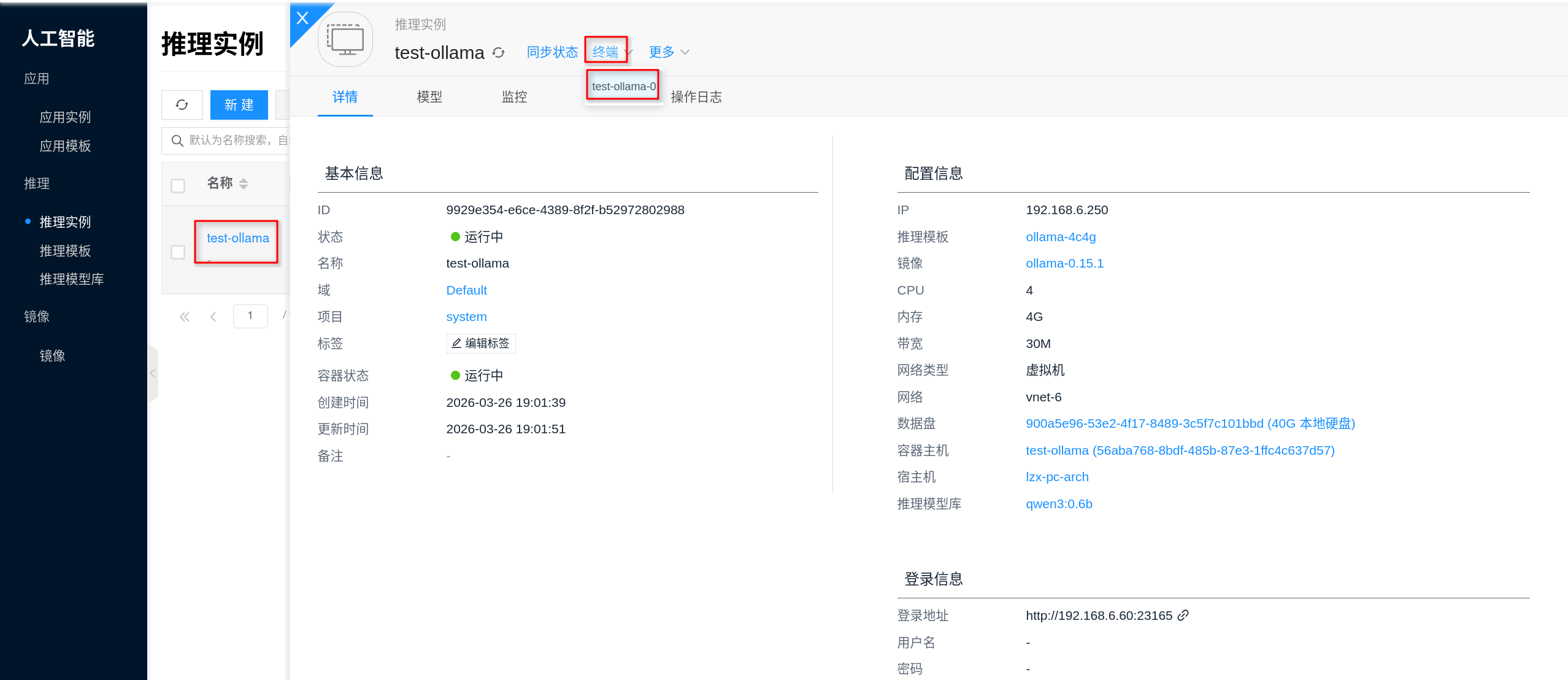
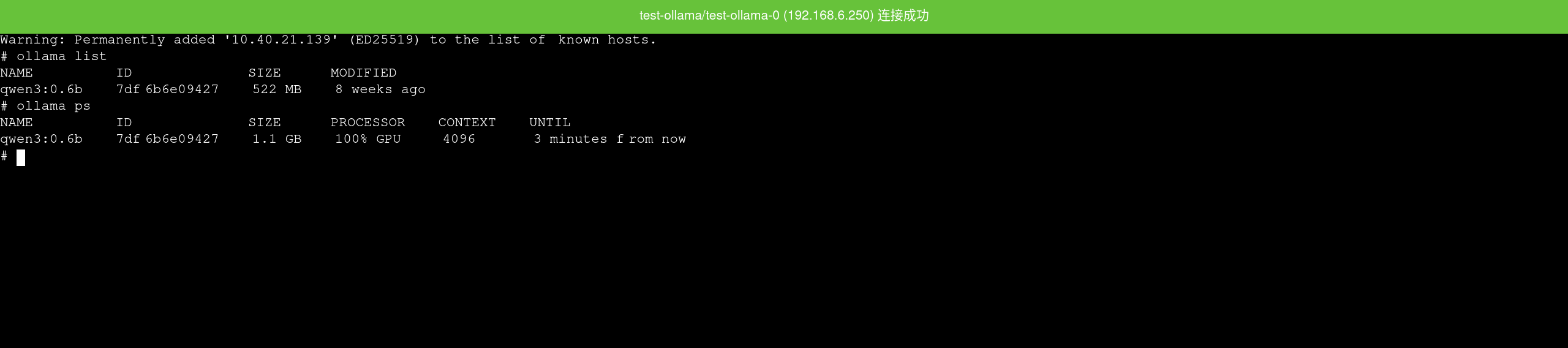
通过实例详情页面中的 终端 可以直接进入容器,适合用于检查当前模型、模型缓存目录和磁盘占用情况。
如果需要在容器内做基础检查,可优先执行:
ollama list
ollama ps
du -sh /root/.ollama/models
ls -lah /root/.ollama/models
节点看不到 GPU / 推理性能异常
- 检查是否已完成 配置 NVIDIA 与 CUDA 环境。
- 在节点上执行
nvidia-smi验证驱动与 GPU 状态。
模型下载慢或占用磁盘过大
- 检查节点到模型源/镜像仓库的网络质量与带宽。
- 规划模型缓存目录与清理策略,避免长期积累导致磁盘爆满。
启动失败或频繁 OOM
- 通常与显存不足、并发过高或模型过大有关;调整规格(GPU/内存)或降低并发,并关注显存与内存峰值。