快速开始
从导入模型到 chat 验证的端到端路径:在推理模板侧 导入模型 生成模板 → 基于模板创建部署 → 用 API Key 做 chat测试(或 curl)。
容器节点环境请先完成 配置 NVIDIA 与 CUDA 环境。概念说明见 推理部署、推理模板。
步骤概览
- 从 ModelScope 导入并生成模板(也可 Hugging Face / 本地路径)。
- 创建推理部署,等待就绪。
- (可选)查看 HAMI 限制显存是否生效。
- 创建 API Key 后做 chat 测试;可选 curl。
从 ModelScope 导入并生成模板
vLLM 等引擎需要挂载可加载模型。推荐在 推理模板 页从 ModelScope(魔搭社区)导入,并同时生成带模型配置的模板(入口不在「模型文件」列表的社区导入)。
更细的字段说明见 推理模板/从 ModelScope 导入。
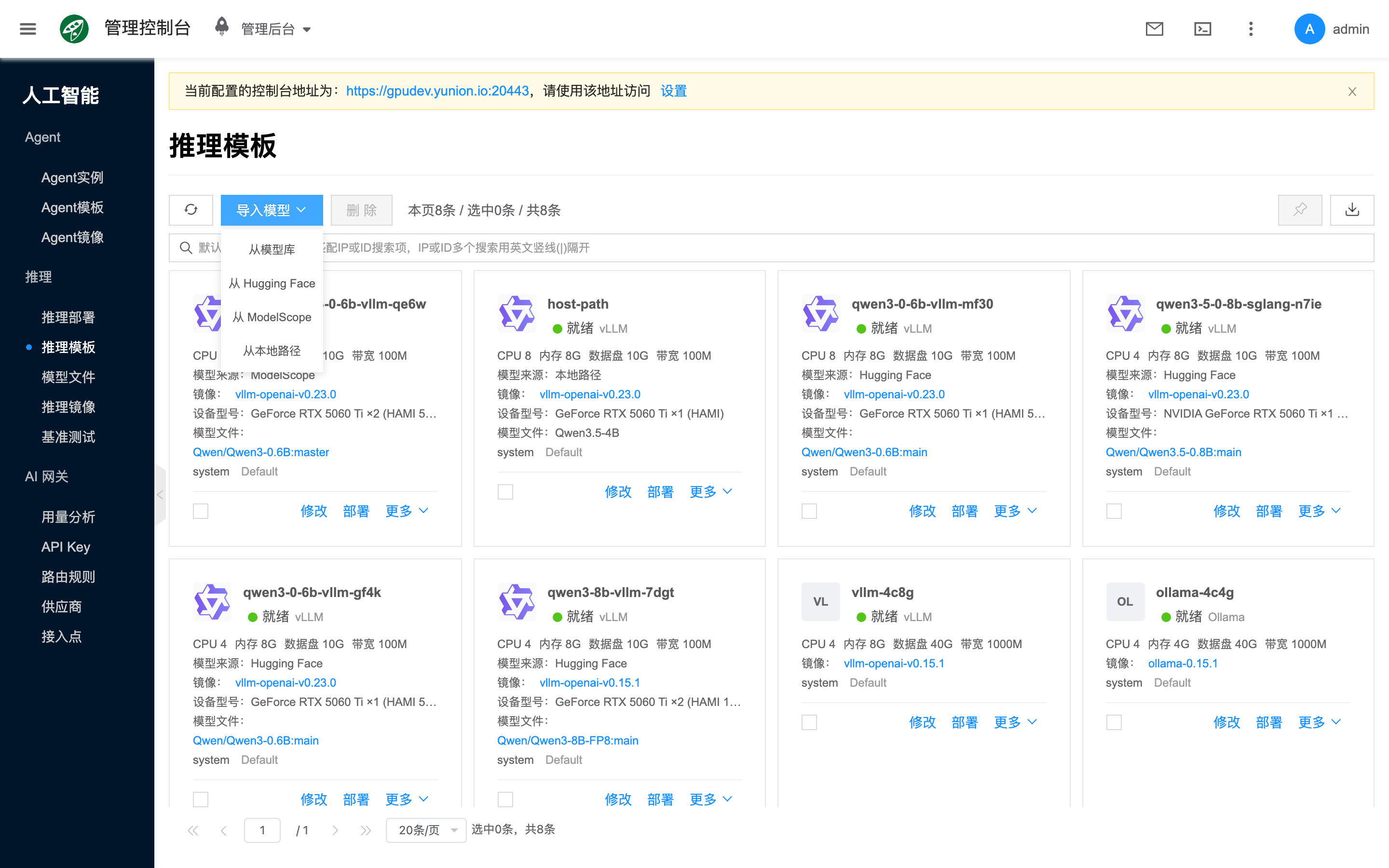
- 进入 人工智能 → 推理 → 推理模板。
- 点击 导入模型,选择 从 ModelScope。
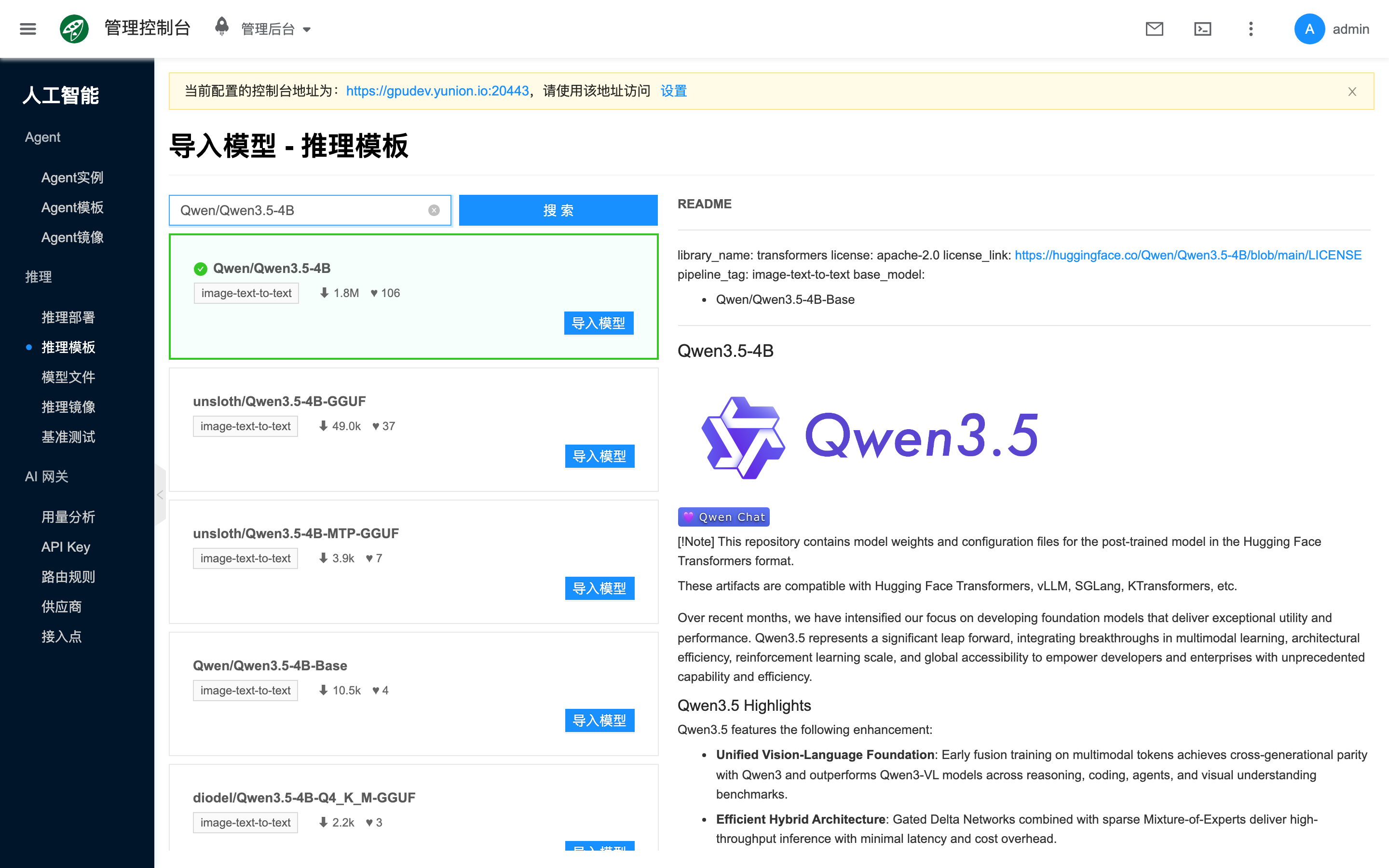
- 搜索目标模型(示例:
Qwen/Qwen3.5-4B),选中后打开配置抽屉。
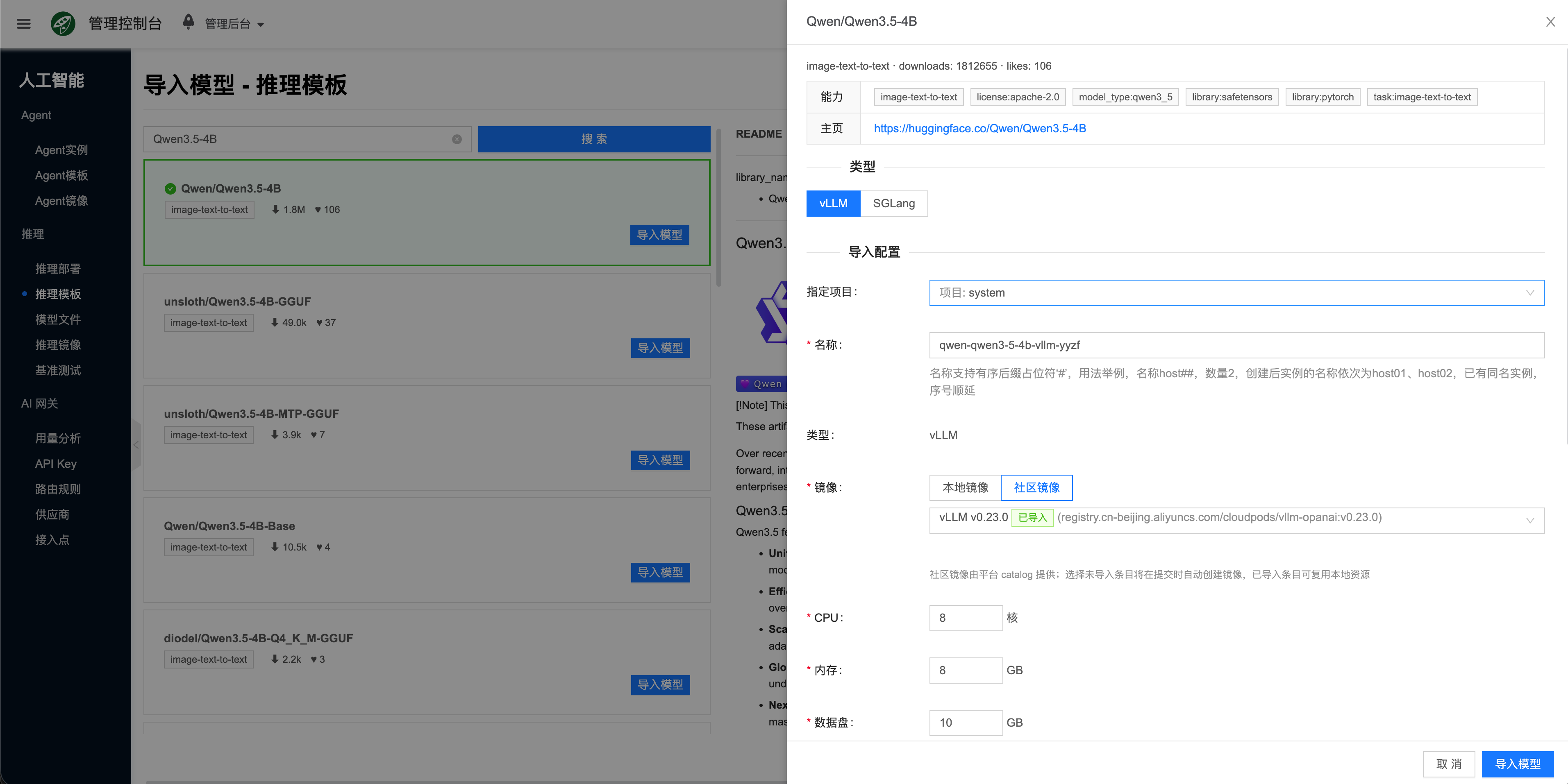
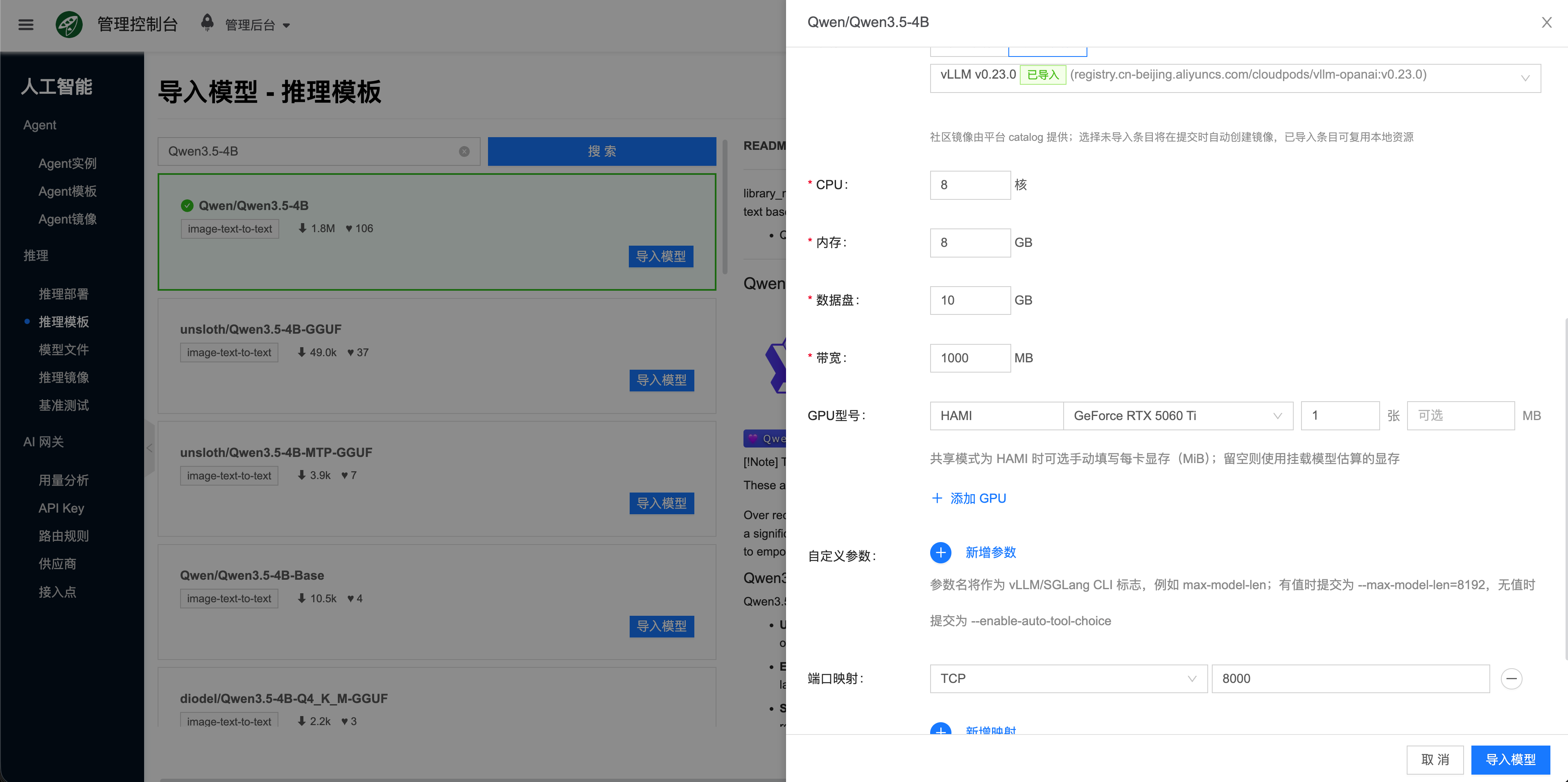
- 在导入配置中选择推理引擎(vLLM 或 SGLang,默认 vLLM),配置项目、名称、社区镜像、CPU/内存/数据盘、GPU(启用 HAMI 时选带 HAMI 前缀的型号)与端口(vLLM 默认 TCP
8000,SGLang 默认 TCP30000)等,提交导入。
- 返回模板列表,等待模板状态就绪(如 就绪 vLLM)。在对应卡片上点击 部署,进入创建推理部署页(也可稍后从部署列表 新建)。
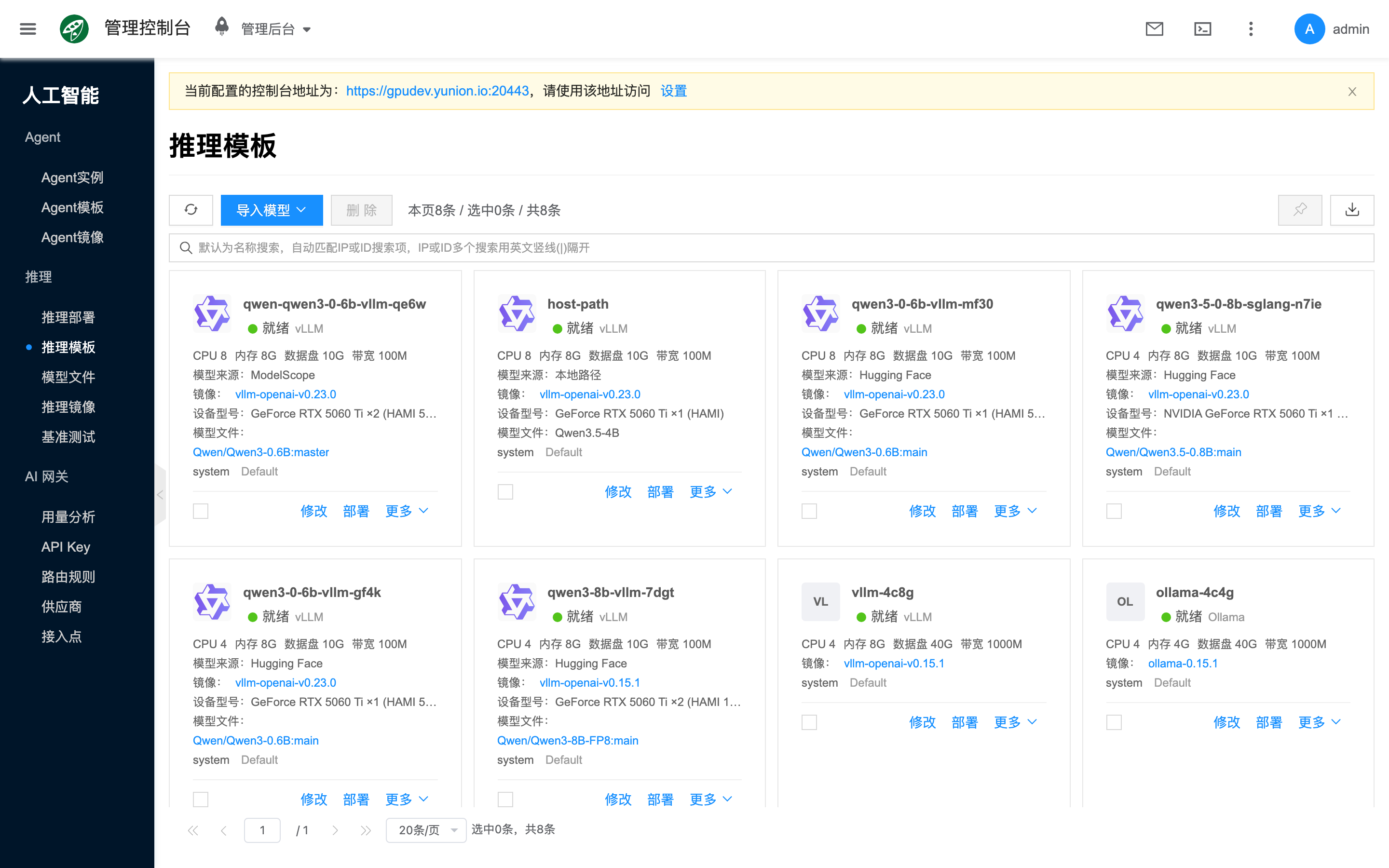
模板卡片上可核对 CPU、内存、数据盘、镜像与模型文件等信息,确认无误后再部署。节点需能访问 https://www.modelscope.cn,并预留足够数据盘空间。
创建推理部署
控制台入口:人工智能 → 推理 → 推理部署 → 新建;或从模板卡片 部署 进入(会预选该模板,from_sku)。
部署页主流程是 选择已有推理模板;模型导入发生在模板页,不要在部署页寻找多来源导入入口。
- 填写 名称(如
test-vllm)。 - 确认 推理模板 已选中(类型、模型来源、规格应与模板一致)。
- 在 部署配置 中按需设置 网络(默认网卡或指定 IP 子网)。
- 点击 新建 提交。
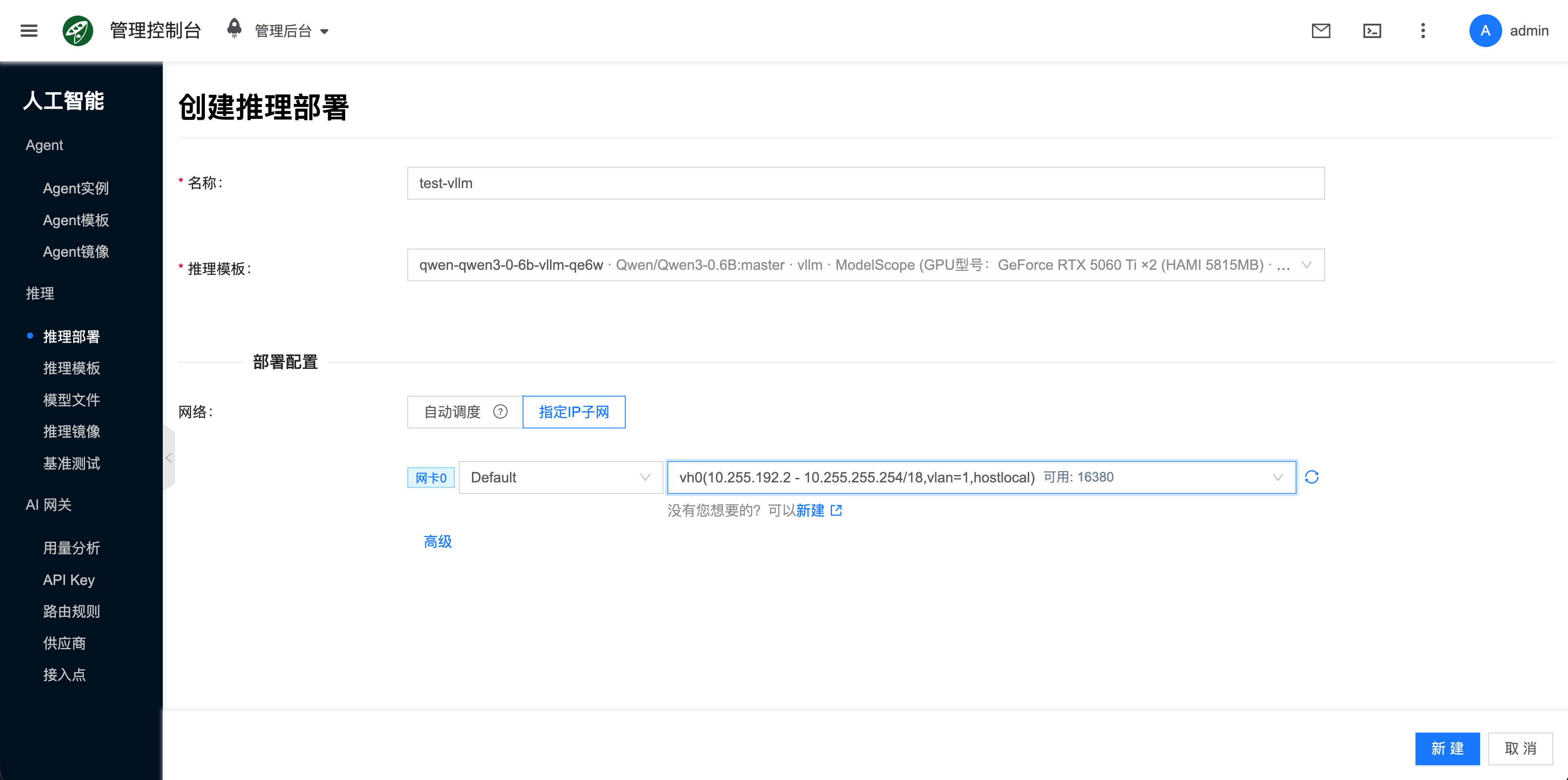
等待部署状态变为 就绪(网关同步状态常为 已同步)后,再进行 chat / curl 验证。
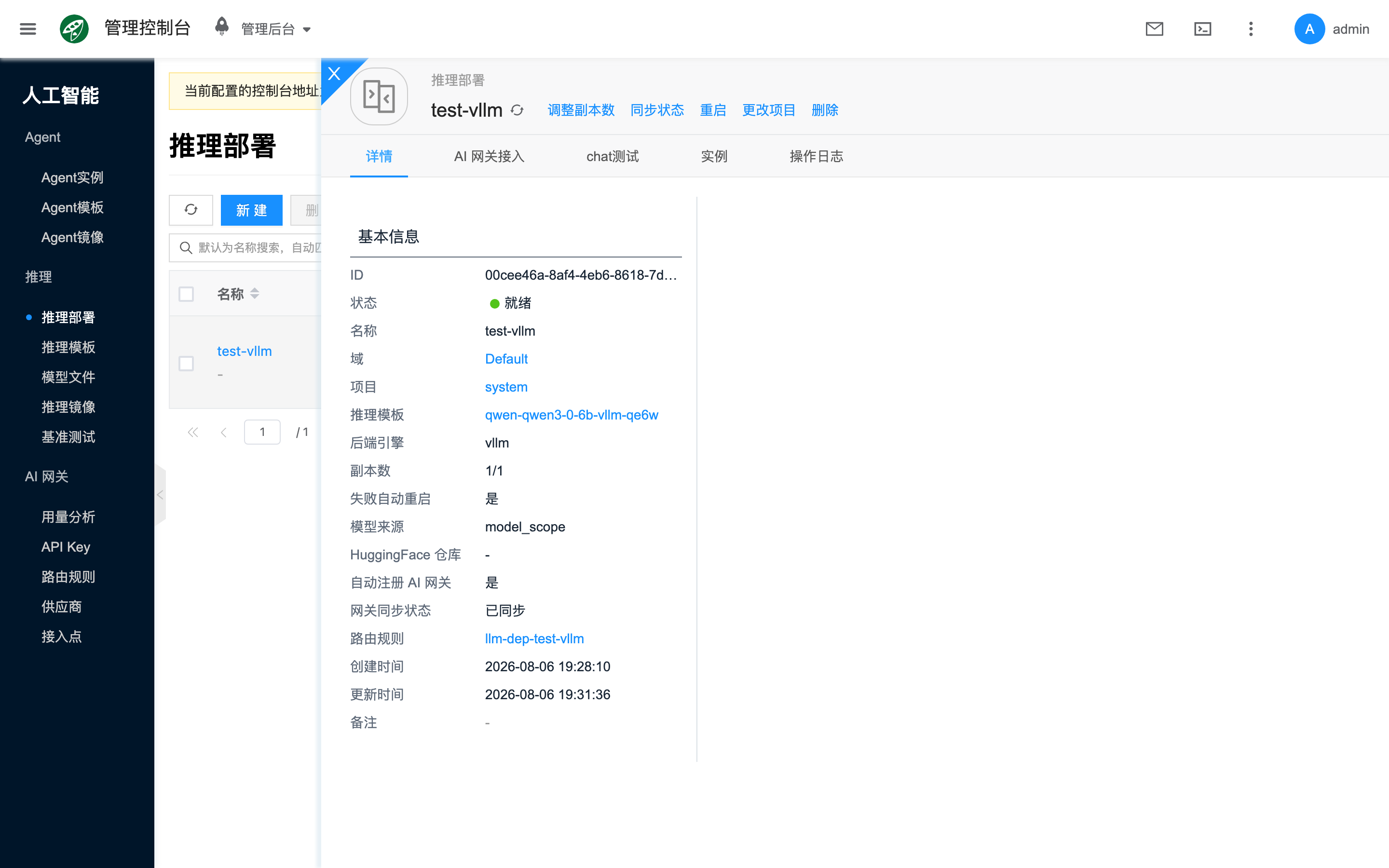
查看 HAMI 限制显存是否生效
当导入模板时选择了带 HAMI 前缀的 GPU,并配置了 显存(MiB)(或由挂载模型估算带出)时,可在部署就绪后确认容器内可见显存上限是否与模板一致。未启用 HAMI、未限制显存时可跳过本步。
HAMI 安装与透传设备上报见 配置 NVIDIA 与 CUDA 环境。
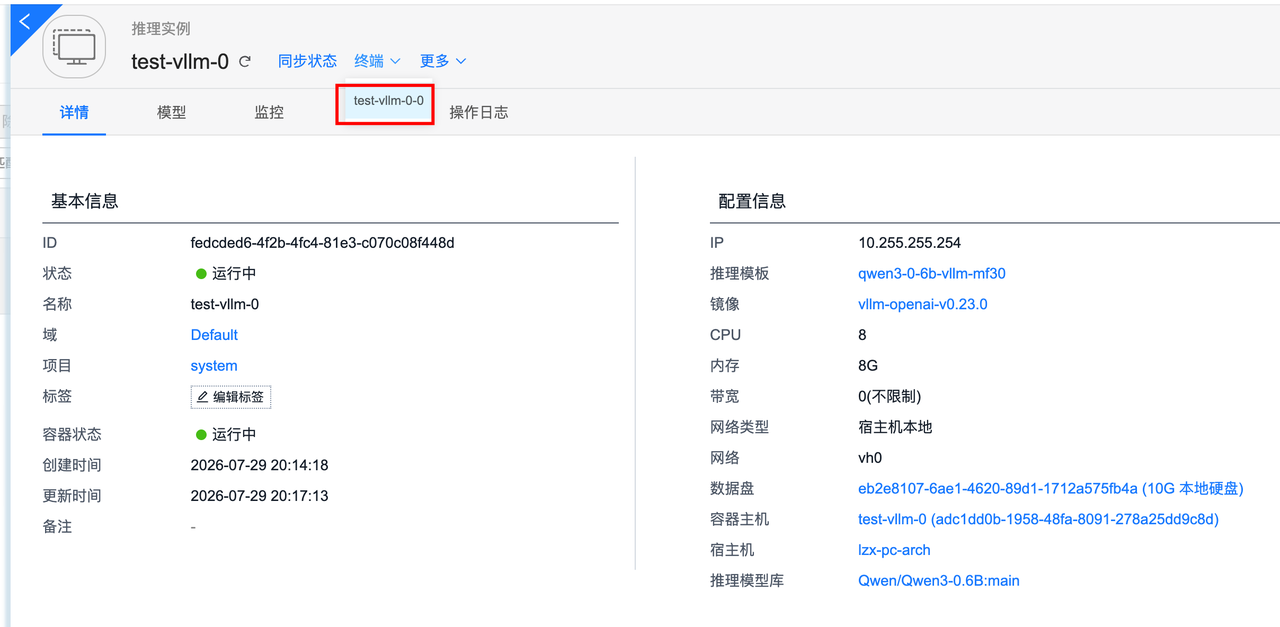
- 打开目标 推理部署 详情侧栏,切换到 实例 页签。
- 点击运行中的实例名称,进入实例详情。
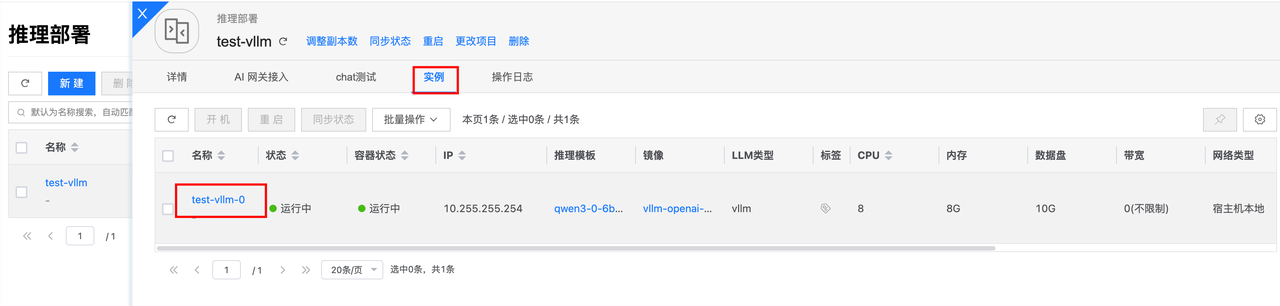
- 点击 终端,选择对应容器进入 Web 控制台。
- 在终端执行:
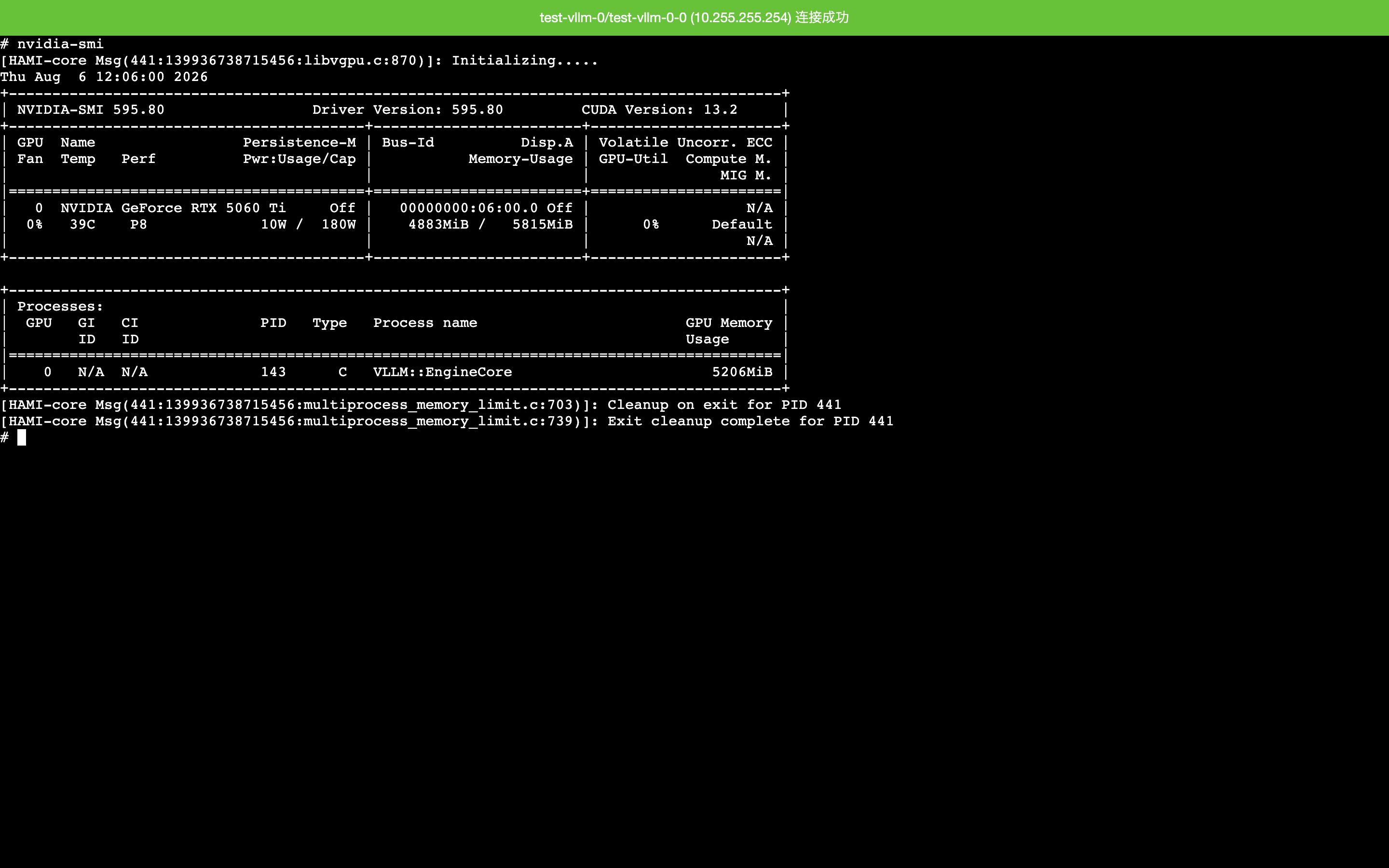
nvidia-smi
- 查看输出中的 Memory(显存总量):应接近模板里配置的 显存(MiB)(例如模板为
5815MiB,则容器内可见上限应为该限制值,如下图… / 5815MiB),而不是整卡物理显存。输出中若出现HAMI-core相关日志,也表明容器侧已加载 HAMI。 - (可选)在宿主机再执行一次
nvidia-smi:宿主机仍显示整卡容量,容器内为限制值,即表示 HAMI 显存限制已生效。
创建 API Key
通过 AI 网关调用推理服务(含 chat测试)前,需先创建 API Key。字段与运维说明见 AI 网关/API Key。
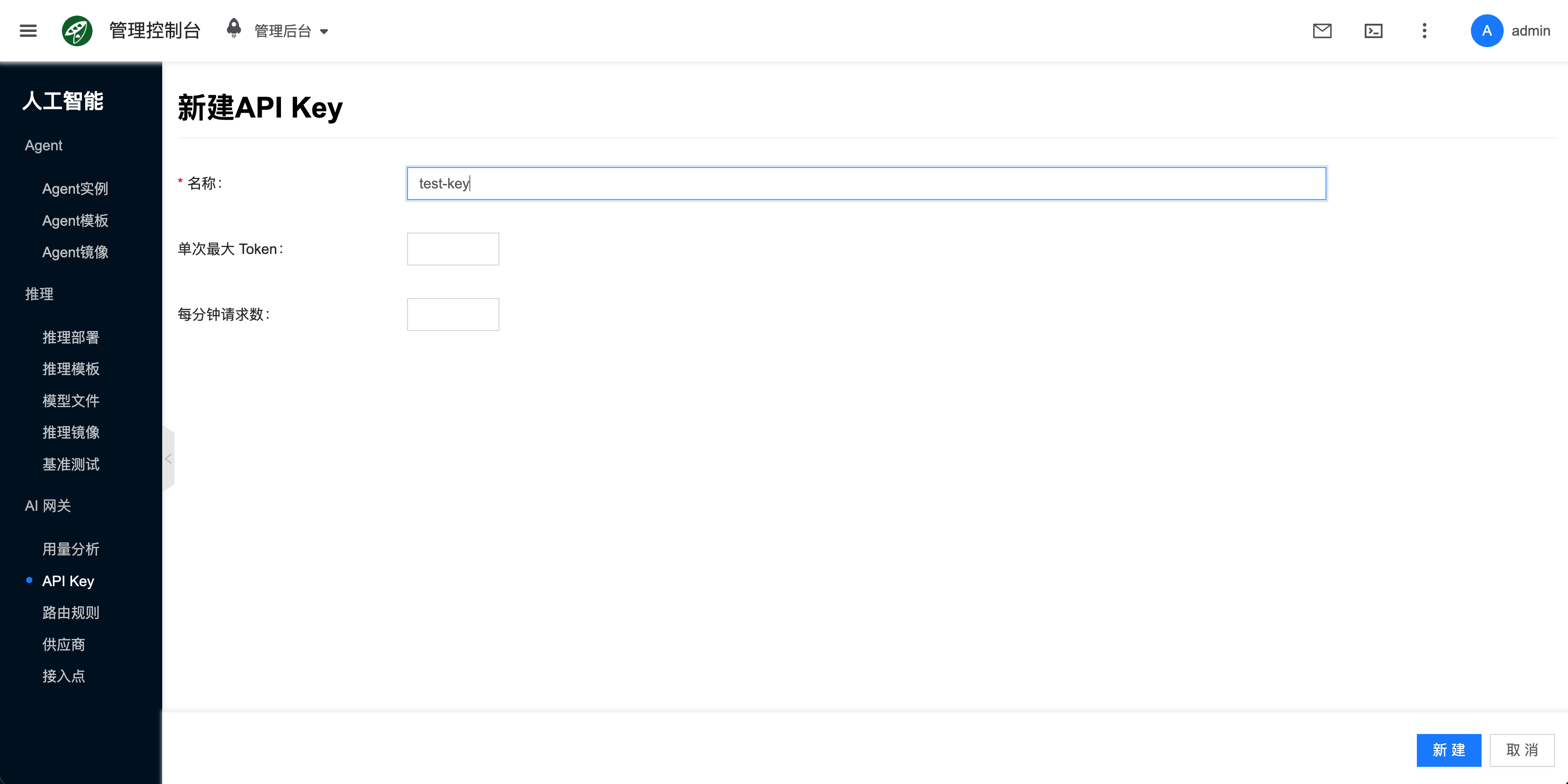
- 进入 人工智能 → AI 网关 → API Key。
- 点击 新建,填写 名称;单次最大 Token、每分钟请求数 可按需限制,留空表示不限制。
- 提交后保存生成的 Key,供 chat 测试与 curl 使用。
chat 测试
- 进入 人工智能 → 推理 → 推理部署,打开目标部署详情侧栏。
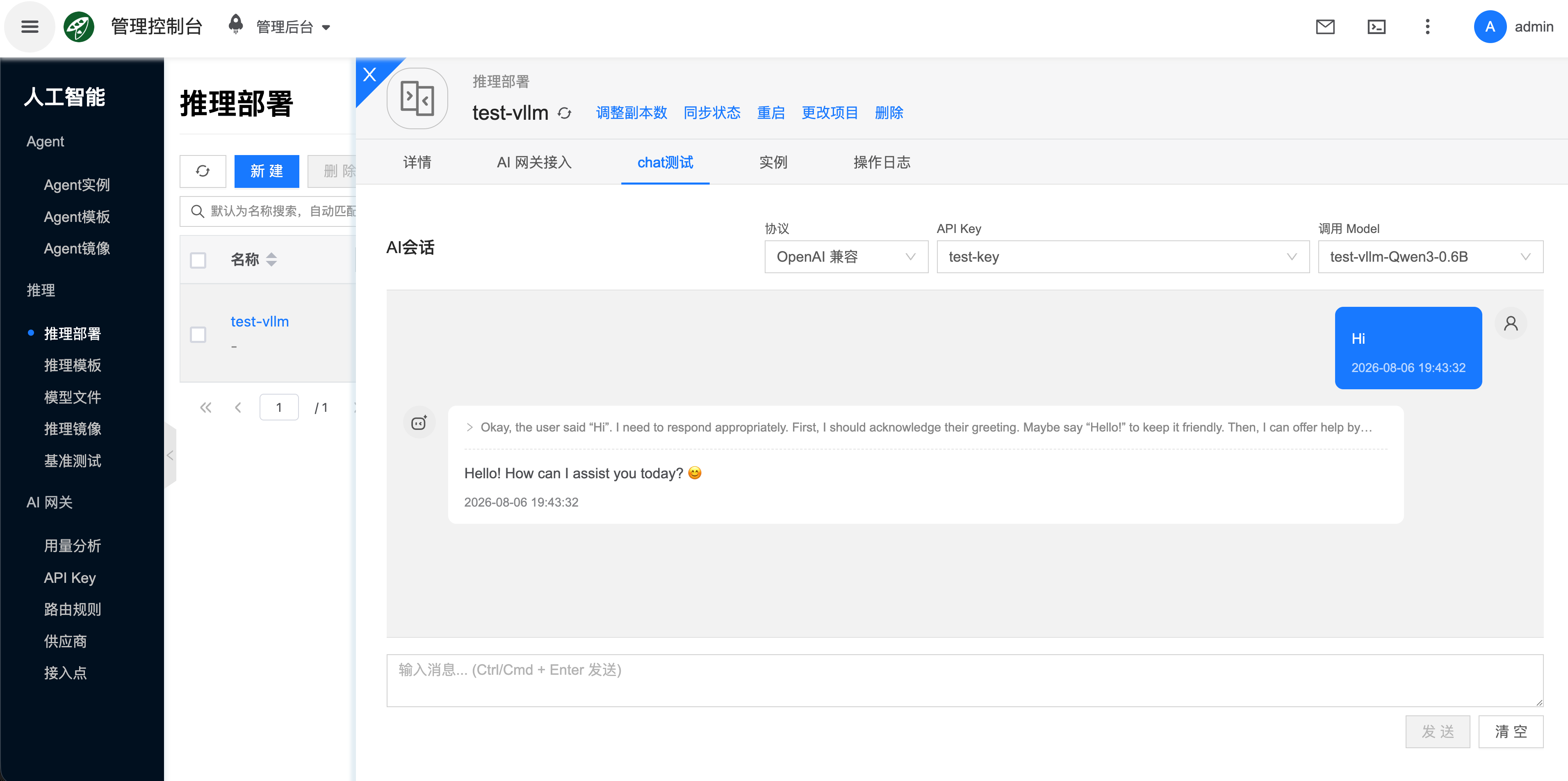
- 切换到 chat测试 页签。
- 配置:
- 协议:选择 OpenAI 兼容
- API Key:选择上一节创建的 Key
- 调用 Model:在下拉列表中选择要测试的模型 id(须与部署注册的模型一致)
- 输入测试消息(如
Hi),点击 发送(或Ctrl/Cmd + Enter)。 - 收到模型正常回复,即表示推理部署可用。
也可在详情侧栏 AI 网关接入 中选择 API Key 后,点击 快速测试 跳转到 chat测试。
若要把该推理服务接到 Agent(如 Hermes),可在 Agent 侧填写网关接入地址与同一 API Key / Model,见 HermesAgent。
curl 测试(可选)
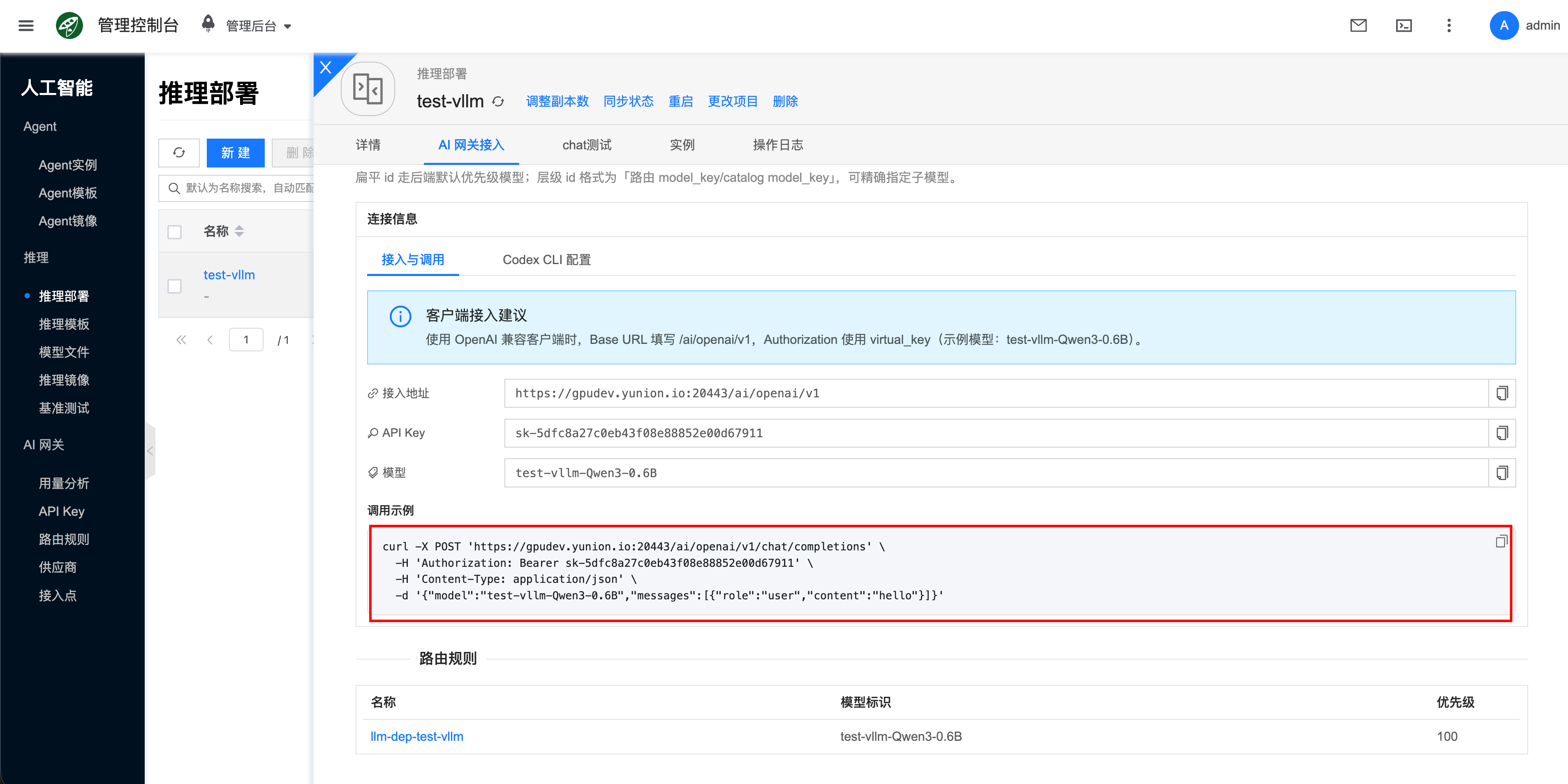
- 在部署详情侧栏打开 AI 网关接入。
- 在 选择 API Key 生成调用示例 中选择已创建的 Key。
- 页面会显示 接入地址、API Key、模型 及 调用示例。
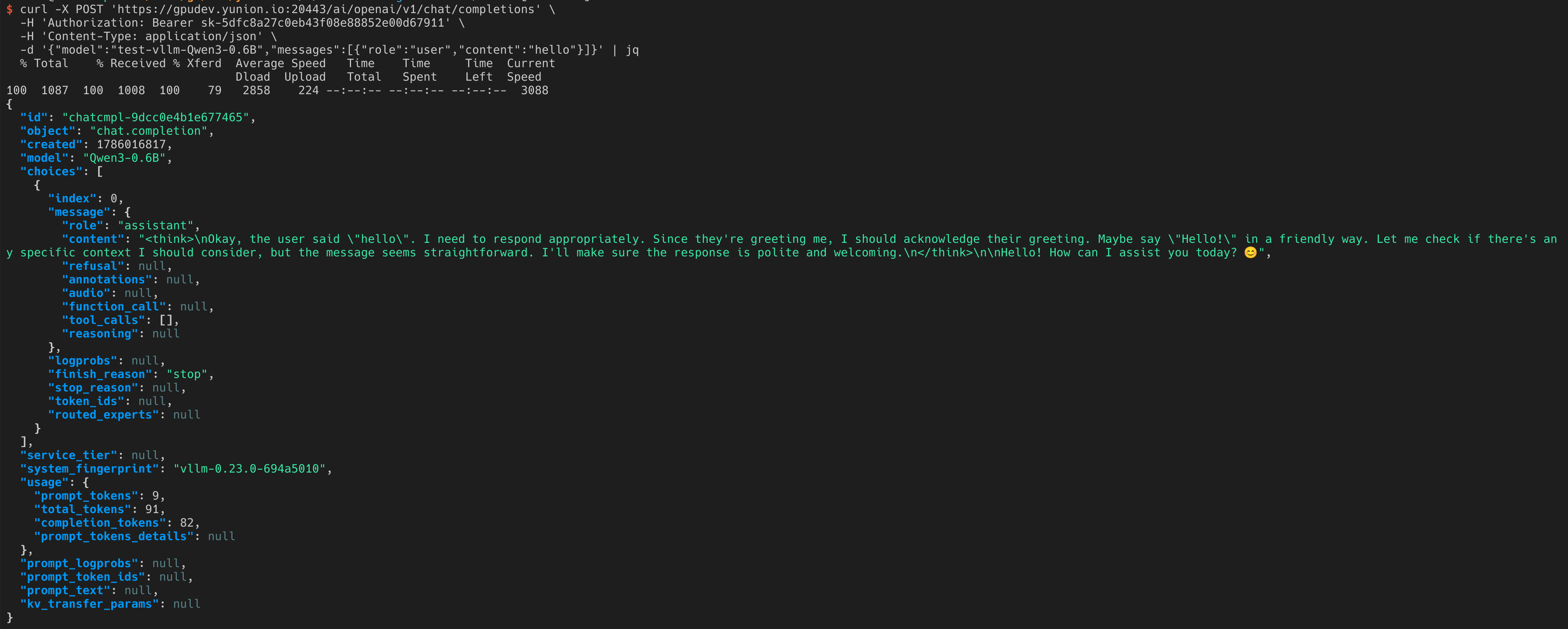
- 复制示例中的
curl在终端执行;返回正常响应即表示服务可用。
接下来
常见问题
ModelScope 导入失败或长时间卡住
- 检查节点能否访问
https://www.modelscope.cn。 - 检查数据盘空间是否足够。
- 查看模板/模型相关任务或事件日志。
创建失败或一直无法就绪
- 核对模板类型、镜像类型、挂载模型是否齐全。
- 检查节点 GPU / 显存 / 磁盘与网络。
- 在部署详情 操作日志 页签查看调度与拉取错误。
镜像拉取失败
部署长时间无法就绪,或在 操作日志 / 实例日志中出现镜像拉取错误时,可 SSH 登录该部署所调度到的 容器主机 节点,用 ctr 验证节点能否拉取镜像。完整镜像地址可在 容器主机 详情中查看(与模板 / 推理镜像 登记一致)。
ctr -a /var/run/onecloud/containerd/containerd.sock -n k8s.io images pull <镜像名称>
将 <镜像名称> 替换为完整 仓库/路径:标签。SGLang 示例如下:
ctr -a /var/run/onecloud/containerd/containerd.sock -n k8s.io images pull registry.cn-beijing.aliyuncs.com/cloudpods/sglang:v0.5.14-cu130
命令失败时,按报错排查节点到镜像仓库的网络、DNS 与私有仓库鉴权。命令成功而平台仍失败时,结合部署 操作日志 继续排查。
chat 测试无回复或鉴权失败
- 确认已创建并选择了正确的 API Key。
- 调用 Model 须与 AI 网关接入 页显示的模型 id 一致。
- 确认部署就绪且网关同步状态正常。
容器内 nvidia-smi 仍显示整卡显存
- 确认模板 GPU 选的是带 HAMI 前缀的型号,且填写了(或估算了)显存(MiB)。
- 确认部署基于该模板创建。
- 确认宿主机已启用 HAMI,透传设备共享模式为 HAMI(见 配置 NVIDIA 与 CUDA 环境)。