快速开始
以社区桌面应用 ubuntu-kde 为例,完成端到端路径:在 桌面模板 导入 生成模板与镜像 → 基于模板 新建 桌面实例 → 在详情 登录信息 中点击 登录地址 打开桌面。
实例调度到 容器主机 节点上运行。概念与字段说明见 桌面模板、桌面实例、桌面镜像。
步骤概览
导入 ubuntu-kde 桌面模板
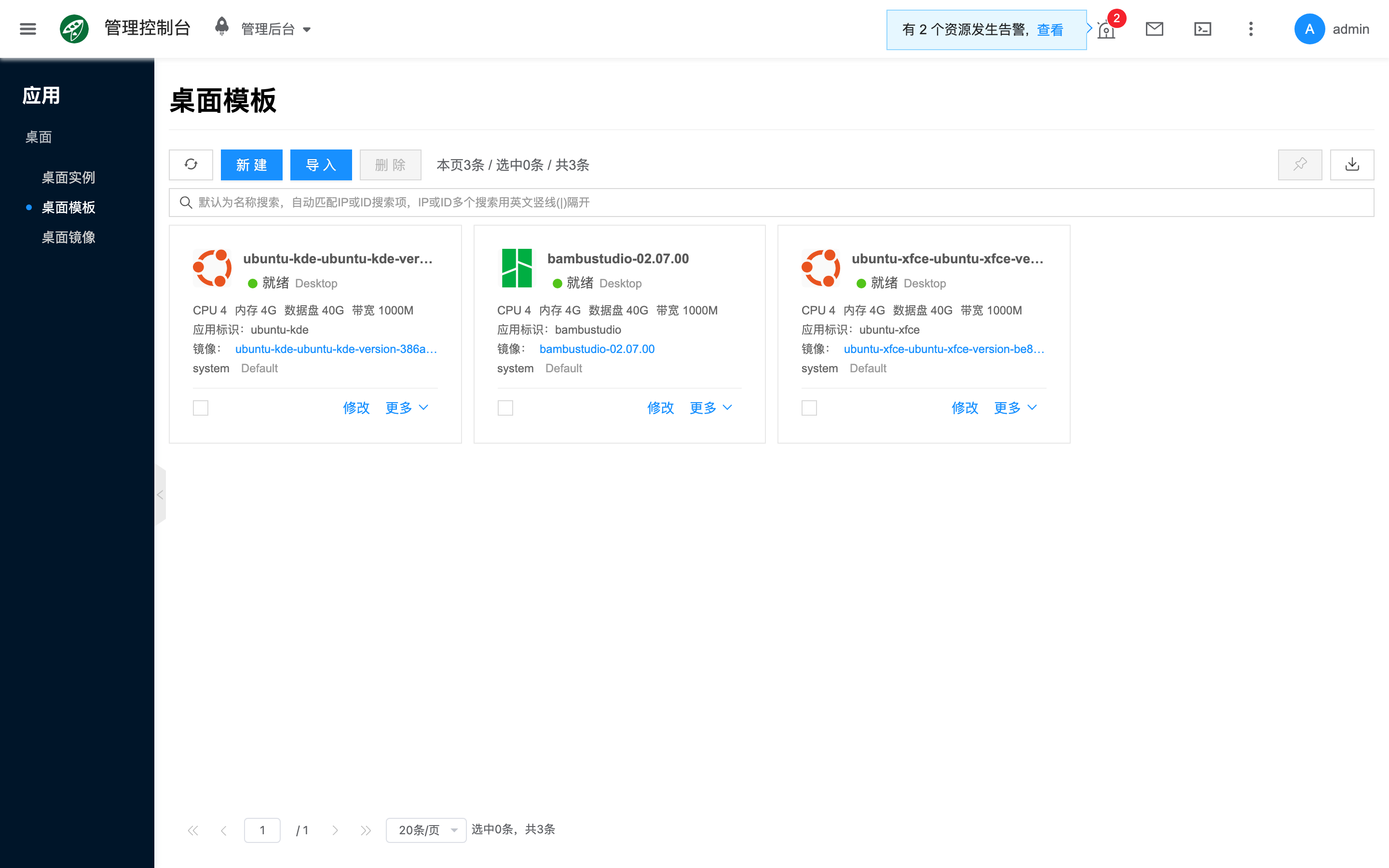
- 进入 应用 → 桌面 → 桌面模板。
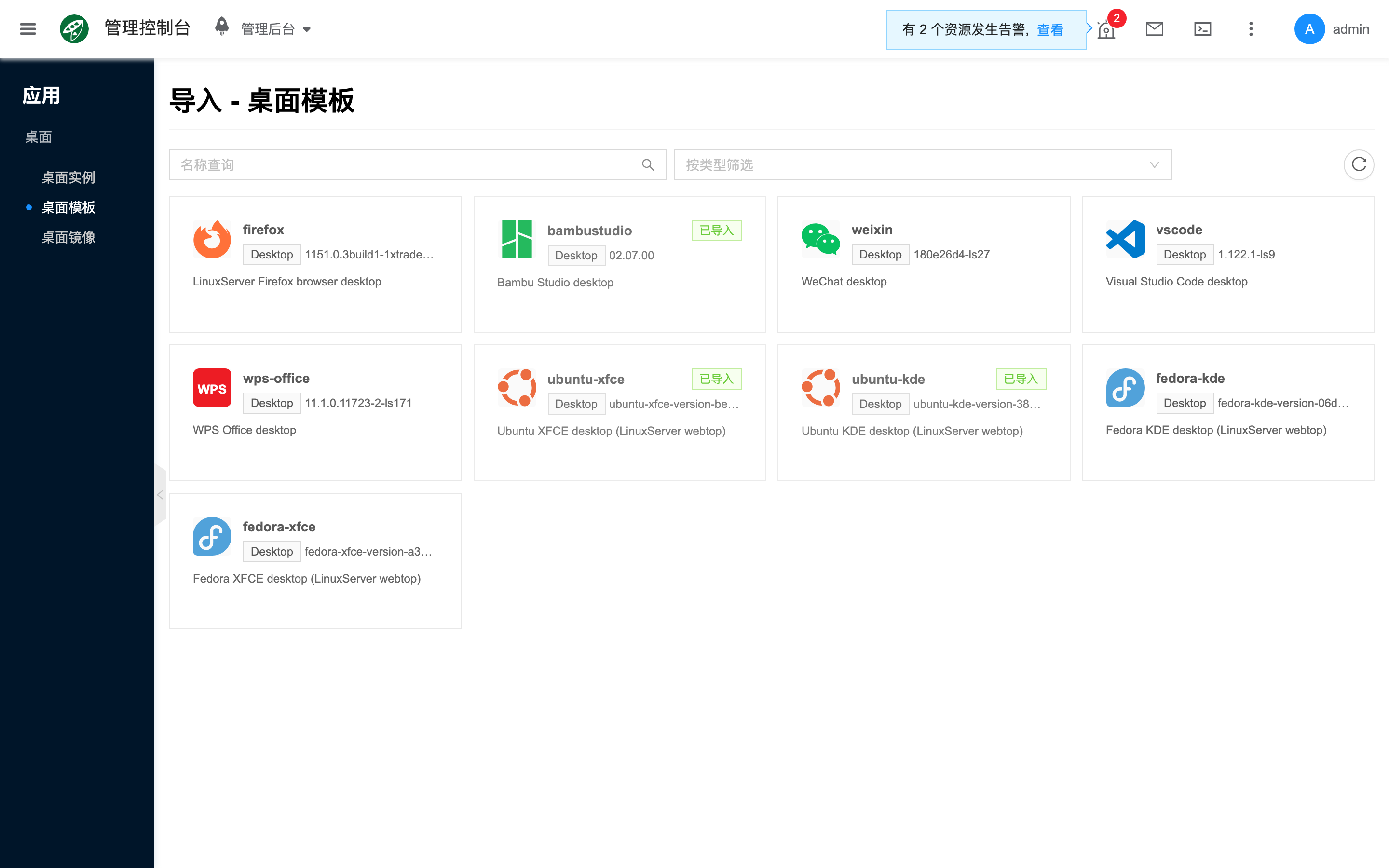
- 点击 导入,在社区目录中选择 ubuntu-kde,打开配置抽屉。
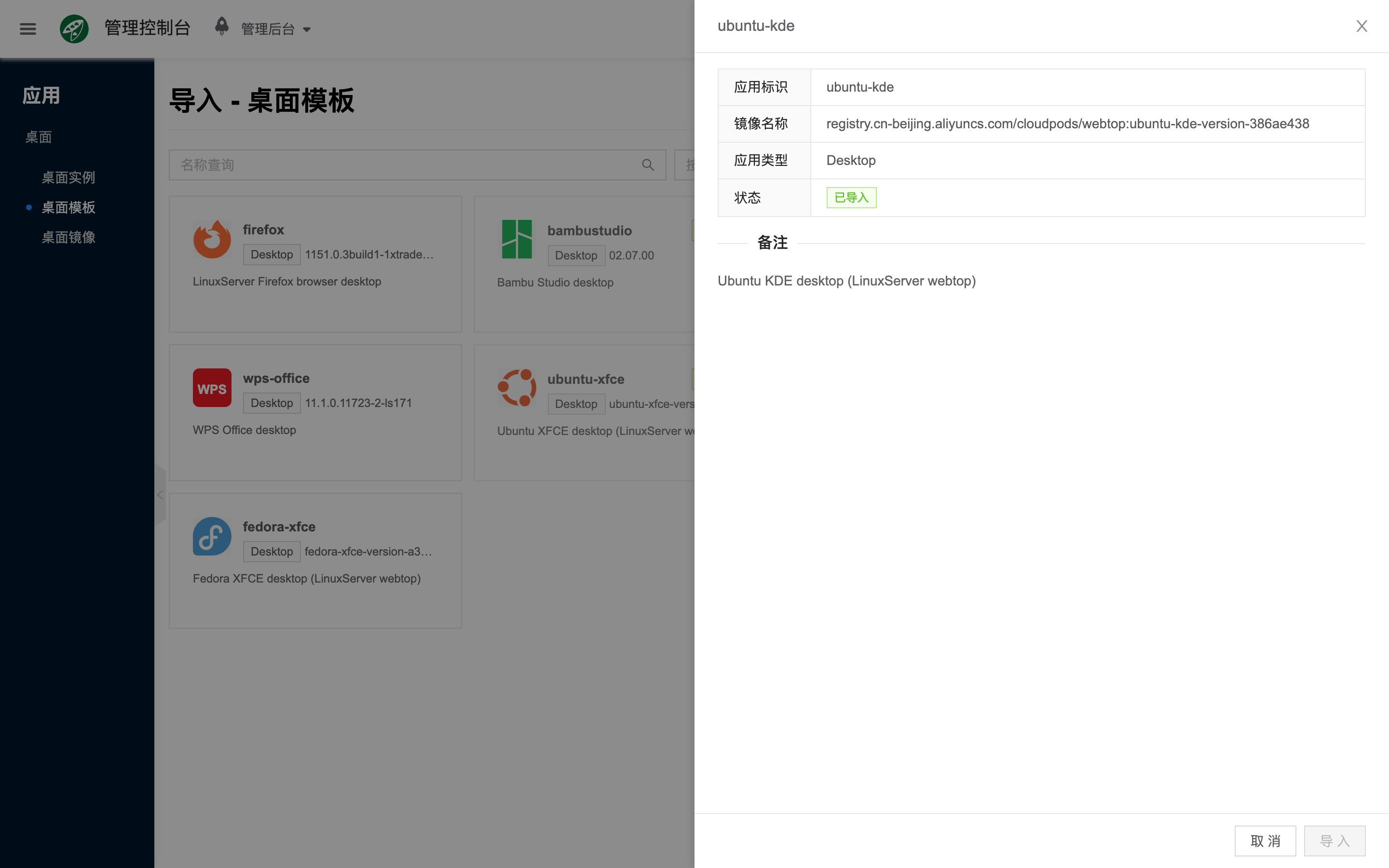
提示
导入后如需调整 CPU、内存、镜像或端口,可对模板执行 修改;字段说明见 桌面模板。
创建 ubuntu-kde 桌面实例
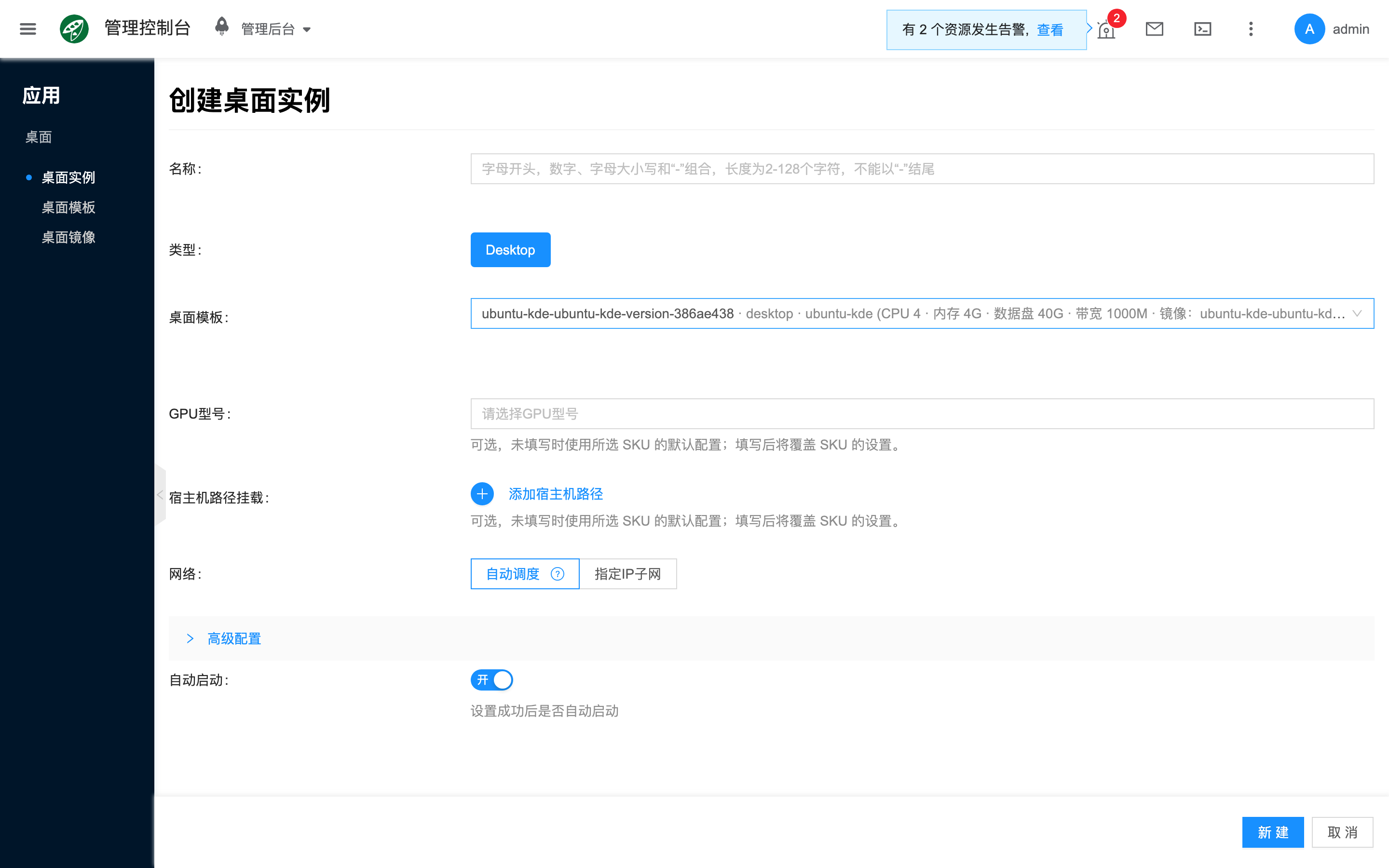
- 进入 应用 → 桌面 → 桌面实例,点击 新建。
- 在 桌面模板 中选择刚导入的 ubuntu-kde 模板,填写实例名称与网络等配置后提交。
访问桌面
- 打开目标桌面实例的侧栏详情。
- 在 登录信息 中点击 登录地址,即可在浏览器中打开桌面;按需使用同栏用户名与密码登录。
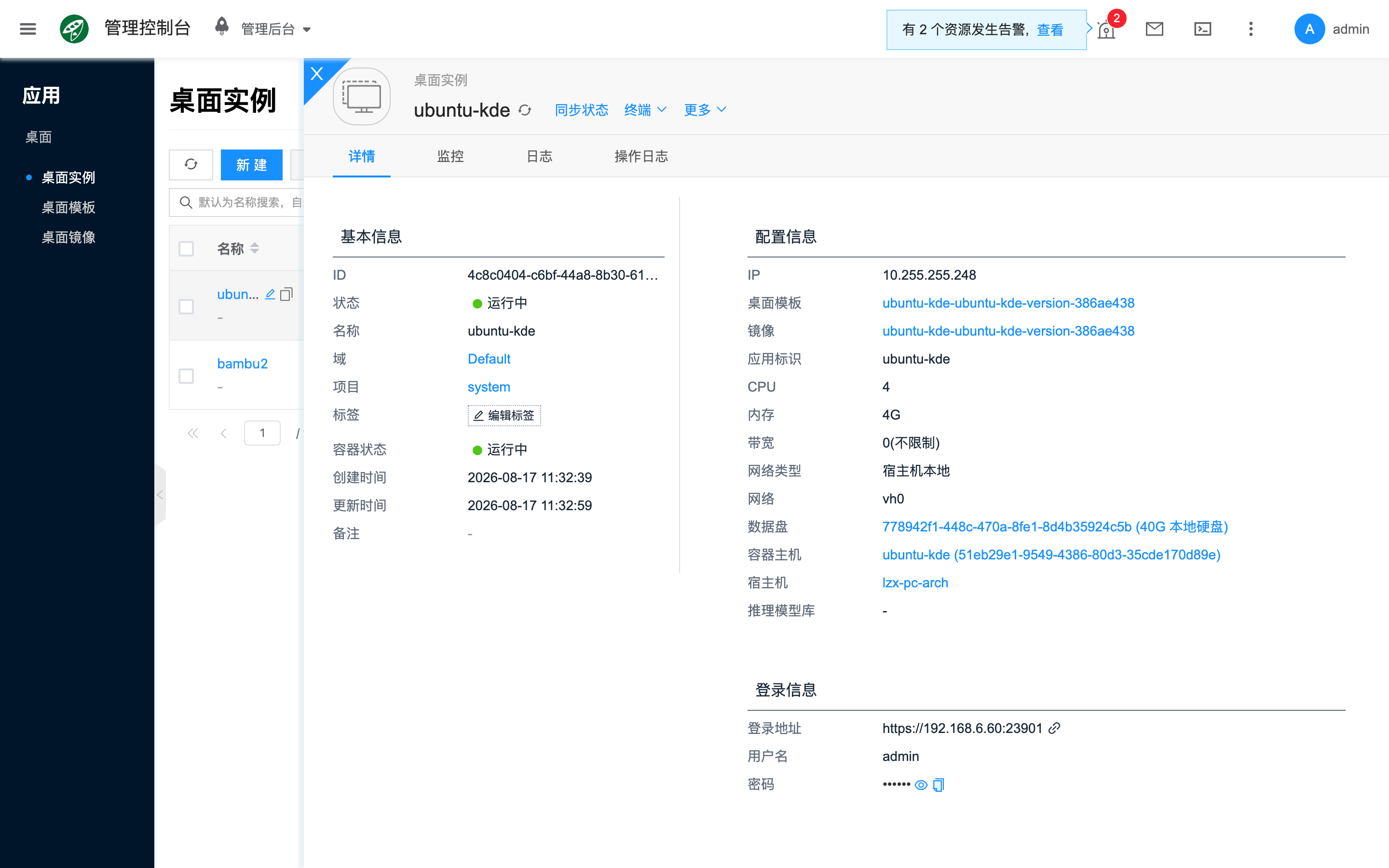
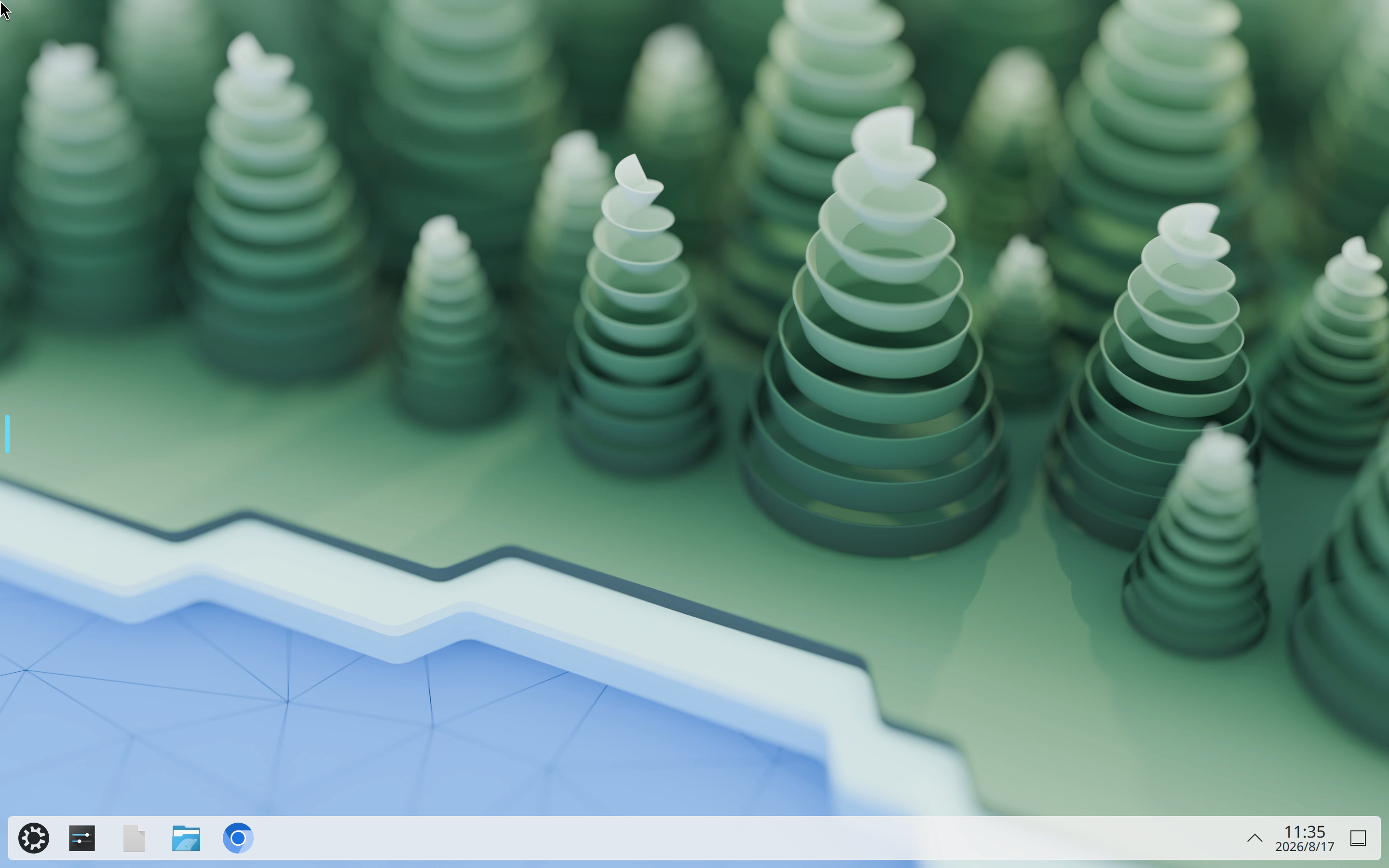
实例须处于运行中状态;若地址无法打开,检查网络与安全组是否放通模板端口映射(Desktop 默认常见为 TCP 3001,以实际模板为准),并确认容器计算节点在线。
常见问题
创建实例时调度失败
检查 容器主机 是否在线(host_status 为 online)、以及 CPU、内存、数据盘与 GPU 是否充足。若模板指定了宿主机或 GPU 型号,确认目标节点确有可分配资源。更多说明见 桌面实例 · 常见问题。
创建后无法打开登录地址
确认实例状态为运行中;核对详情中的 登录地址 是否已生成;检查端口映射与本机到宿主机访问 IP 的连通性。见 桌面实例 · 常见问题。
列表里没有可用模板
先完成 导入 ubuntu-kde 桌面模板,或在 桌面模板 中 新建 自定义规格。